
Інсталяція веб-консолі з використанням універсального інсталятора – Windows (рекомендовано)
Попередні вимоги відсутні
•Інстальовано сервер ESET PROTECT.
|
Крім того, можна інсталювати веб-консоль ESET PROTECT і сервер ESET PROTECT на різні комп’ютери. Для виконання цієї процедури потрібні додаткові кроки. |

• Apache Tomcat – обов’язковий компонент, необхідний для роботи веб-консолі ESET PROTECT. Універсальний інсталятор ESET PROTECT інсталює Apache Tomcat 9.x. За допомогою Apache Tomcat 10.x можна інсталювати вебконсоль ESET PROTECT лише вручну через потребу у виконанні додаткових кроків.
• Apache Tomcat потребує 64-розрядної версії Java/OpenJDK. Якщо у вашій системі інстальовано кілька версій Java, видаліть попередні версії Java й збережіть лише найновішу, що підтримується.
|
Із січня 2019 року загальнодоступні оновлення Oracle JAVA SE 8 для бізнесу, комерційного або промислового використання будуть доступні лише за наявності комерційної ліцензії. Якщо ви не придбали підписку на JAVA SE, можна перейти на безкоштовну альтернативу. Див. підтримувані версії JDK. |
Інсталяція
Порядок інсталяції компонента ESET PROTECT Web Console з використанням універсального інсталятора
|
Мають бути дотримані всі вказані вище попередні вимоги щодо інсталяції. |

1.Завантажте ESET PROTECTуніверсальний інсталятор з веб-сайту ESET і розархівуйте завантажений файл.
2.Щоб інсталювати останню версію Apache Tomcat 9.x за умови, коли універсальний інсталятор містить старішу версію Apache Tomcat 9.x (цей крок не є обов’язковим; перейдіть до кроку 4, якщо вам не потрібна остання версія Apache Tomcat 9.x):
|
Універсальний інсталятор ESET PROTECT інсталює Apache Tomcat 9.x. Apache Tomcat 10.x можна інсталювати вручну. |
a.Відкрийте папку x64 і перейдіть у папку installers.
b.Видаліть файл apache-tomcat-9.0.x-windows-x64.zip, розташований у папці installers.
c.Завантажте ZIP-пакет 64-розрядної версії Apache Tomcat 9 для Windows.
d.Перемістить завантажений ZIP-пакет у папку installers.
3.Щоб запустити універсальний інсталятор, двічі клацніть файл Setup.exe й натисніть клавішу Далі на екрані привітання.
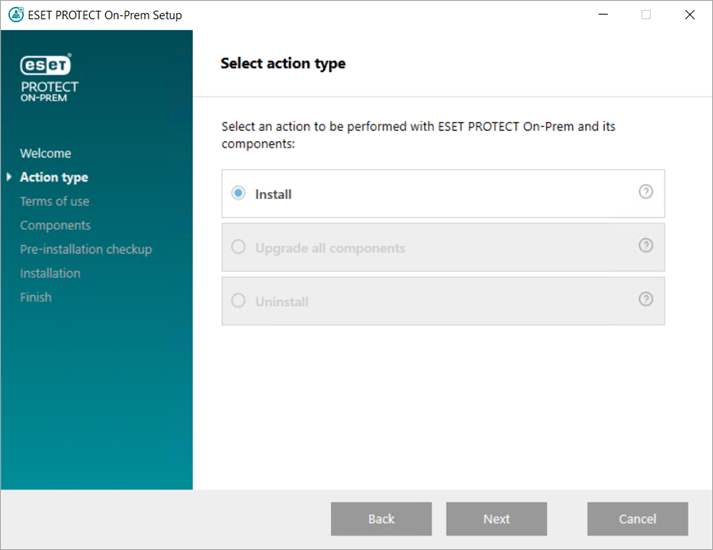
4.Виберіть Інсталювати й натисніть Далі.
5.Прийміть умови використання й натисніть Далі.
6.У розділі Виберіть компоненти для інсталяції установіть прапорець ESET PROTECT Webconsole і клацніть Далі.
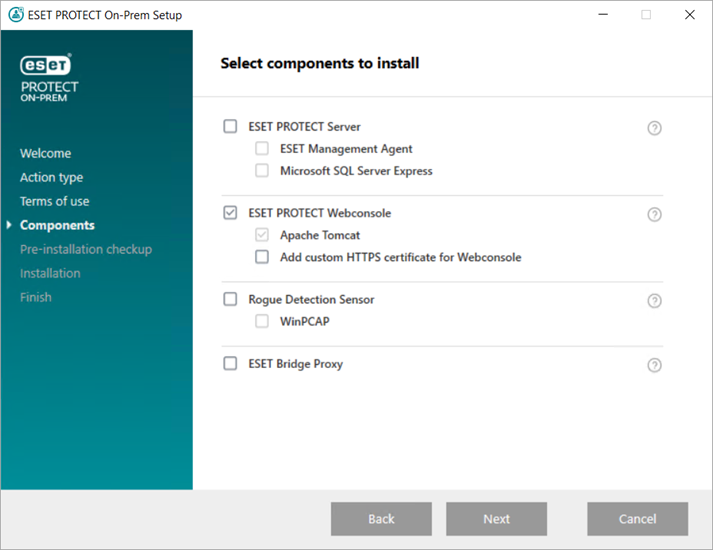
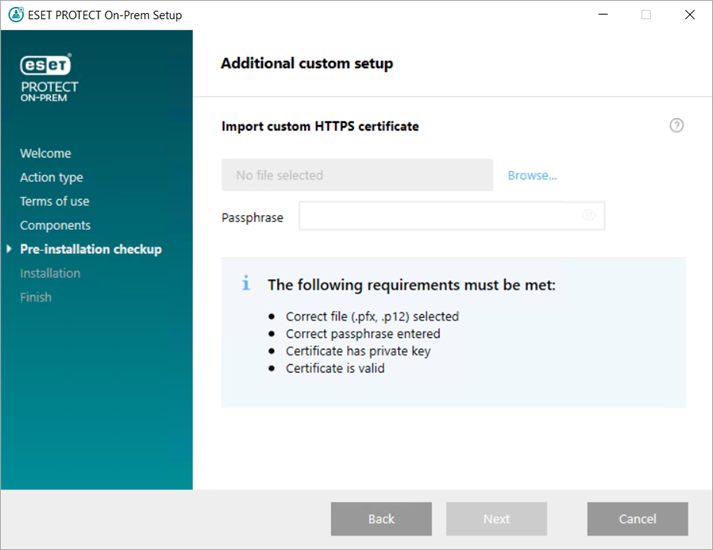
За бажанням установіть прапорець Додати користувацький HTTPS сертифікат для Webconsole.
•Виберіть цю опцію, якщо хочете використовувати користувацький сертифікат HTTPS для веб-консолі ESET PROTECT.
•Якщо не вибрати цей параметр, інсталятор автоматично згенерує нове сховище ключів для Tomcat (самопідписаний сертифікат HTTPS).
•Якщо ви вибрали Додати користувацький HTTPS сертифікат для Webconsole, натисніть Огляд. Виберіть дійсний сертифікат (файл у форматі .pfx або .p12) і введіть його парольну фразу. Якщо парольної фрази немає, залиште поле порожнім. Інсталятор інсталює сертифікат для доступу до веб-консолі на сервері Tomcat. Щоб продовжити, натисніть Далі.
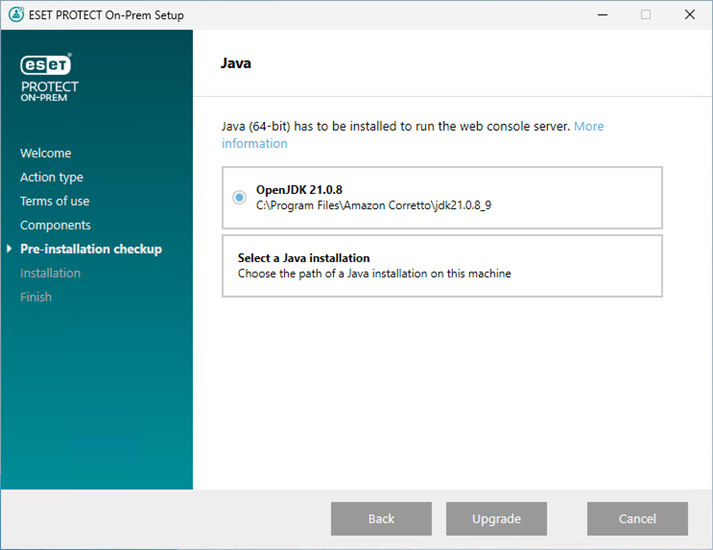
7.Виберіть інсталяцію Java на комп’ютері. Переконайтеся, що використовуєте останню версію Java/OpenJDK.
a)Щоб вибрати вже інстальовану версію Java, натисніть Вибрати інсталяцію Java, виберіть папку, у якій інстальовано Java (з підпапкою bin, наприклад C:\Program Files\Amazon Corretto\jdk1.8.0_212) і натисніть OK. З’явиться запит інсталятора про те, чи правильно вибрано шлях.
b)Натисніть Інсталювати, щоб продовжити, або Змінити, щоб змінити шлях інсталяції Java.
8.Коли завершиться інсталяція, клацніть Готово.
9.Відкрийте веб-консоль ESET PROTECT у підтримуваному браузері. Відобразиться екран входу в систему.
•З комп’ютера, на якому розміщено веб-консоль ESET PROTECT: https://localhost
•З будь-якого комп’ютера з інтернет-доступом до веб-консолі ESET PROTECT (замінітьIP_ADDRESS_OR_HOSTNAME IP-адресою або ім’ям хоста веб-консолі ESET PROTECT): https://IP_ADDRESS_OR_HOSTNAME