
Установка веб-консоли с помощью комплексного установщика – Windows (рекомендуется)
Необходимые условия
•Сервер ESET PROTECT Server установлен.
|
Веб-консоль ESET PROTECT можно установить на другой компьютер, а не на компьютер, где установлен сервер ESET PROTECT. Для этой процедуры требуются дополнительные действия. |

• Apache Tomcat — это необходимый компонент, требующийся для запуска веб-консоли ESET PROTECT. Комплексный установщик ESET PROTECT устанавливает Apache Tomcat 9.x. При наличии Apache Tomcat 10.x установить веб-консоль ESET PROTECT можно только вручную из-за необходимости выполнения дополнительных действий.
• Для Apache Tomcat требуется 64-разрядная версия Java/OpenJDK. Если в вашей системе установлено несколько версий Java, удалите более ранние версии Java и оставьте только последнюю поддерживаемую версию Java.
|
С января 2019 года для общедоступных обновлений Oracle JAVA SE 8 нужна лицензия, если ПО используется в целях ведения бизнеса, коммерции или производства. Если вы не хотите приобретать подписку JAVA SE, можете перейти на бесплатную альтернативу. См. поддерживаемые версии JDK. |

Установка
Чтобы установить компонент веб-консоли ESET PROTECT в Windows с помощью комплексного установщика, выполните следующие действия.
|
Убедитесь, что выполняются все необходимые условия для установки, перечисленные выше. |

1.Загрузите ESET PROTECTкомплексный установщик с веб-сайта ESET и распакуйте загруженный файл.
2.Если вы хотите установить последнюю версию Apache Tomcat 9.x, а комплексный установщик содержит более раннюю версию Apache Tomcat 9.x (этот шаг является необязательным — перейдите к шагу 4, если вам не нужна последняя версия Apache Tomcat 9.x):
|
Комплексный установщик ESET PROTECT устанавливает Apache Tomcat 9.x. Apache Tomcat 10.x можно установить вручную. |
a.Откройте папку x64 и перейдите в папку installers.
b.Удалите файл apache-tomcat-9.0.x-windows-x64.zip, расположенный в папке installers.
c.Загрузите 64-разрядный ZIP-пакет для Windows решения Apache Tomcat 9.
d.Переместите загруженный ZIP-пакет в папку installers.
3.Чтобы запустить комплексный установщик, дважды щелкните файл Setup.exe, а затем щелкните Далее на экране приветствия.
4.Выберите Установить и нажмите кнопку Далее.
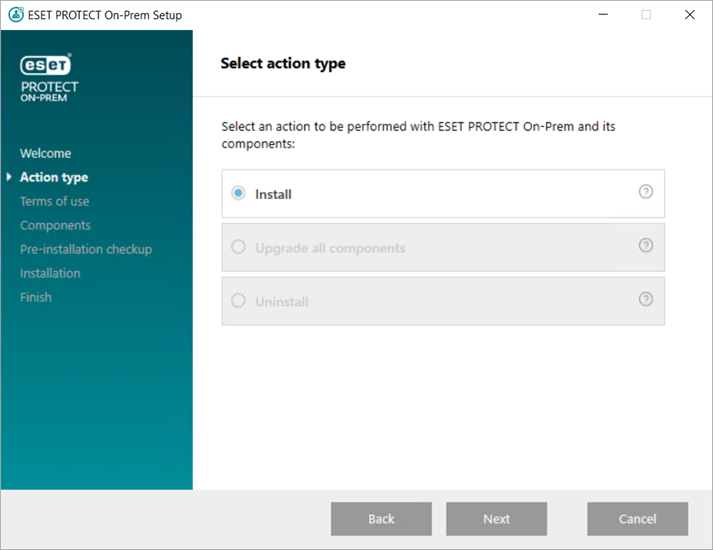
5.Приняв условия использования, щелкните Далее.
6.В разделе Выберите устанавливаемые компоненты установите только флажок Веб-консоль ESET PROTECT и щелкните Далее.
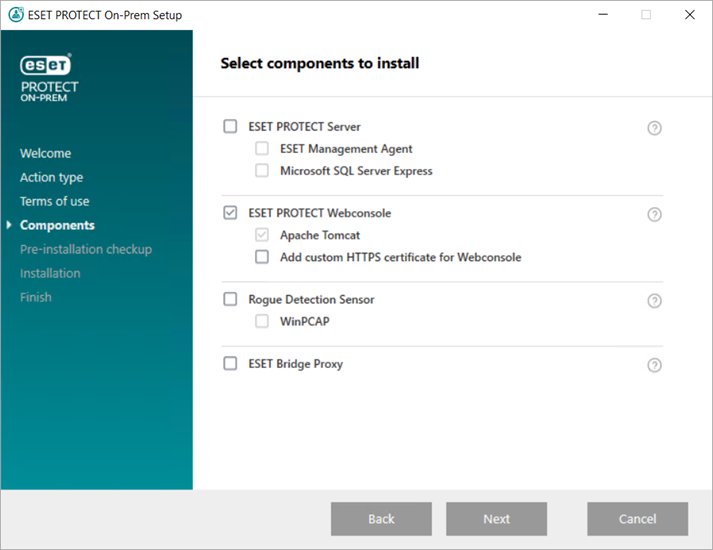
При необходимости установите флажок Добавить пользовательский сертификат HTTPS для веб-консоли.
•Выберите эту опцию, если хотите использовать пользовательский сертификат HTTPS для ESET PROTECT Web Console.
•Если вы не выберете эту опцию, установщик автоматически создаст новое хранилище ключей Tomcat (самозаверяющий сертификат HTTPS).
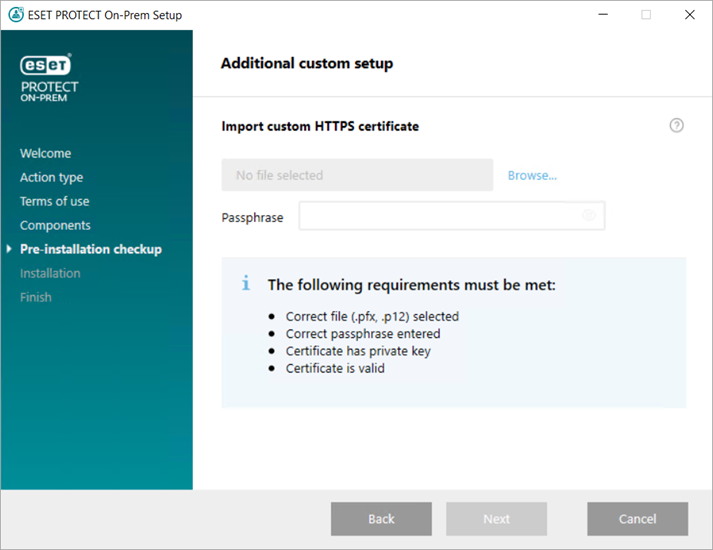
•Если вы выбрали Добавить пользовательский сертификат HTTPS для веб-консоли, щелкните Обзор. Выберите действительный сертификат (файл .pfx или .p12) и введите его парольную фразу. Оставьте поле пустым, если парольной фразы нет. Установщик установит сертификат для доступа веб-консоли на сервере Tomcat. Нажмите кнопку Далее, чтобы продолжить.
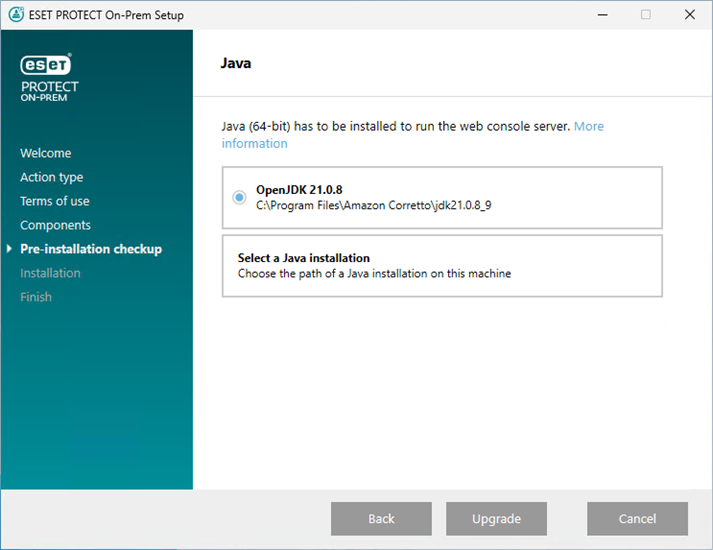
7.Выберите установку Java на компьютере. Убедитесь, что вы используете последнюю версию Java/OpenJDK.
a)Чтобы выбрать уже установленную версию Java, щелкните Выбрать установку Java, выберите папку, в которую установлено ПО Java (с подпапкой bin, например C:\Program Files\Amazon Corretto\jdk1.8.0_212) и нажмите кнопку OK. Появится запрос с уточнением, правильно ли выбран путь.
b)Нажмите кнопку Установить, чтобы продолжить, или Изменить, чтобы изменить путь установки Java.
8.По завершении установки щелкните Готово.
9.Откройте веб-консоль ESET PROTECT в поддерживаемом веб-браузере: (отобразится экран входа).
•С компьютера, на котором размещена веб-консоль ESET PROTECT: https://localhost
•С любого компьютера с интернет-доступом к веб-консоли ESET PROTECT (замените IP_ADDRESS_OR_HOSTNAME IP-адресом или именем хоста веб-консоли ESET PROTECT): https://IP_ADDRESS_OR_HOSTNAME
|
См. также дополнительные сведения о конфигурации веб-консоли для корпоративных решений или систем с невысокой производительностью. |