
Server yüklemesi - Linux
Yükleme
Terminal komutunu kullanarak ESET PROTECT Server bileşenini Linux'a yüklemek için aşağıdaki adımları uygulayın:
|
Tüm yükleme ön koşullarına uygun olduğundan emin olun. |

1.ESET PROTECT Server bileşenini indirin:
wget https://download.eset.com/com/eset/apps/business/era/server/linux/latest/server_linux_x86_64.sh |
2.İndirilen dosyayı yürütülebilir hale getirin:
chmod +x server_linux_x86_64.sh
3.Yükleme komut dosyası hazırlayabilir ve bunu sudo kullanarak yürütebilirsiniz.
Aşağıdaki örneğe dayalı olarak yükleme komutunu çalıştırın (Yeni satırlar tüm komutu Terminal'e kopyalamak için "\" ile bölünür):
sudo ./server_linux_x86_64.sh \ |
Tüm mevcut parametreleri görmek için sudo ./server_linux_x86_64.sh -h komutunu çalıştırın:
Öznitelik |
Açıklama |
Gerekli |
|||
|---|---|---|---|---|---|
-h, --help |
Tüm mevcut parametrelerin listesini göster. |
- |
|||
-v, --version |
ESET PROTECT Server versiyonunu göster. |
- |
|||
--uninstall |
Uygulamanın yüklemesini kaldırır. |
- |
|||
--keep-database |
Yükleme kaldırma, veri tabanını kaldırmaz. |
- |
|||
--locale |
Yüklenen sunucunun yerel dil tanıtıcısı (LCID) (varsayılan değer en_US'tir). Mevcut seçenekler için desteklenen dillere bakın.
|
Evet |
|||
--skip-os-check |
Minimum gereksinimler için işletim sistemini kontrol etme. |
- |
|||
--skip-license |
Yükleme, kullanıcıdan Kullanım Şartları onayını istemez. |
- |
|||
--server-port |
ESET PROTECT Server bağlantı noktası (varsayılan değer 2222). |
- |
|||
--console-port |
ESET PROTECT Web Konsol bağlantı noktası (varsayılan değer 2223'tür) |
- |
|||
--server-root-password |
Yönetici kullanıcının Web Konsolu giriş parolası.
|
Evet |
|||
--db-type |
Kullanılacak olan veri tabanının türü (olası değerler: "MySQL Server", "MS SQL Server"). Linux'ta Microsoft SQL Server desteklenmiyor. Ancak, Linux'taki ESET PROTECT Server'ı Windows'daki Microsoft SQL Server'a bağlayabilirsiniz. |
- |
|||
--db-driver |
odbcinst.ini dosyasında veri tabanına bağlanmak için kullanılan ODBC sürücü (komut odbcinst -q -d kullanılabilir sürücülerin listesini içerir, örneğin şu sürücülerden birini kullanın: --db-driver="MySQL ODBC 8.0 Driver", --db-driver="MySQL ODBC 8.0 Unicode Driver" veya --db-driver="MySQL ODBC 8.0.17").
|
Evet |
|||
--db-hostname |
Veri tabanı sunucunuzun bilgisayar adı veya IP adresi Adlandırılan veri tabanı örneği desteklenmemektedir. |
Evet |
|||
--db-port |
Veri tabanı sunucusunun bağlantı noktası (varsayılan değer 3306) |
Evet |
|||
--db-name |
ESET PROTECT Server veri tabanının adı (varsayılan değer era_db). |
- |
|||
--db-admin-username |
Veritabanı yöneticisi kullanıcı adı (veritabanı oluşturmak ve değiştirmek için yükleme tarafından kullanılır) Bu parametre, --db-user-username ve --db-user-password tarafından önceden kullanıcı tanımlı bir veritabanı oluşturulması durumunda atlanabilir |
Evet |
|||
--db-admin-password |
Veri tabanı yöneticisi parolası. Bu parametre, --db-user-username ve --db-user-password tarafından önceden kullanıcı tanımlı bir veritabanı oluşturulması durumunda atlanabilir |
Evet |
|||
--db-user-username |
Veri tabanı ESET PROTECT Server kullanıcısının kullanıcı adı (ESET PROTECT Server tarafından veri tabanına bağlanmak için kullanılır); en fazla 16 karakter uzunluğunda olmalıdır |
Evet |
|||
--db-user-password |
Veri tabanı ESET PROTECT Server kullanıcı parolası |
Evet |
|||
--cert-hostname |
ESET PROTECT Server bilgisayarının tüm olası adlarını ve/veya IP adresini içerir. Değer, sunucuya bağlanmaya çalışan Agent sertifikasında belirtilen sunucu adıyla eşleşmelidir. |
Evet |
|||
--skip-cert |
Sertifika oluşturmayı atlayın (--server-cert-path parametresi ile kullanın). |
- |
|||
--server-cert-path |
Sunucu eş sertifikasının yolu (ayrıca --skip-cert öğesini de belirtmişseniz bu seçeneği kullanın) |
- |
|||
--cert-auth-path |
Server'ın Sertifika Yetkilisi dosyasının yolu |
- |
|||
--server-cert-password |
Sunucu eş sertifika parolası |
- |
|||
--peer-cert-password |
Yükleme sırasında oluşturulacak eş sertifikalarının parolası. |
- |
|||
--cert-auth-password |
Sertifika Yetkilisi parolası |
- |
|||
--cert-auth-common-name |
Sertifika yetkilisi genel adı. Varsayılan değer: "Server Certification Authority". Ortak ad için "" kullanın. |
- |
|||
--cert-organizational-unit |
Sertifika kuruluş birimi |
- |
|||
--cert-organization |
Sertifika kuruluşu |
- |
|||
--cert-locality |
Sertifika yerelliği |
- |
|||
--cert-state |
Sertifika eyaleti |
- |
|||
--cert-country |
Sertifika ülkesi (varsayılan değer US) |
- |
|||
--cert-validity |
Sertifikanın gün veya yıl olarak geçerliliği (--cert-validity-unit argümanında belirtin) Varsayılan değer: 10. |
- |
|||
--cert-validity-unit |
Sertifika geçerliliğinin birimi, olası değerler 'Yıl' veya 'Gün'dür (varsayılan değer Years) |
- |
|||
--enable-imp-program |
Ürün iyileştirme programını açın. |
- |
|||
--disable-imp-program |
Ürün iyileştirme programını kapatın. |
- |
|||
--ad-server |
Active Directory sunucusu |
- |
|||
--ad-user-name |
Active Directory ağında arama yapma haklarına sahip olan kullanıcının adı |
- |
|||
--ad-user-password |
Active Directory kullanıcı parolası |
- |
|||
--ad-cdn-include |
Senkronize edilecek olan Active Directory ağaç yolu (Kapsayıcı Benzersiz Adı); tüm ağacı senkronize etmek için boş tırnak işaretleri "" kullanın |
- |

|
Hassas veriler (örneğin parola) içeren komutları komut satırı geçmişinden silmenizi öneririz: 1.Geçmişte yer alan tüm komutların listesini görmek için history aracını çalıştırın. 2.history -d line_number aracını çalıştırın (komutun satır numarasını belirtin). Alternatif olarak, tüm komut satırı geçmişini silmek için de history -c aracını çalıştırabilirsiniz. |

4.Yükleme, Ürün iyileştirme programına katılmak isteyip istemediğinizi sorar. Kilitlenme raporlarının ve telemetri verilerinin ESET'e gönderilmesini kabul ediyorsanız Y'ye, kabul etmiyorsanız N'ye basın.
5.ESET PROTECT Server ve eraserver hizmeti aşağıdaki konuma yüklenir:
/opt/eset/RemoteAdministrator/Server
Yükleme işlemiSELinux policy... failure ile bitebilir. SELinux kullanmıyorsanız bunu göz ardı edebilirsiniz.
6.Yüklemenin ardından, ESET PROTECT Server hizmetinin çalıştığını aşağıda gösterilen komutu kullanarak doğrulayın:
sudo systemctl status eraserver
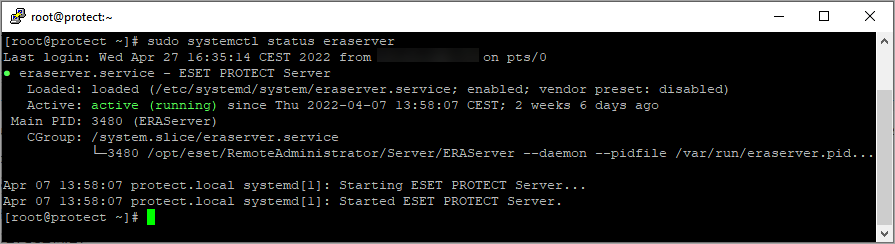
Yükleyici günlüğü
Yükleyici günlüğü, sorun giderme için yardımcı olabilir ve günlük dosyalarında bulabilirsiniz.
|
Yüklemeden sonra ESET PROTECT Server makinenizin Bilgisayar adını değiştirmeyin. Daha fazla bilgi için ESET PROTECT Server'da IP adresi veya ana bilgisayar adını değiştirme bölümüne bakın. |