All‑in‑one inštalátor umožňuje inštaláciu všetkých súčastí ESET PROTECT pomocou sprievodcu inštaláciou ESET PROTECT On-Prem.
All-in-one inštalátor ESET PROTECT je dostupný len pre operačné systémy Windows. Používate Linux?
1.Z webovej stránky spoločnosti ESET pre ESET PROTECT si stiahnite All-in-one inštalátor ESET PROTECT.
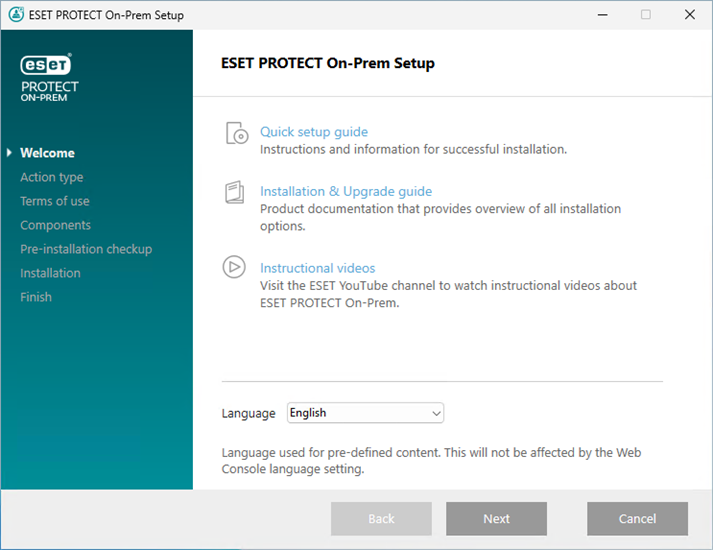
2.Spustite inštalačný balík. Na úvodnej obrazovke môžete pomocou roletového menu Jazyk zmeniť nastavenia jazyka. Kliknite na Next (Ďalej).
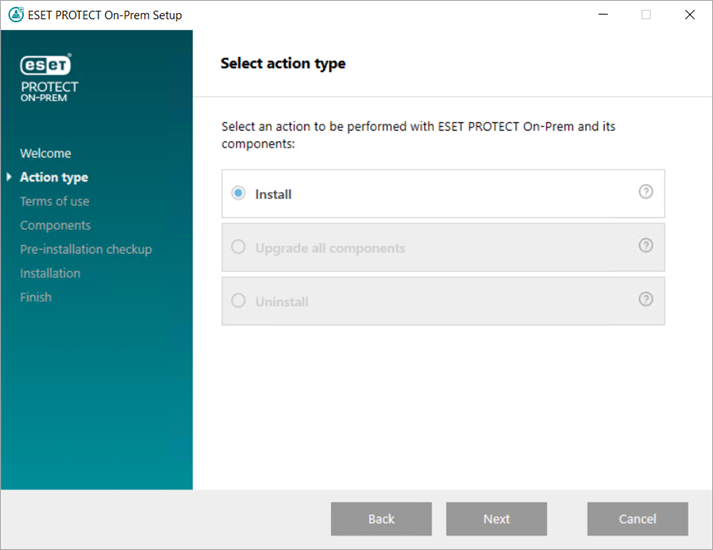
3.Zvoľte možnosť Nainštalovať a kliknite na Ďalej.
4.Ak súhlasíte so zasielaním správ o zlyhaní programu a anonymných telemetrických údajov (verzia a typ operačného systému, verzia aplikácie ESET a ďalšie informácie súvisiace s aplikáciou) spoločnosti ESET, označte možnosť Zúčastniť sa programu zlepšovania produktov. Označte možnosť Súhlasím s podmienkami používania a kliknite na Ďalej.
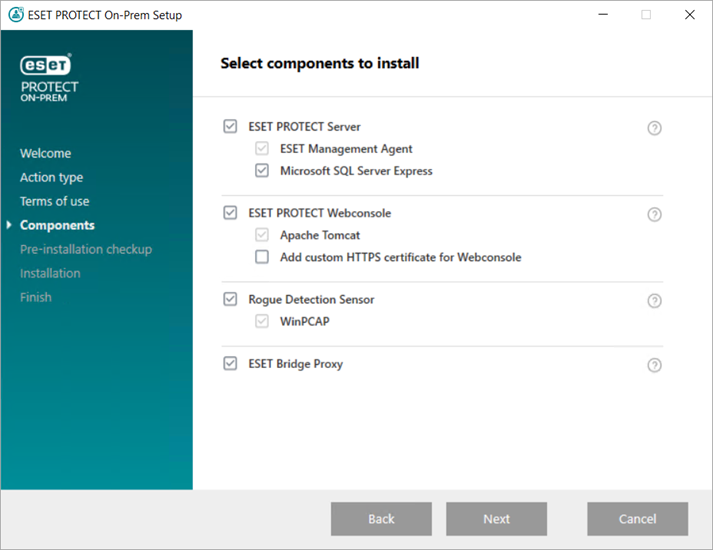
5.Vyberte súčasti, ktoré chcete nainštalovať, a kliknite na Ďalej.
 Microsoft SQL Server Express
•All‑in‑one inštalátor pre ESET PROTECT On-Prem 13.0 predvolene nainštaluje Microsoft SQL Server Express 2022.
oPri aktualizácii sa kontrolujú predchádzajúce inštalácie SQL a je ponúkaná aktualizácia na SQL 2022.
oInštalačný program vygeneruje náhodné heslo na overenie databázy a uloží ho v adresári %PROGRAMDATA%\ESET\RemoteAdministrator\Server\EraServerApplicationData\Configuration\startupconfiguration.ini.
|

|
Microsoft SQL Server Express (bezplatné vydanie) má veľkosť obmedzenú na 10 GB pre každú relačnú databázu. Odporúčame používať iné vydania Microsoft SQL Server než Microsoft SQL Server Express:
•Vo veľkých sieťach alebo veľkých podnikoch.
•Ak plánujete popri ESET PROTECT On-Prem používať aj nástroj ESET Inspect On-Prem. |
•Ak už máte nainštalovanú podporovanú verziu Microsoft SQL Servera alebo MySQL, alebo plánujete pripojenie na iný SQL Server, zrušte označenie možnosti Microsoft SQL Server Express.
•Neinštalujte SQL Server na doménový radič. Nainštalujte ESET PROTECT On-Prem na iný server alebo zrušte výber súčasti SQL Server Express počas inštalácie. Na spustenie databázy ESET PROTECT použite svoj existujúci SQL alebo MySQL Server. |
Pridať vlastný HTTPS certifikát pre Web Console
•Túto možnosť vyberte v prípade, ak chcete použiť vlastný HTTPS certifikát pre ESET PROTECT Web Console.
•Ak nevyberiete túto možnosť, inštalátor automaticky vygeneruje pre Tomcat nový súbor keystore (HTTPS certifikát s vlastným podpisom). |
Rogue Detection Sensor
|

|
ESET Rogue Detection (RD) Sensor už nebude podporovaný (v budúcnosti nebude aktualizovaný). Niektoré jeho funkcie nemusia fungovať správne. Konfiguráciu tohto nástroja už nemožno spravovať prostredníctvom politiky.
|
|
ESET Bridge Proxy
|
|
Možnosť ESET Bridge Proxy je určená len pre menšie alebo centralizované siete bez takých klientov, ktorí sa často pohybujú mimo siete. Ak označíte túto možnosť, inštalátor nakonfiguruje klienty tak, aby sa pripájali k ESET PROTECT Serveru prostredníctvom služby proxy spustenej na rovnakom počítači ako Server. Toto pripojenie nebude fungovať, ak medzi klientmi a ESET PROTECT Serverom nie je priama sieťová viditeľnosť.
|
•Používanie HTTP Proxy môže značne zredukovať množstvo dát sťahovaných z internetu a zvýšiť rýchlosť sťahovania aktualizácií. Odporúčame označiť možnosť ESET Bridge Proxy, ak plánujete prostredníctvom nástroja ESET PROTECT On-Prem spravovať viac ako 37 počítačov. Inštaláciu ESET Bridge môžete vykonať aj neskôr.
•Pre viac informácií si prečítajte kapitoly o ESET Bridge (HTTP Proxy) a o rozdieloch medzi ESET Bridge (HTTP Proxy), nástrojom Mirror Tool a priamym pripojením na internet.
|

|
All-in-one inštalátor vytvorí predvolené politiky s názvom Využitie HTTP Proxy pre ESET Management Agenta a bezpečnostné aplikácie ESET. Tieto politiky budú aplikované na skupinu Všetko. Politiky automaticky nakonfigurujú ESET Management Agenty a bezpečnostné aplikácie ESET na spravovaných počítačoch tak, aby používali ESET Bridge ako Proxy server na ukladanie aktualizačných balíkov do vyrovnávacej pamäte. Ukladanie komunikácie využívajúcej HTTPS do vyrovnávacej pamäte je predvolene zapnuté:
•Politika pre ESET Bridge obsahuje HTTPS certifikát a prepínacie tlačidlo pre ukladanie komunikácie využívajúcej HTTPS do vyrovnávacej pamäte je zapnuté.
•Politika VyužitieHTTP Proxy pre ESET Endpoint pre Windows obsahuje certifikačnú autoritu pre ukladanie komunikácie využívajúcej HTTPS do vyrovnávacej pamäte. |
Ako hostiteľ HTTP Proxy sa nastaví lokálna IP adresa ESET PROTECT Servera a port 3128. Autentifikácia nebude aktívna. V prípade potreby môžete tieto nastavenia skopírovať do iných politík a použiť ich pre ďalšie aplikácie.
|
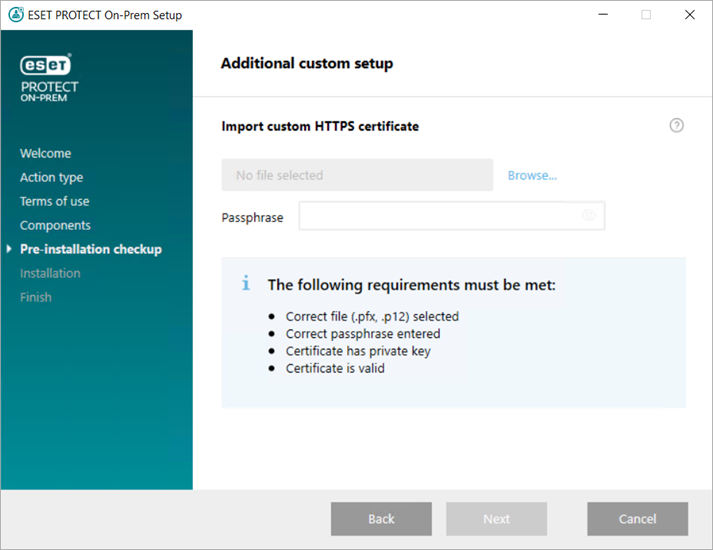
6.Ak ste vybrali možnosť Pridať vlastný HTTPS certifikát pre Web Console, kliknite na Prehľadávať. Vyberte platný certifikát (súbor .pfx alebo .p12) a zadajte jeho prístupovú frázu. Ak prístupová fráza neexistuje, nechajte pole prázdne. Inštalátor nainštaluje certifikát pre prístup do Web Console na váš Tomcat server. Pokračujte kliknutím na Ďalej.
7.Ak sa počas overovania systémových požiadaviek objavia chyby, je potrebné ich náležite vyriešiť. Uistite sa, že váš systém spĺňa všetky požiadavky.
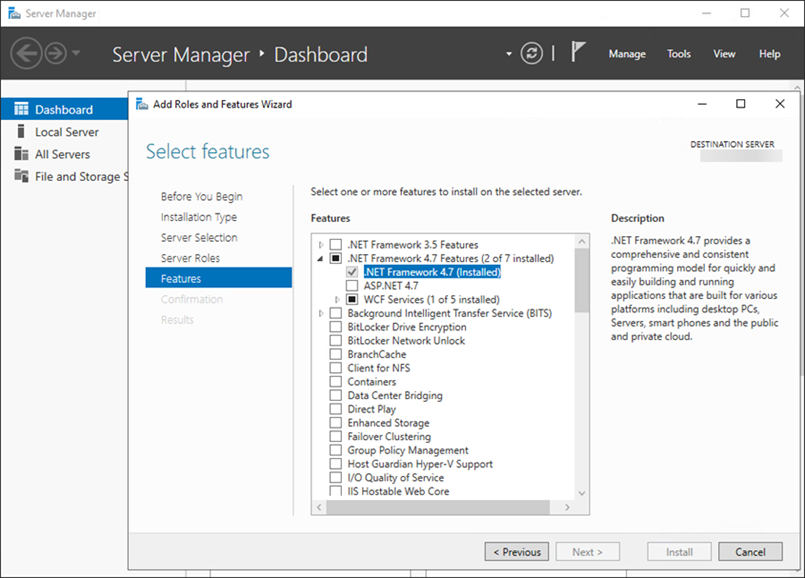
Nie je nainštalovaná požadovaná verzia .NET
Na inštaláciu súčasti Microsoft SQL Server Express 2022 je potrebný Microsoft .NET Framework 4.7.2 alebo novšia verzia (SQL 2016 vyžaduje .NET 4.6 alebo novšiu verziu). Môžete ho nainštalovať pomocou sprievodcu Add Roles and Features Wizard alebo ho stiahnuť a nainštalovať z webovej stránky spoločnosti Microsoft.
|
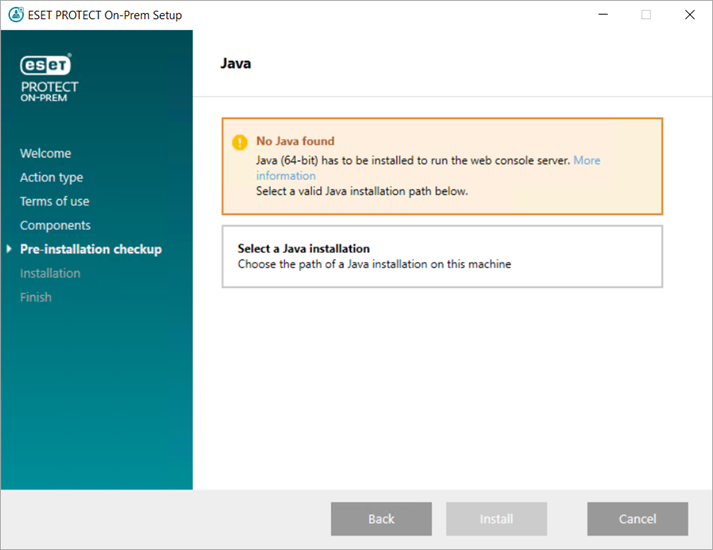
Java nebola nájdená/Zistená Java (64‑bitová verzia)
|
Ak máte v systéme nainštalovaných viacero verzií Java, odinštalujte staršie verzie Java a ponechajte si len najnovšiu podporovanú verziu Java.
|
|
Od januára 2019 sú verejné aktualizácie Oracle JAVA SE 8 k dispozícii na obchodné, komerčné alebo produkčné použitie len s komerčnou licenciou. Ak sa rozhodnete nezakúpiť si predplatné JAVA SE, môžete prejsť na zdarma dostupnú alternatívu. Pozrite si podporované verzie JDK.
|
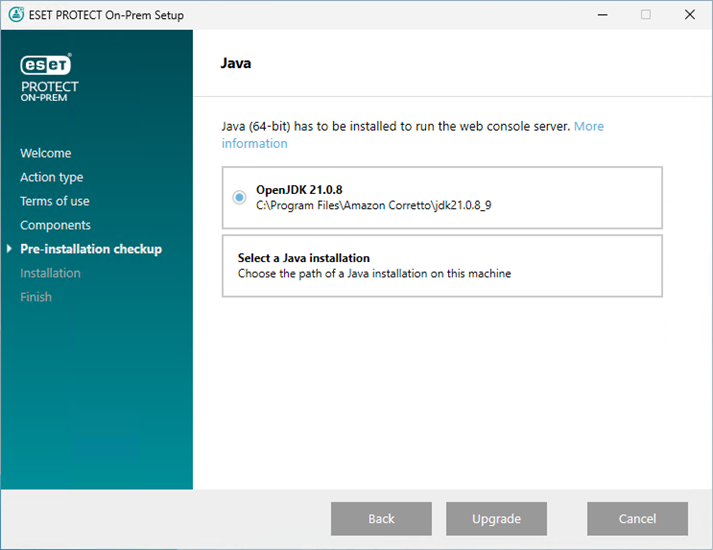
a)Ak chcete vybrať už nainštalovanú Javu, kliknite na možnosť Vyberte typ inštalácie Javy, potom vyberte priečinok, kde je Java nainštalovaná (s podadresárom bin, napr. C:\Program Files\Amazon Corretto\jdk1.8.0_212), a kliknite na OK. Inštalátor vás upozorní v prípade zadania neplatnej cesty.
b)Pokračujte kliknutím na Inštalovať. Ak chcete zmeniť cestu k inštalácii Java, kliknite na možnosť Zmeniť. |
Nastavenia inštalácie nie sú platné/Microsoft SQL Server Express
Inštalačný program zobrazí túto správu z niekoľkých dôvodov:
•Inštalátor je poškodený. Chýbajú napríklad niektoré inštalačné súbory. Stiahnite si a znova spustite All-in-one inštalátor.
•Cesta k All-in-one inštalátoru obsahuje špeciálne znaky, napríklad písmená s diakritikou. Spustite All-in-one inštalátor pre ESET PROTECT z cesty, ktorá neobsahuje žiadne špeciálne znaky. |
Na disku je voľných len 32 MB.
Inštalačný program zobrazí túto správu, ak váš systém nemá dostatok miesta na disku na inštaláciu ESET PROTECT On-Prem.
Na inštaláciu ESET PROTECT On-Prem potrebujete aspoň 4 400 MB voľného miesta na disku.
|
Na počítači je nainštalovaný ESET Remote Administrator 5.x alebo staršia verzia.
Ak máte ERA 5.x/6.x alebo ESMC 7.x, priamy prechod na ESET PROTECT On-Prem 13.0 nie je podporovaný – vykonajte čistú inštaláciu ESET PROTECT On-Prem 13.0.
Prechod na ESET PROTECT On-Prem 13.0 je možný z aplikácie ESET PROTECT On-Prem vo verzii 10.1 a novších. Priamy prechod z verzií 8.x–10.0 s ukončeným životným cyklom nebol testovaný a nie je podporovaný.
|
8.Keď sa skončí overovanie systémových požiadaviek a vaše prostredie všetky tieto požiadavky spĺňa, začne sa inštalácia. Inštalačný proces môže trvať aj viac ako hodinu v závislosti od vášho systému a sieťových nastavení.
|
|
Počas inštalácie nemusí sprievodca inštaláciou ESET PROTECT On-Prem reagovať.
|
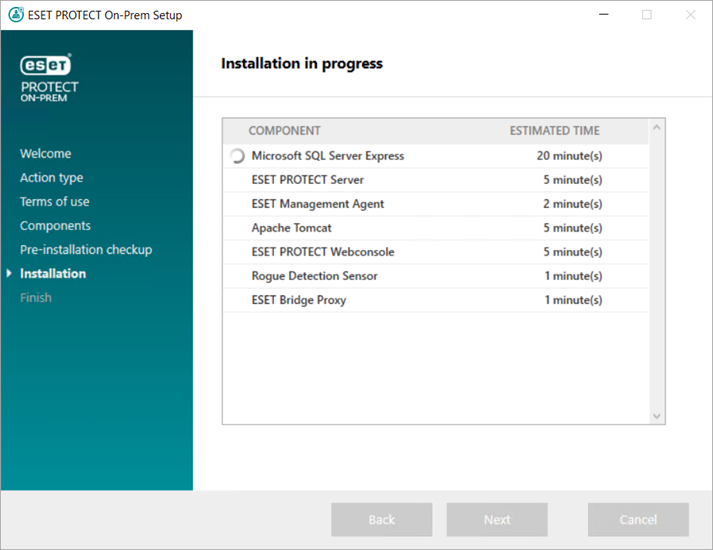
9.Ak ste si v kroku č. 5 zvolili inštaláciu Microsoft SQL Server Express, inštalátor vykoná kontrolu pripojenia databázy. Ak máte existujúci databázový server, inštalátor vás vyzve na zadanie podrobností pripojenia k databáze:
Konfigurácia pripojenia na SQL/MySQL Server
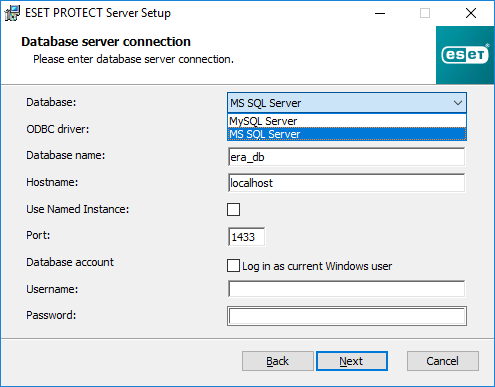
V databáze sú uložené všetky dáta (vrátanie hesiel do ESET PROTECT Web Console, protokolov z klientskych počítačov atď.). Konfigurácia pripojenia k databázovému serveru:
•Databáza – MySQL Server/MS SQL Server:
oMicrosoft SQL Server – názov databázy, názov hostiteľa a číslo portu nájdete v nástroji SQL Server Configuration Manager.
oMySQL Server – pre správne fungovanie konzoly ESET PROTECT On-Prem je dôležité povoliť v MySQL akceptovanie veľkých dátových paketov, pretože ESET PROTECT Server ukladá do databázy veľké bloky dát.
•ODBC ovládač
oMicrosoft SQL Server – SQL Server/SQL Server Native Client 10.0/ovládač ODBC 11 pre SQL Server/ovládač ODBC 13 pre SQL Server/ovládač ODBC 17 pre SQL Server/ovládač ODBC 18 pre SQL Server.
oMySQL Server – Unicode ovládač MySQL ODBC 8.0/Unicode ovládač MySQL ODBC 8.1/Unicode ovládač MySQL ODBC 9.2/Unicode ovládač MySQL ODBC 9.3/ovládač MariaDB ODBC 3.1.
•Názov databázy – odporúčame používať prednastavený názov alebo ho v prípade potreby zmeniť.
•Názov hostiteľa – názov hostiteľa alebo IP adresa vášho databázového servera.
•Použiť inštanciu s názvom – ak používate databázu Microsoft SQL, môžete označiť možnosť Použiť inštanciu s názvom, aby ste mohli použiť vlastnú inštanciu databázy. Nastaviť ju môžete v poli Názov hostiteľa v tvare HOSTNAME\DB_INSTANCE (napríklad 192.168.0.10\ESMC7SQL). Pre klastrovú databázu zadajte len názov klastra. Ak je zvolená táto možnosť, nebudete môcť zmeniť port pripojenia databázy – systém použije porty predvolené spoločnosťou Microsoft. Pre pripojenie ESET PROTECT Servera k Microsoft SQL databáze nainštalovanej na Failover klastri zadajte názov klastra do poľa Názov hostiteľa.
•Port – port používaný na pripojenie k databázovému serveru.
•Účet databázy – prihlasovacie meno a heslo. Môžete použiť:
oúčet SA (Microsoft SQL) alebo koreňový účet (MySQL),
ovyhradený používateľský účet databázy s prístupom len do databázy ESET PROTECT,
opoužívateľa domény (domain\username) s prístupom do databázy ESET PROTECT.
•Keď začiarknete políčko Prihlásiť sa ako aktuálny používateľ systému Windows, používateľ databázy Microsoft SQL (správca alebo vyhradený používateľ databázy) môže používať overovanie systému Windows. V dôsledku toho sa prihlasovacie meno a heslo nezobrazia v súbore StartupConfiguration.ini.
|
|
Ak vyberiete možnosť Prihlásiť sa ako aktuálny používateľ systému Windows a použijete vyhradeného používateľa databázy Microsoft SQL (nie správcu databázy), prostredníctvom úlohy Aktualizácia súčastí ESET PROTECT nebude v budúcnosti možné aktualizovať ESET PROTECT Server. Pri aktualizácii, oprave a odstránení ESET PROTECT Servera sa bude vyžadovať zadanie hesla vybraného používateľa domény.
|
Kliknite na Next (Ďalej). Inštalátor overí pripojenie k databáze:
•Ak už máte databázu z predošlej inštalácie ESET PROTECT On-Prem na svojom databázovom serveri, inštalátor ju bude vedieť identifikovať. Môžete zvoliť možnosť Použiť existujúcu databázu a aplikovať aktualizáciu alebo možnosť Odstrániť existujúcu databázu a nainštalovať novú verziu.
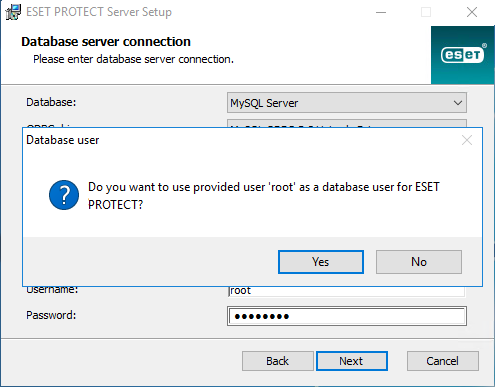
•Ak ste v predchádzajúcom okne zadali SA účet alebo root účet, kliknite na Áno pre pokračovanie v používaní účtu SA/root ako používateľ databázy ESET PROTECT. Ak kliknete na Nie, prejdite do ďalšieho okna inštalátora.
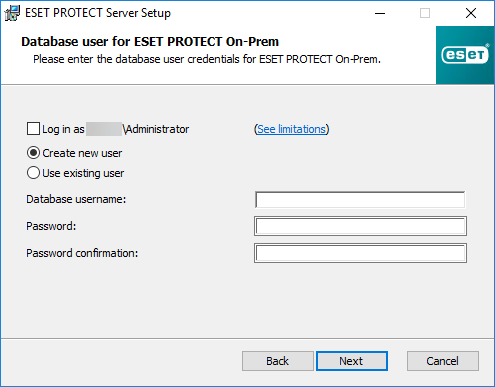
Vyberte používateľa databázy pre ESET PROTECT On-Prem – máte tieto možnosti:
•Ak ste vybrali možnosť Vlastný účet, môžete začiarknuť políčko Prihlásiť sa ako názov_hostiteľa\používateľské_meno.
•Vytvoriť nového používateľa – inštalačný program vytvorí nového používateľa databázy.
•Použiť existujúceho používateľa – zadajte svoje prihlasovacie meno a heslo.
|
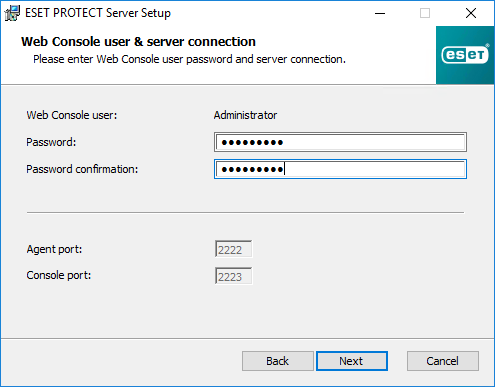
10. Inštalátor vás vyzve na zadanie hesla účtu správcu Web Console. Toto heslo je dôležité – slúži na prihlásenie do ESET PROTECT Web Console.
|
|
Heslo musí obsahovať aspoň 14 znakov z troch kategórií: malé písmená, veľké písmená, číslice alebo špeciálne znaky. Odporúčame používať heslo, ktoré nemá menej ako 17 znakov.
|
Kliknite na Next (Ďalej).
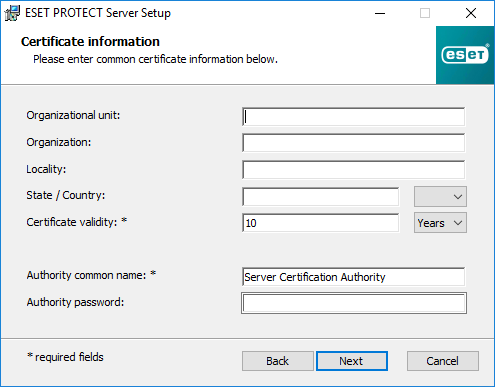
11. Tieto polia môžete nechať nevyplnené, prípadne môžete vyplniť firemné údaje, ktoré sa zobrazia v podrobnostiach certifikátov ESET Management Agenta a ESET PROTECT Servera. Ak sa rozhodnete zadať heslo do poľa Heslo autority, uistite sa, že si ho zapamätáte.
|
|
Heslo musí obsahovať aspoň 10 znakov z troch kategórií: malé písmená, veľké písmená, číslice alebo špeciálne znaky. Odporúčame používať heslo, ktoré nemá menej ako 12 znakov.
|
Kliknite na Next (Ďalej).
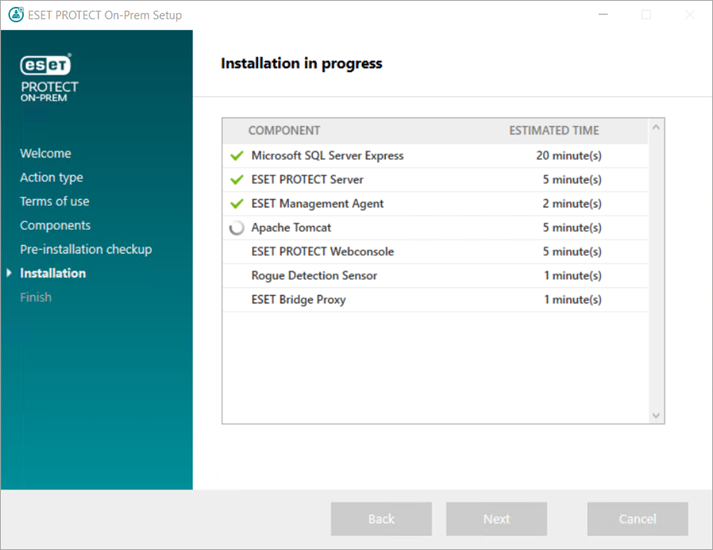
12. Na obrazovke uvidíte priebeh inštalácie.
13. Ak ste zvolili inštaláciu nástroja Rogue Detection Sensor, zobrazia sa inštalačné okná pre WinPcap ovládač. Uistite sa, že je označená možnosť Automatically start the WinPcap driver at boot time.
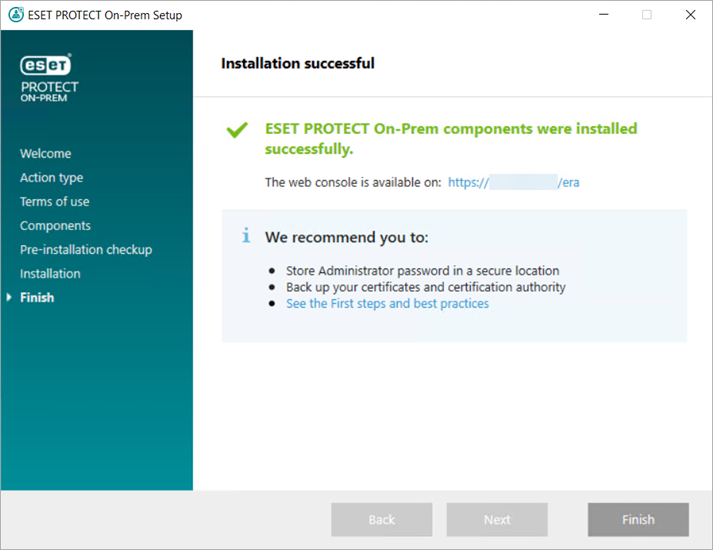
14. Po dokončení inštalácie sa zobrazí správa „Inštalácia súčastí programu ESET PROTECT On-Prem prebehla úspešne“ spolu s odkazom smerujúcim na ESET PROTECT Web Console. Kliknite na odkaz pre otvorenie Web Console alebo kliknite na Dokončiť.
V prípade neúspešnej inštalácie:
•Skontrolujte súbory protokolu inštalácie inštalačného balíka All-in-one. Protokoly sa nachádzajú v tom istom adresári ako All-in-one inštalátor, napr.:
C:\Users\Administrator\Downloads\x64\logs\
•Ďalšie odporúčania na vyriešenie problému nájdete v kapitole Riešenie problémov.