Il programma di installazione integrato consente di eseguire l’installazione di tutti i componenti di ESET PROTECT attraverso la procedura guidata di installazione di ESET PROTECT On-Prem.
Il ESET PROTECTprogramma di installazione integrato di è disponibile solo per sistemi operativi Windows. Sei un utente Linux?
1.Visitare la sezione dei download di ESET PROTECT per scaricare il programma di installazione integrato di ESET PROTECT.
2.Aprire il pacchetto di installazione. Nella schermata di Benvenuto utilizzare il menu a discesa Lingua per impostare la lingua desiderata. Fare clic su Avanti.
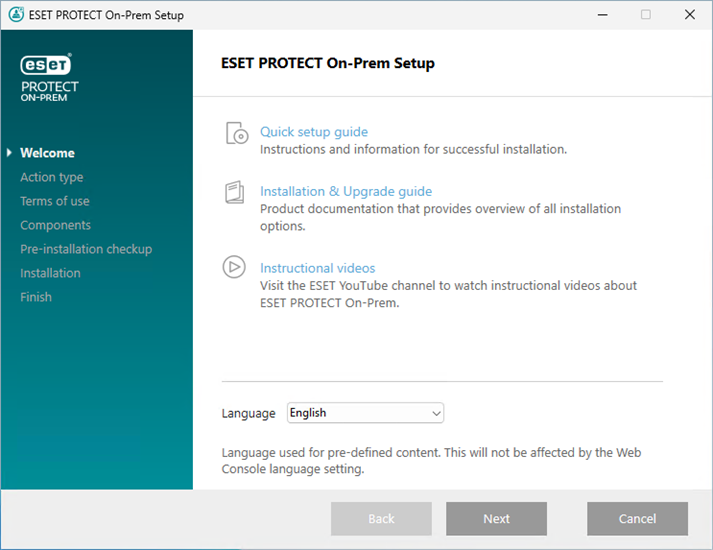
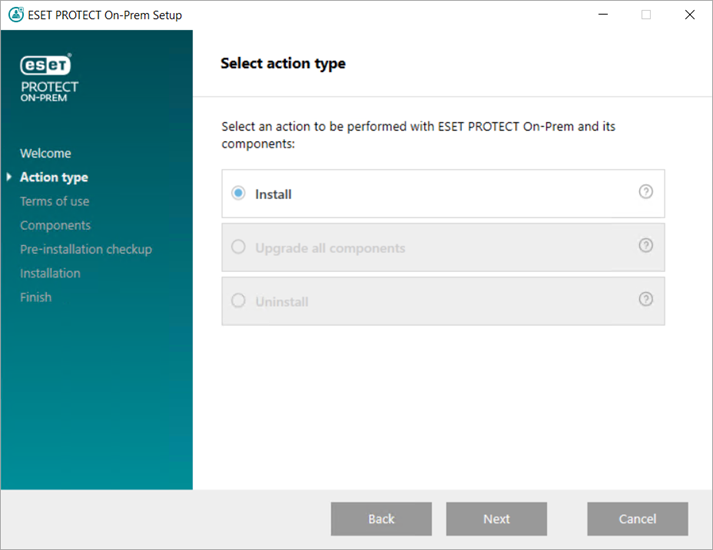
3.Selezionare Installa e fare clic su Avanti.
4.Selezionare la casella di controllo Partecipa al programma di miglioramento del prodotto per inviare dati telemetrici anonimi e report di arresti anomali a ESET (versione e tipo di sistema operativo, versione dell'applicazione ESET e altre informazioni specifiche dell'applicazione). Seleziona Accetto i Termini di utilizzo e fai clic su Avanti.
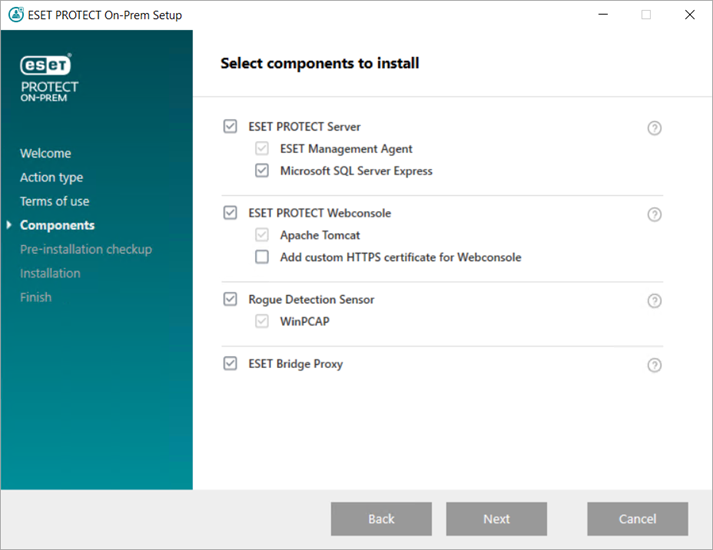
5.Selezionare i componenti applicabili per eseguire l’installazione e fare clic su Avanti.
 Microsoft SQL Server Express
•Per impostazione predefinita, il programma di installazione integrato di ESET PROTECT On-Prem 13.0 installa Microsoft SQL Server Express 2022.
oL’aggiornamento verifica la presenza di installazioni SQL precedenti e offre un aggiornamento a SQL 2022.
oIl programma di installazione genera una password casuale per l’autenticazione del database e la memorizza in %PROGRAMDATA%\ESET\RemoteAdministrator\Server\EraServerApplicationData\Configuration\startupconfiguration.ini.
|

|
Microsoft SQL Server Express (edizione gratuita) presenta un limite di 10 GB per ciascun database relazionale. Si consiglia di utilizzare edizioni di Microsoft SQL Server diverse da Microsoft SQL Server Express:
•In ambienti enterprise o in reti di grandi dimensioni.
•Se si desidera utilizzare ESET PROTECT On-Prem con ESET Inspect On-Prem. |
•Se è già stata installata un’altra versione supportata di Microsoft SQL Server o MySQL oppure si prevede di effettuare la connessione a un’istanza diversa di SQL Server, deselezionare la casella di controllo accanto a Microsoft SQL Server Express.
•Non installare SQL Server su un Domain Controller. Installare ESET PROTECT On-Prem su un server diverso o deselezionare il componente SQL Server Express durante l’installazione. Utilizzare l’istanza di SQL o MySQL Server esistente per eseguire il database di ESET PROTECT. |
Aggiungi certificato HTTPS personalizzato per web console
•Selezionare questa opzione se si desidera utilizzare un certificato HTTPS personalizzato per ESET PROTECT Web Console.
•Se non si seleziona questa opzione, il programma di installazione genera automaticamente un nuovo archivio di chiavi Tomcat (un certificato HTTPS autofirmato). |
Rogue Detection Sensor
|

|
ESET Rogue Detection (RD) Sensor sarà dismesso (non ci saranno aggiornamenti futuri). Alcune delle sue funzioni potrebbero non funzionare correttamente. Non puoi più gestire la configurazione di RD Sensor tramite un criterio.
|
|
ESET Bridge Proxy
|
|
L’opzione ESET Bridge proxy è destinata unicamente a reti di piccole dimensioni o centralizzate, prive di client roaming. Se si seleziona questa opzione, il programma di installazione configura i client in modo da eseguire il tunneling delle comunicazioni con ESET tramite un proxy installato sulla stessa macchina di ESET PROTECT Server. La connessione funziona in assenza di visibilità di rete diretta tra i client e il server ESET PROTECT.
|
•Il proxy HTTP consente di ridurre in maniera significativa l’utilizzo della larghezza di banda sui dati scaricati da Internet e di migliorare le velocità di download per gli aggiornamenti delle applicazioni. In caso di gestione di più di 37 computer da ESET PROTECT On-Prem, si consiglia di selezionare la casella di controllo accanto a ESET Bridge Proxy. È anche possibile scegliere di eseguire l’installazione di ESET Bridge in un secondo momento.
•Per ulteriori informazioni, consultare ESET Bridge (proxy HTTP) e Differenze tra ESET Bridge (proxy HTTP), strumento mirror e connettività diretta.
|

|
Il programma di installazione integrato crea criteri di Utilizzo predefiniti di HTTP Proxy per ESET Management Agent e le applicazioni di protezione ESET applicati al gruppo statico Tutti. I criteri configurano automaticamente le istanze di ESET Management Agent e le applicazioni di protezione ESET sui computer gestiti ai fini dell’utilizzo di ESET Bridge come proxy per la memorizzazione nella cache dei pacchetti di aggiornamento. La memorizzazione del traffico HTTPS nella cache è abilitata per impostazione predefinita:
•Il criterio ESET Bridge contiene il certificato HTTPS e il tasto di alternanza memorizzazione del traffico HTTPS nella cache è abilitato.
•Il criterio di utilizzo di HTTP Proxy per ESET Endpoint for Windows contiene l’autorità di certificazione per la memorizzazione del traffico HTTPS nella cache. |
L’host del proxy HTTP viene impostato sull’indirizzo IP locale e sulla porta 3128 di ESET PROTECT Server. L’autenticazione è disattivata. Se si desidera eseguire la configurazione di altre applicazioni, è possibile copiare queste impostazioni in un altro criterio.
|
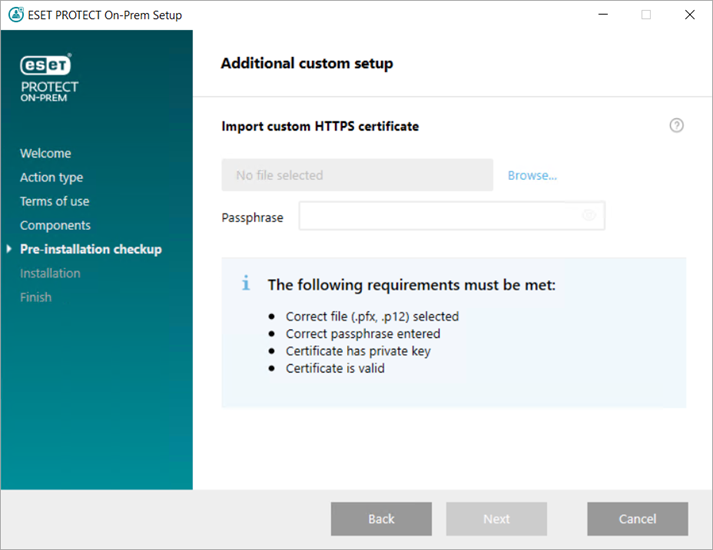
6.Se è stato selezionato Aggiungi certificato HTTPS personalizzato per la Console Web, fare clic su Sfoglia. Selezionare un certificato valido (file .pfx o .p12) e digitare la relativa Passphrase. Lasciare il campo vuoto se non è presente una passphrase. Il programma di installazione installerà il certificato per l’accesso a Web Console sul server Tomcat. Fare clic su Avanti per proseguire.
7.Se durante il controllo dei prerequisiti vengono visualizzati errori, è necessario correggerli. Assicurarsi che il sistema soddisfi tutti i prerequisiti.
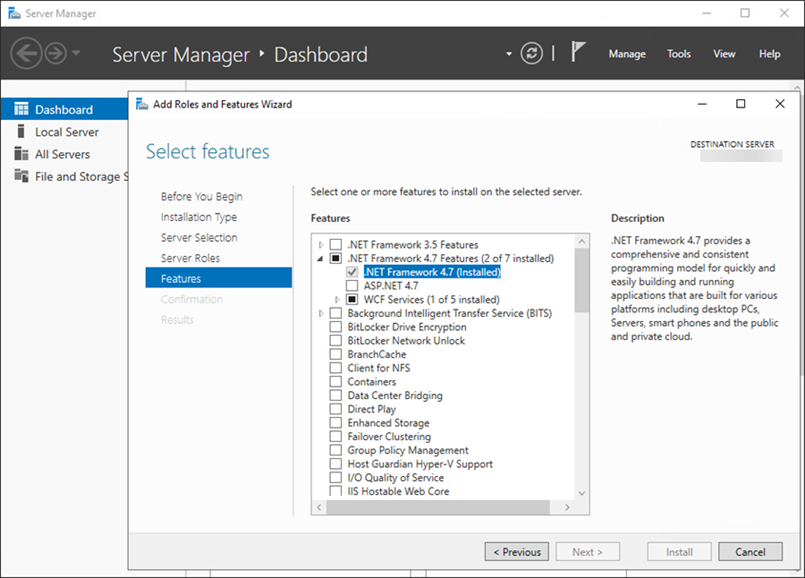
La versione richiesta di .NET non è installata
L’installazione di Microsoft SQL Server Express 2022 richiede Microsoft .NET Framework 4.7.2 o versioni successive (SQL 2016 richiede .NET 4.6 o versioni successive). È possibile eseguire l’installazione utilizzando la procedura guidata di aggiunta ruoli e funzionalità oppure effettuare il download e l’installazione dalla pagina web di Microsoft.
|
Nessuna installazione Java/Java (a 64 bit) trovata
|
Se nel sistema sono installate più versioni di Java, disinstallare le versioni precedenti di Java e mantenere solo l’ultima versione di Java supportata.
|
|
A partire da gennaio 2019, gli aggiornamenti pubblici di Oracle JAVA SE 8 per utilizzi di carattere aziendale, commerciale o produttivo richiedono una licenza commerciale. Se non si acquista un abbonamento JAVA SE, è possibile utilizzare questa guida per effettuare il passaggio gratuitamente. Consultare le versioni supportate di JDK.
|
a)Per selezionare la versione già installata di Java, fare clic su Seleziona un’installazione di Java, selezionare la cartella in cui è installato Java (con una sottocartella bin, ad esempio C:\Program Files\Amazon Corretto\jdk1.8.0_212) e fare clic su OK. Il programma di installazione segnala all’utente l’eventuale selezione di un percorso non valido.
b)Fare clic su Installa per continuare o su Cambia per modificare il percorso di installazione di Java. |
Lo stato della configurazione non è valido/Microsoft SQL Server Express
Il programma di installazione mostra questo messaggio per diversi motivi:
•Il programma di installazione è danneggiato. Ad esempio, mancano alcuni file del programma di installazione. Scaricare ed eseguire nuovamente il programma di installazione integrato.
•Il percorso del programma di installazione integrato contiene caratteri speciali, ad esempio lettere con segni diacritici. Eseguire il programma di installazione integrato di ESET PROTECT da un percorso senza caratteri speciali. |
Sull'unità di sistema sono disponibili solo 32 MB
Il programma di installazione mostra questo messaggio se il sistema non dispone di spazio su disco sufficiente per l’installazione di ESET PROTECT On-Prem.
Sono necessari almeno 4.400 MB di spazio libero su disco per l’installazione di ESET PROTECT On-Prem.
|
Sulla macchina è installato ESET Remote Administrator 5.x o una versione precedente che impedisce al programma di installazione di continuare.
In caso di installazione di ERA 5.x/6.x o ESMC 7.x, il passaggio diretto a ESET PROTECT On-Prem 13.0 non è supportato. Eseguire quindi un’installazione pulita di ESET PROTECT On-Prem 13.0.
È possibile effettuare l’aggiornamento a ESET PROTECT On-Prem 13.0 da ESET PROTECT On-Prem 10.1 e versioni successive. Un aggiornamento diretto dalle versioni di fine del ciclo di vita 8.x–10.0 non è stato testato e non è supportato.
|
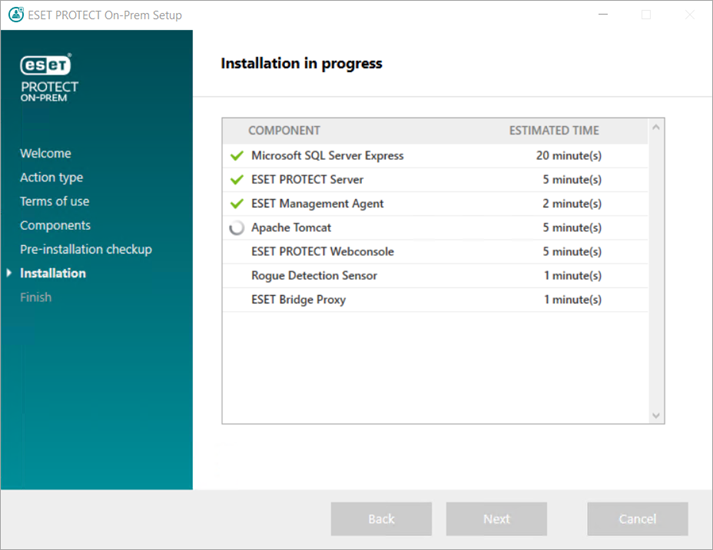
8.Al termine del controllo dei prerequisiti e se l’ambiente soddisfa tutti i requisiti, verrà avviata l’installazione. Tenere presente che l’installazione potrebbe richiedere oltre un’ora, a seconda della configurazione del sistema e della rete.
|
|
Durante l’installazione, la procedura di installazione guidata di ESET PROTECT On-Prem potrebbe non rispondere.
|
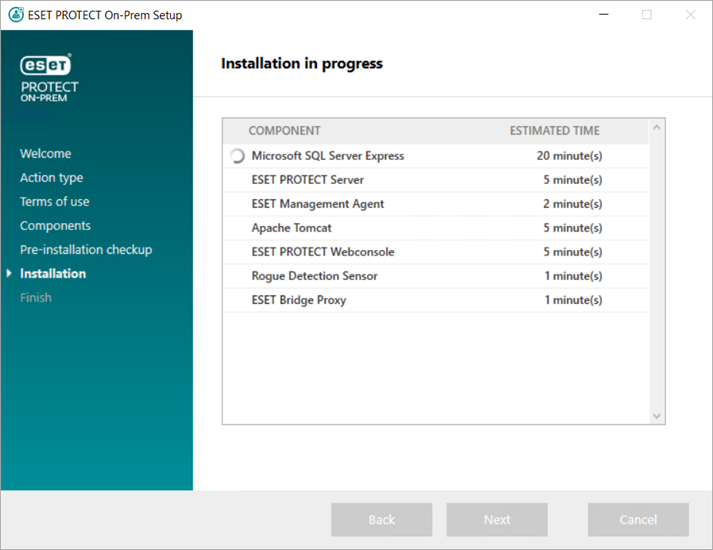
9.Se si sceglie di installare Microsoft SQL Server Express nel passaggio 5, il programma di installazione eseguirà un controllo della connessione al database. Se si dispone di un server del database esistente, il programma di installazione chiederà all’utente di inserire i dettagli della connessione al database:
Configurare la connessione a SQL/MySQL Server
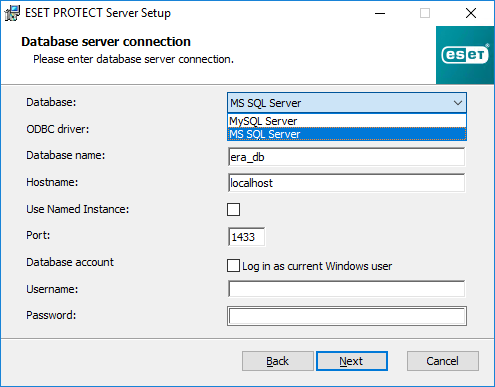
Il database memorizza tutti i dati (password di ESET PROTECT Web Console, rapporti del computer client e così via). Configurare la Connessione al server del database:
•Database: MySQL Server/MS SQL Server:
oMicrosoft SQL Server: è possibile trovare il Nome del database, il Nome host e il numero di Porta in Gestione configurazione SQL Server.
oMySQL Server: è necessario configurare MySQL in modo che accetti pacchetti di grandi dimensioni per la corretta esecuzione di ESET PROTECT On-Prem in quanto ESET PROTECT Server archivia BLOB di dati di grandi dimensioni nel database.
•Driver ODBC
oMicrosoft SQL Server: driver SQL Server/SQL Server Native Client 10.0/ODBC 11 per SQL Server/driver ODBC 13 per SQL Server/driver ODBC 17 per SQL Server/driver ODBC 18 per SQL Server.
oMySQL Server – driver MySQL ODBC 8.0 Unicode/driver MySQL ODBC 8.1 Unicode/driver MySQL ODBC 9.2 Unicode/driver MySQL ODBC 9.3 Unicode/driver MariaDB ODBC 3.1.
•Nome del database: si consiglia di utilizzare il nome predefinito o di modificarlo, se necessario.
•Nome host: nome host o indirizzo IP del server del database
•Utilizza istanza denominata: se si utilizza un database Microsoft SQL, è possibile selezionare la casella di controllo Utilizza istanza denominata per utilizzare un’istanza personalizzata del database. È possibile impostarla nel campo Nome host nel formato HOSTNAME\DB_INSTANCE (per esempio, 192.168.0.10\ESMC7SQL). Per i database clusterizzati, utilizzare unicamente il nome del cluster. Se questa opzione è selezionata, non è possibile modificare la porta di connessione del database e il sistema utilizzerà le porte predefinite determinate da Microsoft. Per connettere ESET PROTECT Server al database Microsoft SQL installato in un cluster di failover, inserire il nome del cluster nel campo Nome host.
•Porta: porta utilizzata per la connessione al server del database.
•Account del database: nome utente e password. È possibile utilizzare:
oAccount SA (Microsoft SQL) o account root (MySQL).
oAccount utente dedicato del database con accesso solo al database di ESET PROTECT.
oUn utente di dominio (digitare dominio\nomeutente) con accesso al database di ESET PROTECT.
•Quando si seleziona la casella di controllo Effettua l’autenticazione come utente corrente di Windows, l’utente del database di Microsoft SQL (amministratore o utente del database dedicato) può utilizzare l’autenticazione di Windows. Di conseguenza, il nome utente e la password non saranno visibili nel file StartupConfiguration.ini.
|
|
Se si seleziona Effettua l’autenticazione come utente corrente di Windows e si utilizza un utente del database dedicato Microsoft SQL (non l’amministratore del database), l’attività di aggiornamento dei componenti di ESET PROTECT non sarà in grado di aggiornare l’applicazione ESET PROTECT Server in futuro. L’aggiornamento, la riparazione e la rimozione di ESET PROTECT Server richiederanno l’inserimento della password dell’utente di dominio personalizzato.
|
Fare clic su Avanti. Il programma di installazione verificherà la connessione del database:
•Se è disponibile un database da un’installazione di ESET PROTECT On-Prem precedente sul server del database, questo verrà rilevato dal programma di installazione. È possibile scegliere Utilizza il database esistente e applica l'aggiornamento o Rimuovi il database esistente e installa la nuova versione.
•Se nella finestra precedente è stato inserito un Account SA o un Account radice, fare clic su Sì per continuare a utilizzare l'account SA/radice come utente del database per ESET PROTECT. Se si fa clic su No, passare alla finestra successiva del programma di installazione.
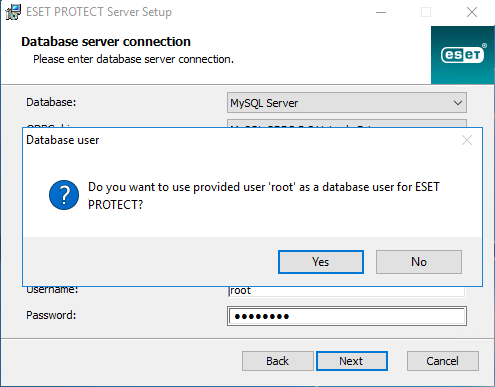
Selezionare un utente di database per ESET PROTECT On-Prem. Sono disponibili le seguenti opzioni:
•Se è stato selezionato Account personalizzato, è possibile selezionare la casella di controllo Effettua l’autenticazione come nome host\nome utente.
•Crea nuovo utente: il programma di installazione crea un nuovo utente del database.
•Utilizza utente esistente: digitare il nome utente e la password.
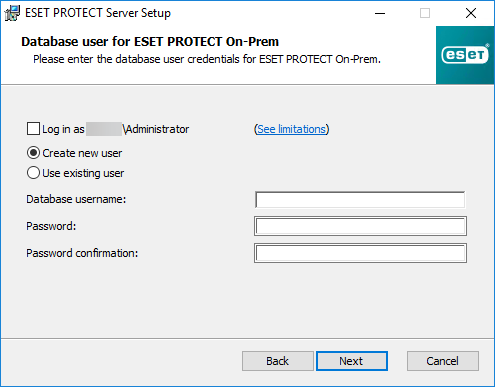
|
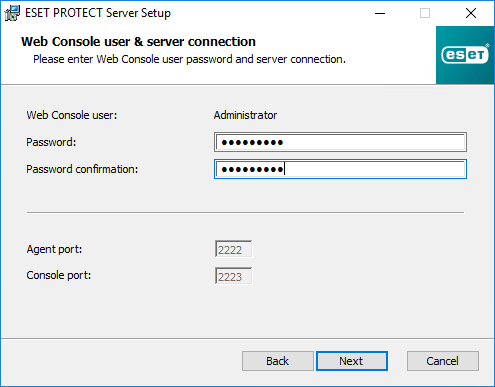
10. Il programma di installazione chiederà all’utente di inserire una password per l’account Amministratore della Console Web. Questa password è importante: utilizzarla per effettuare l’autenticazione a ESET PROTECT Web Console.
|
|
La password deve contenere un minimo di 14 caratteri in tre di queste categorie: lettere minuscole, lettere maiuscole, cifre o caratteri speciali. Si consiglia di utilizzare una password con non meno di 17 caratteri.
|
Fare clic su Avanti.
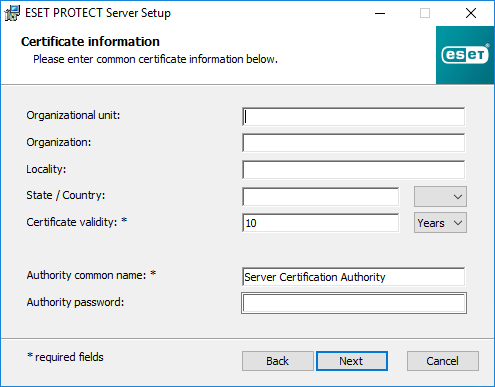
11. Lasciare invariati i campi o digitare le informazioni aziendali che compariranno nei dettagli di ESET Management Agent e dei certificati di ESET PROTECT Server. Se si sceglie di inserire una password nel campo Password dell’autorità, fare attenzione a non dimenticarla.
|
|
La password deve contenere un minimo di 10 caratteri in tre di queste categorie: lettere minuscole, lettere maiuscole, cifre o caratteri speciali. Si consiglia di utilizzare una password con non meno di 12 caratteri.
|
Fare clic su Avanti.
12. Verrà visualizzato l’avanzamento dell’installazione.
13. Se si sceglie di installare Rogue Detection Sensor, compariranno le finestre di installazione del driver WinPcap. Accertarsi di selezionare la casella di controllo Avvia automaticamente il driver WinPcap all’avvio.
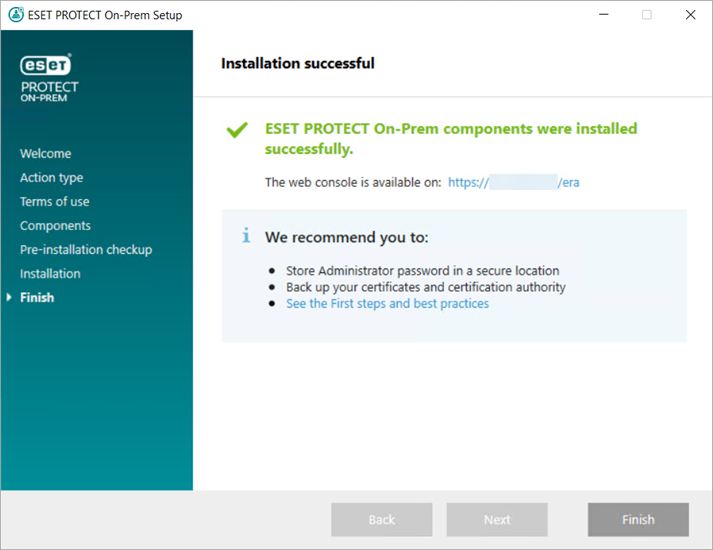
14. Al termine dell’installazione, viene visualizzato il messaggio “I componenti di ESET PROTECT On-Prem sono stati installati correttamente” insieme al collegamento di ESET PROTECT Web Console. Fare clic sul collegamento per aprire la Console Web oppure su Fine.
Se l’installazione non viene eseguita correttamente:
•Rivedere i file di rapporto dell'installazione nel pacchetto di installazione integrato. La directory dei file di rapporto è uguale alla directory del programma di installazione integrato, ad esempio:
C:\Users\Administrator\Downloads\x64\logs\
•Per ulteriori informazioni sui passaggi aggiuntivi per la risoluzione del problema, consultare Individuazione e risoluzione dei problemi.


