El instalador todo en uno permite la instalación de todos los componentes de ESET PROTECT con el asistente de instalación de ESET PROTECT On-Prem.
El Instalador todo en uno de ESET PROTECT solo está disponible para sistemas operativos Windows. ¿Es usuario de Linux?
1.Visite la sección de descargas de ESET PROTECT para descargar el instalador todo en uno de ESET PROTECT.
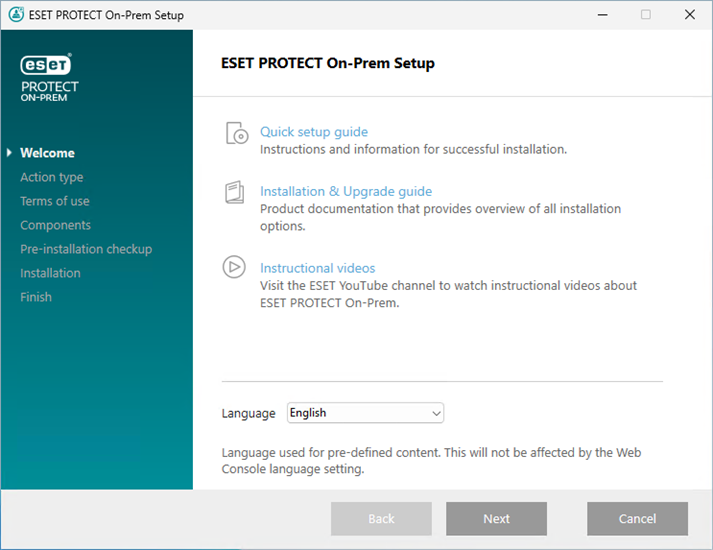
2.Abra el paquete de instalación. En la pantalla de bienvenida, use el menú desplegable Idioma para establecer el idioma. Haga clic en Siguiente.
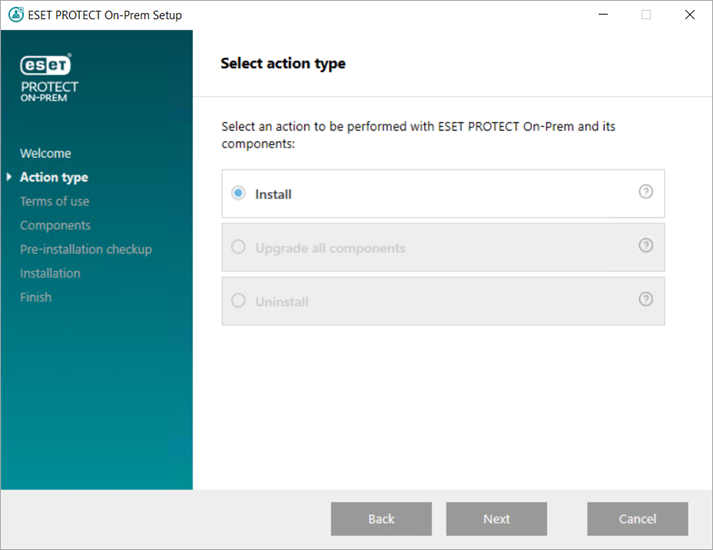
3.Seleccione Instalar y haga clic en Siguiente.
4.Marque la casilla de verificación Participar en el programa para la mejora del producto para enviar informes de bloqueo y datos de telemetría anónimos a ESET (versión y tipo de sistema operativo, versión de la aplicación de ESET y otra información específica de la aplicación). Seleccione Acepto los Términos de uso y haga clic en Siguiente.
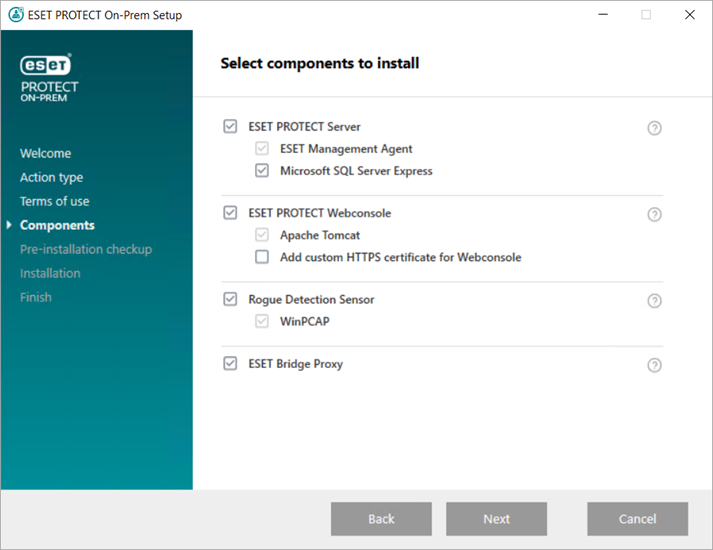
5.Seleccione los componentes que desee instalar y haga clic en Siguiente.
 Microsoft SQL Server Express
•El instalador todo en uno de ESET PROTECT On-Prem 13.0 instala Microsoft SQL Server Express 2022 de forma predeterminada.
oLa actualización comprueba las instalaciones anteriores de SQL y ofrece una actualización a SQL 2022.
oEl instalador genera una contraseña aleatoria para la autenticación en la base de datos y la almacena en %PROGRAMDATA%\ESET\RemoteAdministrator\Server\EraServerApplicationData\Configuration\startupconfiguration.ini.
|

|
Microsoft SQL Server Express (la edición gratuita) tiene un límite de tamaño de 10 GB para cada base de datos relacional. Recomendamos utilizar ediciones de Microsoft SQL Server diferentes de Microsoft SQL Server Express:
•En entornos empresariales o redes de gran tamaño.
•Si desea usar ESET PROTECT On-Prem con ESET Inspect On-Prem. |
•Si ya tiene otra versión compatible de Microsoft SQL Server o MySQL instalada, o tiene previsto conectarse a una instancia de SQL Server diferente, desmarque la casilla de verificación situada junto a Microsoft SQL Server Express.
•No instale SQL Server en un controlador de dominio. Instale ESET PROTECT On-Prem en un servidor diferente o anule la selección del componente SQL Server Express durante la instalación. Utilice su servidor SQL o MySQL Server existente para ejecutar la base de datos de ESET PROTECT. |
Agregar certificado HTTPS personalizado para la consola web
•Seleccione esta opción si desea usar un certificado HTTPS personalizado para ESET PROTECT Web Console.
•Si no selecciona esta opción, el instalador genera automáticamente un nuevo almacén de claves para Tomcat nuevo (un certificado HTTPS autofirmado). |
Rogue Detection Sensor
|

|
ESET Rogue Detection (RD) Sensor quedará obsoleto (no habrá actualizaciones futuras). Algunas de sus funciones pueden fallar. Ya no puede administrar la configuración de RD Sensor mediante una política.
|
|
ESET BridgeProxy
|
|
La opción ESET BridgeProxy está diseñada solo para redes pequeñas o centralizadas sin clientes en itinerancia. Si selecciona esta opción, el instalador configura los clientes para tunelar la comunicación con ESET mediante un proxy instalado en la misma máquina que ESET PROTECT Server. Esta conexión no funcionará si no hay visibilidad de red directa entre los clientes y ESET PROTECT Server.
|
•El proxy HTTP puede reducir significativamente el uso de ancho de banda en los datos descargados de Internet y aumentar las velocidades de descarga de las actualizaciones de la aplicación. Le recomendamos que marque la casilla de verificación situada junto a ESET BridgeProxy si va a administrar más de 37 ordenadores desde ESET PROTECT On-Prem. También puede optar por instalar ESET Bridge más tarde.
•Para obtener más información, consulte ESET Bridge (Proxy HTTP) y Diferencias entre ESET Bridge (Proxy HTTP), la herramienta Mirror y la conectividad directa.
|

|
El instalador todo en uno crea políticas de Uso predeterminado del HTTP Proxy para ESET Management Agent y las aplicaciones de seguridad ESET aplicadas al grupo estático Todos. Las políticas configuran automáticamente los agentes de ESET Management y las aplicaciones de seguridad de ESET en los ordenadores administrados para usar ESET Bridge como proxy para almacenar en caché los paquetes de actualización. El almacenamiento en caché del tráfico HTTPS está habilitado de forma predeterminada:
•La política ESET Bridge contiene el certificado HTTPS y el botón de alternancia Almacenar en caché el tráfico HTTPS está habilitado.
•La política de Uso del HTTP Proxy de ESET Endpoint para Windows contiene la autoridad certificadora para el almacenamiento en caché del tráfico HTTPS. |
El host del proxy HTTP está en la dirección IP local y el puerto 3.128 de ESET PROTECT Server. La autenticación se desactiva. Puede copiar esta configuración en otra política si necesita configurar otras aplicaciones.
|
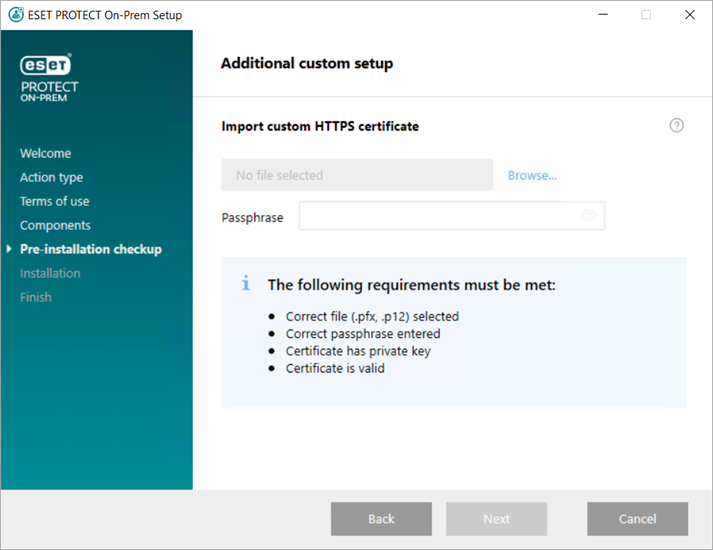
6.Si ha seleccionado Agregar certificado HTTPS personalizado para Web Console, haga clic en Examinar. Seleccione un certificado válido (archivo .pfx o p12) y escriba su Contraseña. Deje el campo en blanco si no hay contraseña. El instalador instalará el certificado para el acceso a Web Console en su servidor Tomcat. Haga clic en Siguiente para continuar.
7.Si aparecen errores durante la comprobación de requisitos previos, corríjalos. Asegúrese de que su sistema cumple con todos los requisitos previos.
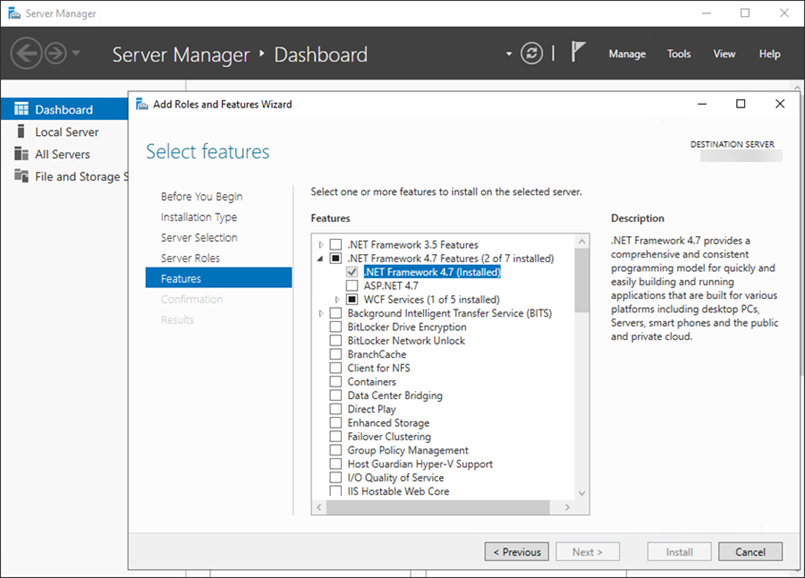
La versión necesaria de .NET no está instalada
La instalación de Microsoft SQL Server Express 2022 requiere Microsoft .NET Framework 4.7.2 o posterior (SQL 2016 requiere .NET 4.6 o posterior). Puede instalarlo con el Asistente para agregar roles y características o descargarlo e instalarlo desde la página web de Microsoft.
|
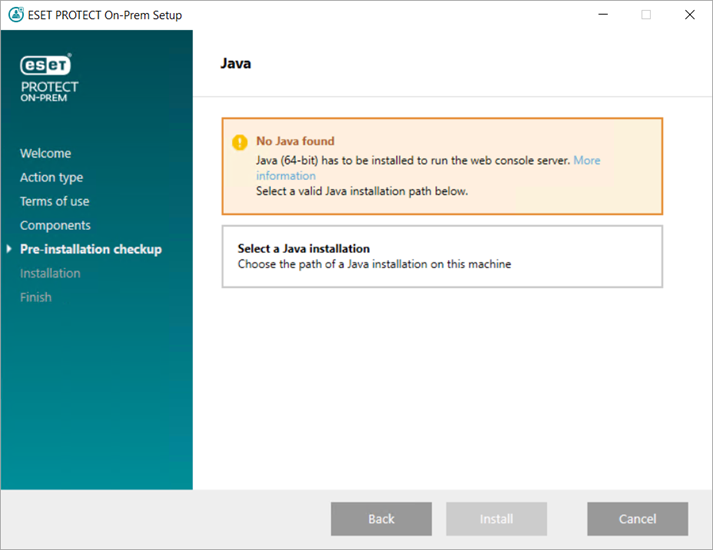
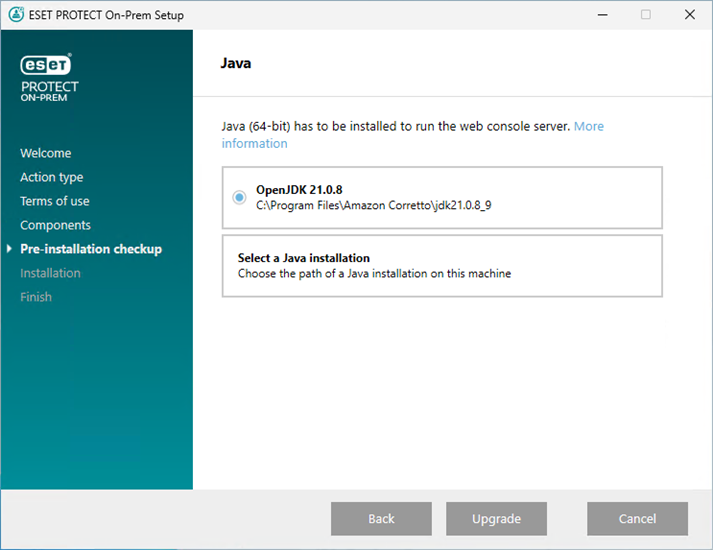
No se encontró Java/se detectó Java (64 bits)
|
Si su sistema tiene varias versiones de Java instaladas, desinstale las versiones anteriores de Java y mantenga únicamente la versión de Java compatible más reciente.
|
|
Desde enero de 2019, las actualizaciones públicas de Oracle JAVA SE 8 para uso empresarial, comercial o de producción requieren una licencia comercial. Si no compra una suscripción de JAVA SE, puede optar por la transición a una alternativa sin coste siguiendo esta guía. Consulte las versiones compatibles de JDK.
|
a)Para seleccionar la instancia de Java ya instalada, haga clic en Seleccionar una instalación de Java, seleccione la carpeta en la que está instalado Java (con una subcarpeta bin, por ejemplo, C:\Program Files\Amazon Corretto\jdk1.8.0_212) y haga clic en Aceptar. El instalador le pregunta si ha seleccionado una ruta de acceso no válida.
b)Haga clic en Instalar para continuar o cambiar para cambiar la ruta de instalación de Java. |
La configuración no está en estado válido/Microsoft SQL Server Express
El instalador muestra este mensaje por varias razones:
•El instalador está dañado. Por ejemplo, faltan archivos del instalador. Descargue y ejecute de nuevo el instalador todo en uno.
•La ruta de acceso al instalador todo en uno contiene caracteres especiales, por ejemplo, letras con signos diacríticos. Ejecute el instalador todo en uno de ESET PROTECT desde una ruta sin caracteres especiales. |
El disco del sistema solo tiene 32 MB libres
El instalador muestra este mensaje si el sistema no tiene espacio en disco suficiente para la instalación de ESET PROTECT On-Prem.
Necesita al menos 4400 MB de espacio libre en el disco para instalar ESET PROTECT On-Prem.
|
En la máquina está instalado ESET Remote Administrator 5.x o una versión anterior, lo que impide que el instalador continúe.
Si tiene ERA 5.x/6.x o ESMC 7.x, no es posible la actualización directa a ESET PROTECT On-Prem 13.0. Lleve a cabo una instalación limpia de ESET PROTECT On-Prem 13.0.
Puede actualizar a ESET PROTECT On-Prem 13.0 a partir de ESET PROTECT On-Prem 10.1 y versiones posteriores. No se ha probado una actualización directa desde las versiones 8.x–10.0 de fin de la vida útil y no se admite.
|
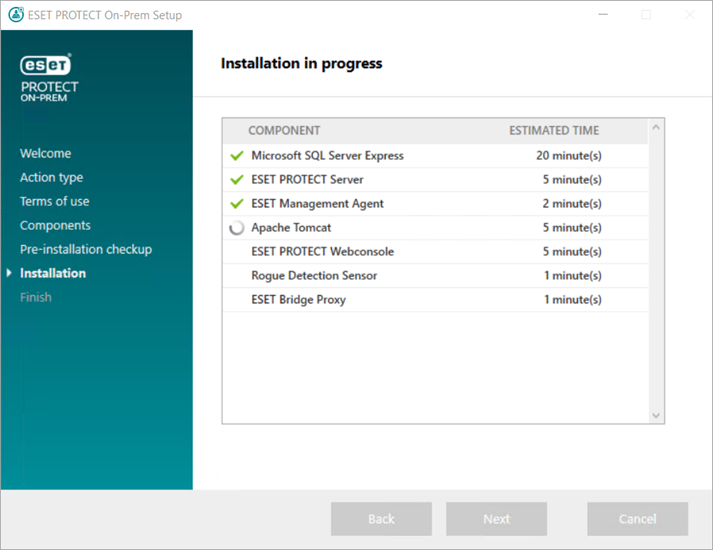
8.Cuando finalice la comprobación de requisitos previos y su entorno cumpla todos los requisitos, se iniciará la instalación. Tenga en cuenta que la instalación puede durar más de una hora, en función del sistema y la configuración de red.
|
|
Durante la instalación, es posible que el asistente de instalación de ESET PROTECT On-Prem no responda.
|
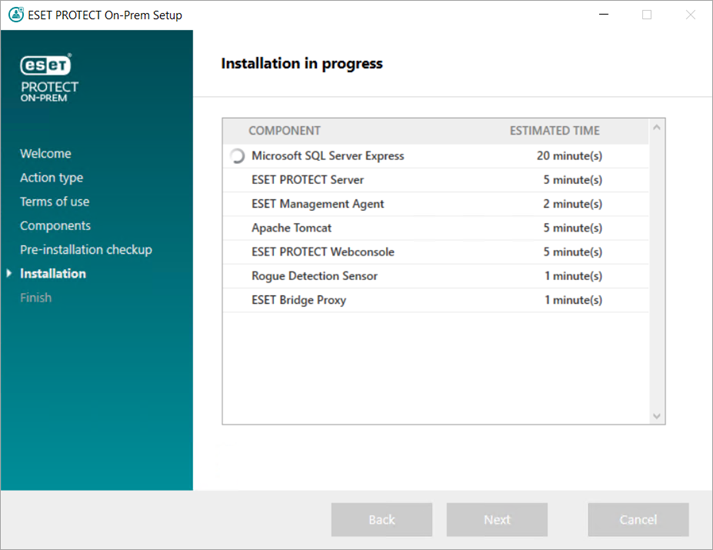
9.Si decide instalar Microsoft SQL Server Express en el paso 5, el instalador realizará una comprobación de la conexión de la base de datos. Si tiene un servidor de base de datos existente, el instalador le pedirá que introduzca los detalles de conexión con la base de datos:
Configurar la conexión con SQL/MySQL Server
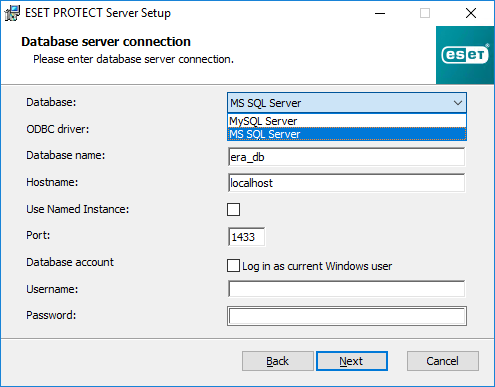
La base de datos almacena todos los datos (contraseña de la consola web de ESET PROTECT, registros del equipo cliente, etc.). Configure la conexión del servidor de base de datos:
•Base de datos: MySQL Server/MS SQL Server.
oMicrosoft SQL Server: puede encontrar el nombre de la base de datos, el nombre de host y el número de puerto en SQL Server Configuration Manager.
oMySQL Server: debe configurar MySQL para que acepte paquetes grandes y permitir que ESET PROTECT On-Prem se ejecute correctamente, ya que el servidor de ESET PROTECT almacena blobs de datos grandes en la base de datos.
•Controlador de ODBC
oMicrosoft SQL Server: SQL Server/cliente nativo de SQL Server 10.0/controlador ODBC 11 para SQL Server/controlador ODBC 13 para SQL Server/controlador ODBC 17 para SQL Server/controlador ODBC Driver 18 para SQL Server.
oMySQL Server: controlador MySQL ODBC 8.0 Unicode/controlador MySQL ODBC 8.1 Unicode/controlador MySQL ODBC 9.2 Unicode/controlador MySQL ODBC 9.3 Unicode/controlador MariaDB ODBC 3.1.
•Nombre de la base de datos: se recomienda utilizar el nombre predefinido o cambiarlo si es necesario.
•Nombre de host: nombre del host o dirección IP del servidor de base de datos
•Usar instancia con nombre: si está utilizando una base de datos de Microsoft SQL, también puede marcar la casilla de verificación Usar instancia con nombre para usar una instancia de la base de datos personalizada. Puede configurarlo en el campo Nombre del host con el formato NOMBRE_HOST\INSTANCIA_BD (por ejemplo, 192.168.0.10\ESMC7SQL). Para las bases de datos en clústeres utilice únicamente el nombre de clúster. Si se selecciona esta opción, no podrá cambiar el puerto de conexión de la base de datos; el sistema utilizará los puertos predeterminados que Microsoft ha definido. Para conectar ESET PROTECT Server a la base de datos de Microsoft SQL instalada en un clúster de conmutación por error, escriba el nombre del clúster en el campo Nombre del host.
•Puerto: se utiliza para conectar al servidor de base de datos.
•Cuenta de la base de datos:nombre de usuario y contraseña. Puede utilizar:
oUna cuenta SA (Microsoft SQL) o una cuenta raíz (MySQL).
oUna cuenta de usuario de base de datos específica con acceso solo a la base de datos de ESET PROTECT.
oUn usuario del dominio (tipo dominio\nombre de usuario) con acceso a la base de datos de ESET PROTECT.
•Al marcar la casilla Iniciar sesión como usuario actual de Windows, el usuario de la base de datos de Microsoft SQL (administrador o usuario de base de datos específico) puede usar la autenticación de Windows. Como resultado, el nombre de usuario y la contraseña no serán visibles en el archivo StartupConfiguration.ini.
|
|
Si selecciona Iniciar sesión como usuario actual de Windows y utiliza un usuario de la base de datos de Microsoft SQL específico (que no sea el administrador de la base de datos), la tarea Actualización de componentes de ESET PROTECT no podrá actualizar el servidor de ESET PROTECT en el futuro. La actualización, la reparación y la eliminación de ESET PROTECT Server requieren la introducción de la contraseña del usuario del dominio personalizado.
|
Haga clic en Siguiente. El instalador comprobará la conexión con la base de datos:
•Si dispone de una base de datos existente (de una instalación de ESET PROTECT On-Prem anterior) en su servidor de base de datos, el instalador la detectará. Puede elegir Usar base de datos existente y aplicar actualización o Quitar la base de datos existente e instalar una versión nueva.
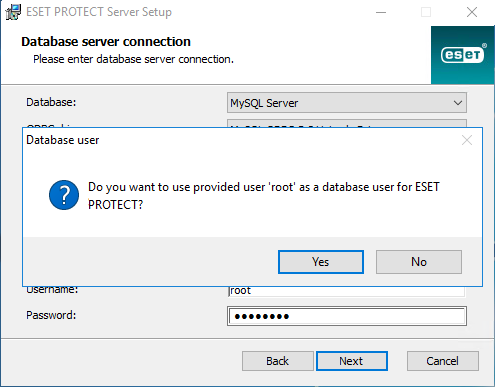
•Si introdujo una cuenta de SA o una cuenta raíz en la ventana anterior, haga clic en Sí para continuar utilizando la cuenta SA/raíz como usuario de la base de datos de ESET PROTECT. Si hace clic en No, pasará a la siguiente ventana del instalador.
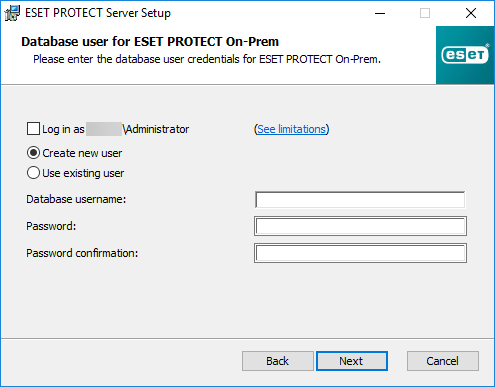
Seleccione un usuario de la base de datos para ESET PROTECT On-Prem. Se muestran las siguientes opciones:
•Si ha seleccionado Cuenta personalizada, puede marcar la casilla Iniciar sesión como nombre de cliente\nombre de usuario.
•Crear nuevo usuario: el instalador creará un nuevo usuario de base de datos.
•Usar usuario existente: escriba su nombre de usuario y contraseña.
|
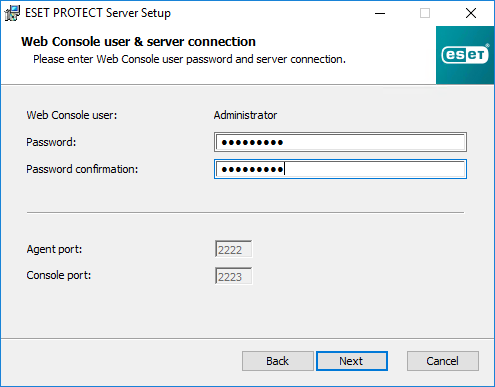
10. El instalador le pedirá que introduzca una contraseña para la cuenta de administrador de Web Console. Esta contraseña es importante: utilícela para iniciar sesión en ESET PROTECT Web Console.
|
|
La contraseña debe contener como mínimo 14 caracteres de tres categorías: letras minúsculas, letras mayúsculas, números o caracteres especiales. Recomendamos utilizar una contraseña de 17 caracteres como mínimo.
|
Haga clic en Siguiente.
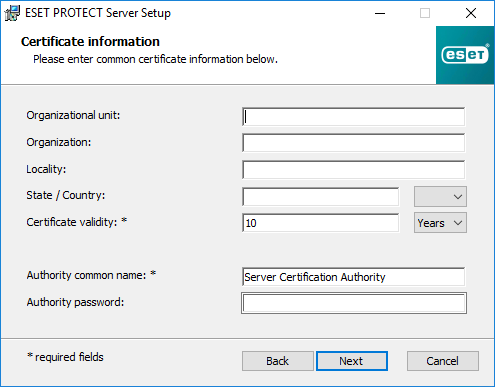
11. Deje como están los campos o escriba su información corporativa, que aparecerá en los detalles de los certificados de ESET Management Agent y ESET PROTECT Server. Si decide introducir una contraseña en el campo Contraseña de la autoridad, asegúrese de recordarla.
|
|
La contraseña debe contener como mínimo 10 caracteres de tres categorías: letras minúsculas, letras mayúsculas, números o caracteres especiales. Recomendamos utilizar una contraseña de 12 caracteres como mínimo.
|
Haga clic en Siguiente.
12. Verá el progreso de la instalación.
13. Si ha seleccionado la instalación de Rogue Detection Sensor, aparecerá la ventana de instalación del controlador WinPcap. Asegúrese de seleccionar la casilla de verificación Iniciar automáticamente el controlador WinPcap en el momento de inicio.
14. Cuando se completa la instalación, aparece el mensaje "Los componentes de ESET PROTECT On-Prem se han instalado correctamente" junto con su vínculo de ESET PROTECT Web Console. Haga clic en el vínculo para abrir Web Console o haga clic en Finalizar.
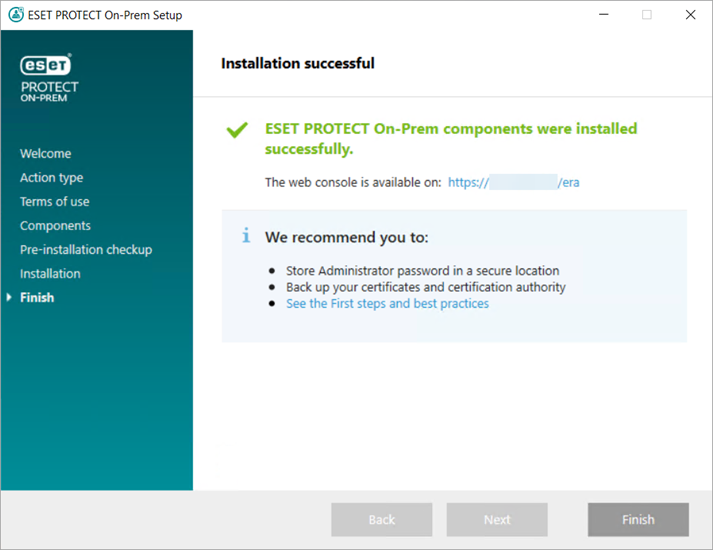
Si la instalación no finaliza correctamente:
•Revise los archivos de registro de la instalación en el paquete de instalación todo en uno. El directorio de registros es el mismo que el directorio del instalador todo en uno, por ejemplo:
C:\Users\Administrator\Downloads\x64\logs\
•Consulte Resolución de problemas para conocer los pasos adicionales para resolver su problema.