
Instalacija servera – Windows
Preduvjeti
•Morate imati ispravan licenčni ključ.
•Morate imati podržani operacijski sustav Windows.
•Potrebni portovi moraju biti otvoreni i dostupni – popis svih portova potražite ovdje.
•Podržani server baze podataka i priključak (Microsoft SQL Server ili MySQL) instalirani su i pokrenuti. Preporučujemo da pregledate detalje konfiguriranja servera baze podataka (Microsoft SQL Server ili MySQL) kako biste ispravno konfigurirali bazu podataka za upotrebu s programom ESET PROTECT On-Prem. Pročitajte naš članak u bazi znanja da biste postavili bazu podataka i korisnika baze podataka za Microsoft SQL ili MySQL.
•ESET PROTECT Web konzola instalirana je za upravljanje ESET PROTECT serverom.
•Za instalaciju sustava Microsoft SQL Server Express 2022 potreban je Microsoft .NET Framework 4.7.2 ili noviji (SQL 2016 zahtijeva .NET 4.6 ili noviji). Možete ga instalirati pomoću čarobnjaka za dodavanje uloga i funkcija ili ga preuzeti i instalirati s Microsoftove stranice.

Instalacija
Slijedite korake u nastavku kako biste instalirali komponentu ESET PROTECT servera u sustavu Windows:
|
Provjerite jesu li ispunjeni svi prethodno navedeni preduvjeti za instalaciju. |

1.Posjetite odjeljak za preuzimanje ESET PROTECT kako biste preuzeli samostalni instalacijski program za ESET PROTECT komponentu (server_x64.msi).
2.Pokrenite instalacijski program ESET PROTECT servera i prihvatite licenčni ugovor za krajnjeg korisnika ako se slažete.
3.Odaberite potvrdni okvir Sudjelujte u programu za poboljšanje programa da bi se anonimni podaci o telemetriji i izvješća o padu sustava slali ESET-u (verzija i vrsta operacijskog sustava, verzija ESET-ova programa i druge informacije specifične za program).
4.Ostavite potvrdni okvir pored Ovo je instalacija klastera praznim i kliknite Sljedeće.  Je li ovo instalacija klastera?
5.Odaberite račun korisnika servisa. Taj će se račun koristiti za pokretanje servisa ESET PROTECT servera. Na raspolaganju su vam sljedeće mogućnosti:
•Račun mrežnog servisa – odaberite ovu opciju ako ne upotrebljavate domenu.
•Prilagođeni račun – odaberite ovu opciju ako upotrebljavate domenu – navedite korisničke podatke domenskog korisnika: DOMENA\KORISNIČKOIME i lozinka. Možete stvoriti i upotrebljavati namjenskog korisnika Microsoft SQL baze podataka.

6.Povežite se s bazom podataka. Tamo su pohranjeni svi podaci (lozinka za ESET PROTECT web-konzolu, dnevnici klijentskog računala itd.).
|
Nadogradnja servera pomoću samostalnog serverskog instalacijskog programa Ako kopirate lozinku baze podataka iz datoteke StartupConfiguration.ini, a lozinka sadrži znak @, izbrišite prespojni znak \ ispred njega. |
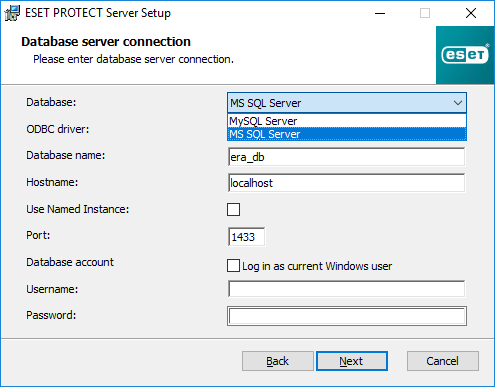
Baza podataka pohranjuje sve podatke (lozinka za web konzolu ESET PROTECT, zapisnici klijentskih računala itd.). Konfiguriranje veze servera baze podataka:
•Baza podataka – server MySQL/MS SQL:
oServer Microsoft SQL – naziv baze podataka, naziv hosta i broj porta možete pronaći putem alata SQL Server Configuration Manager.
oServer MySQL – morate konfigurirati MySQL za prihvaćanje velikih paketa za ESET PROTECT On-Prem da bi ispravno radio, jer server ESET PROTECT pohranjuje velike podatkovne pakete u bazu podataka.
•Upravljački program ODBC
oMicrosoft SQL Server – SQL Server / SQL Server Native Client 10.0 / ODBC upravljački program 11 za SQL Server / ODBC upravljački program 13 za SQL Server / ODBC upravljački program 17 za SQL Server / ODBC upravljački program 18 za SQL Server.
oMySQL Server—MySQL ODBC 8.0 Unicode Driver/MySQL ODBC 8.1 Unicode Driver/MySQL ODBC 9.2 Unicode Driver/MySQL ODBC 9.3 Unicode Driver/MariaDB ODBC 3.1 Driver.
•Naziv baze podataka – preporučujemo upotrebu unaprijed definiranog naziva ili njegovu promjenu ako je potrebno.
•Naziv hosta – naziv hosta ili IP adresa servera baze podataka.
•Upotrijebi imenovanu instancu – ako upotrebljavate bazu podataka Microsoft SQL, možete odabrati potvrdni okvir Upotrijebi imenovanu instancu da biste upotrijebili prilagođenu instancu baze podataka. To možete postaviti u polju Naziv hosta u obliku HOSTNAME\DB_INSTANCE (na primjer, 192.168.0.10\ESMC7SQL). Za klasteriranu bazu podataka upotrijebite samo naziv klastera. Ako odaberete ovu opciju, ne možete promijeniti port za povezivanje s bazom podataka – sustav će upotrebljavati standardne portove koje određuje Microsoft. Da biste povezali ESET PROTECT server s bazom podataka Microsoft SQL koja je instalirana u klasteru za prebacivanje u slučaju pogreške, unesite naziv klastera u polje Naziv hosta.
•Port – port se upotrebljava za povezivanje sa serverom baze podataka.
•Račun baze podataka – korisničko ime i lozinka. Možete upotrijebiti:
oSA račun (Microsoft SQL) ili korijenski račun (MySQL).
oNamjenski korisnički račun baze podataka samo s pristupom bazi podataka servera ESET PROTECT.
oDomenski korisnik (upišite domena\korisničko ime) s pristupom ESET PROTECT bazi podataka.
•Kada označite potvrdni okvir Prijavi se kao trenutačni korisnik sustava Windows, korisnik baze podataka Microsoft SQL (administrator ili namjenski korisnik baze podataka) može upotrebljavati autorizaciju sustava Windows. Kao rezultat toga, korisničko ime i lozinka neće biti vidljivi u datoteci StartupConfiguration.ini.
|
Ako odaberete opciju Prijavi se kao trenutačni korisnik sustava Windows i upotrijebite namjenskog korisnika baze podataka Microsoft SQL (koji nije administrator baze podataka), zadatak nadogradnje komponenti servera ESET PROTECT ubuduće neće moći nadograditi server ESET PROTECT. Nadogradnja, popravak i uklanjanje servera ESET PROTECT zahtijevat će unos lozinke korisnika prilagođene domene. |

Kliknite Dalje. Instalacijski program će provjeriti vezu s bazom podataka:
•Ako imate postojeću bazu podataka iz prethodne instalacije programa ESET PROTECT On-Prem na serveru baze podataka, instalacijski će program to otkriti. Možete odabrati mogućnost Upotrijebi postojeću bazu podataka i primijeni nadogradnju ili Ukloni postojeću bazu podataka i instaliraj novu verziju.
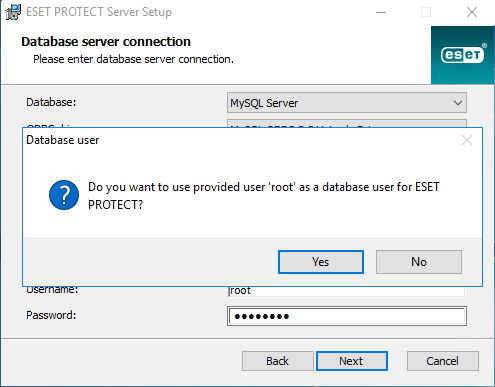
•Ako ste u prethodnom prozoru unijeli SA račun ili korijenski račun, kliknite Da za nastavak upotrebe SA/korijenskog računa kao korisnik baze podataka za ESET PROTECT. Ako kliknete Ne, prijeđite na sljedeći prozor instalacijskog programa.
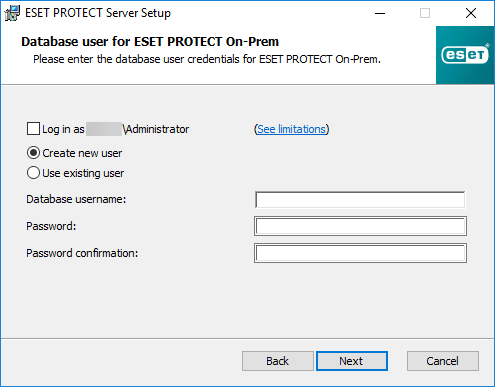
7.Odaberite korisnika baze podataka za program ESET PROTECT On-Prem – dostupne su sljedeće opcije:
•Ako ste odabrali Prilagođeni račun, možete označiti potvrdni okvir Prijavi se kao naziv hosta \ korisničko ime.
•Stvori novog korisnika – instalacijski program stvorit će novog korisnika baze podataka.
•Upotrijebi postojećeg korisnika – upišite svoje korisničko ime i lozinku.
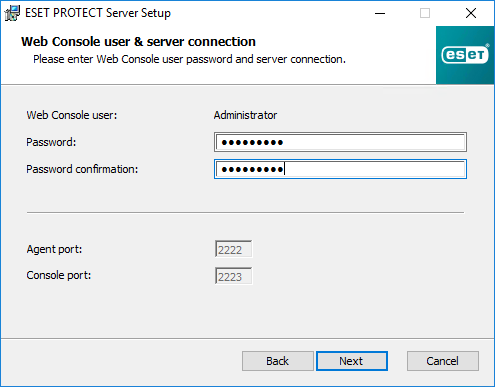
8.Unesite lozinku za pristup web-konzoli.
|
Lozinka mora sadržavati najmanje 14 znakova u najmanje tri sljedeće kategorije: mala slova, velika slova, znamenke ili posebni znakovi. Preporučujemo upotrebu lozinke koja sadrži najmanje 17 znakova. |
9.ESET PROTECT On-Prem koristi certifikate za komunikaciju između klijenta i servera. Odaberite jednu od sljedećih opcija:
•Zadrži certifikate koji se trenutačno koriste – ova opcija je dostupna samo ako je baza podataka već prije upotrijebljena s drugim ESET PROTECT serverom.
•Učitaj certifikate iz datoteke – odaberite postojeći certifikat servera i izdavatelja certifikata.
•Generiraj nove certifikate – instalacijski program generira nove certifikate.
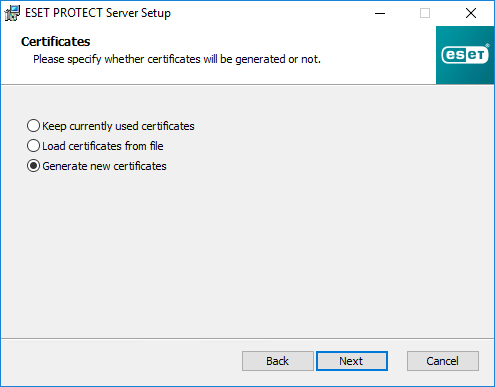
10. Slijedite ovaj korak ako ste u prethodnom koraku odabrali opciju Generiraj nove certifikate.
a)Navedite dodatne informacije o certifikatima (neobavezno). Ako upišete Lozinku izdavatelja, svakako je zapamtite.
|
Lozinka mora sadržavati najmanje 10 znakova u najmanje tri sljedeće kategorije: mala slova, velika slova, znamenke ili posebni znakovi. Preporučujemo upotrebu lozinke koja sadrži najmanje 12 znakova. |
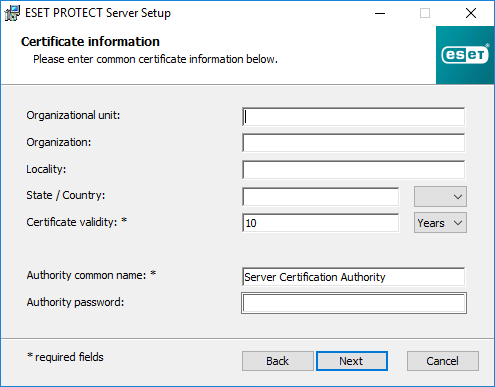
b)U polje Certifikat servera upišite naziv hosta servera i lozinku za certifikat (neobavezno).
|
Naziv hosta servera u certifikatu servera ne smije sadržavati nijednu od sljedećih ključnih riječi: server, proxy, agent. |
|
Lozinka mora sadržavati najmanje 10 znakova u najmanje tri sljedeće kategorije: mala slova, velika slova, znamenke ili posebni znakovi. Preporučujemo upotrebu lozinke koja sadrži najmanje 12 znakova. |

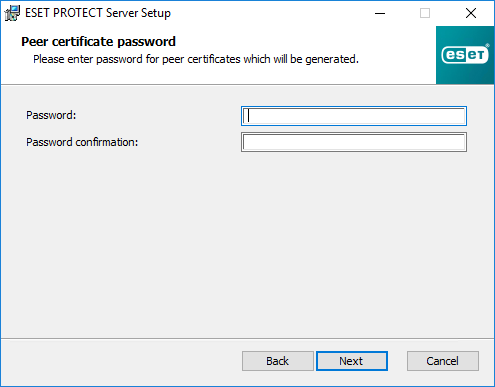
c)U polje Lozinka za certifikat ravnopravnog računala upišite lozinku za certifikate ravnopravnog računala za agent i proxy.
|
Lozinka mora sadržavati najmanje 10 znakova u najmanje tri sljedeće kategorije: mala slova, velika slova, znamenke ili posebni znakovi. Preporučujemo upotrebu lozinke koja sadrži najmanje 12 znakova. |
11. Program za podešavanje može izvršiti početni zadatak Sinkronizacija statičke grupe. Odaberite način (Nemoj sinkronizirati, Sinkroniziraj s mrežom u sustavu Windows, Sinkroniziraj sa servisom Active Directory) i kliknite Dalje.
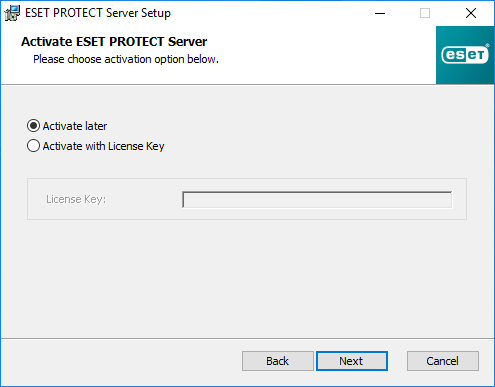
12. Unesite ispravan licenčni ključ ili odaberite opciju Aktiviraj kasnije.
|
Licenčni ključ možete dodati za ove razine zaštite: •ESET PROTECT Entry On-Prem •ESET PROTECT Essentials On-Prem Dodavanje licenčnog ključa više razine zaštite rezultirat će pogreškom. Višu razinu zaštite možete dodati tako da sinkronizirate ESET PROTECT On-Prem s ESET PROTECT Hub, ESET Business Account ili ESET MSP Administrator platformom. |
13. Prihvatite ili promijenite instalacijsku mapu za server i kliknite Dalje.
14. Kliknite Instaliraj da biste instalirali server ESET PROTECT.
|
Kad završite instalaciju ESET PROTECT servera, možete instalirati ESET Management agent na istom računalu (nije obvezno) kako biste omogućili upravljanje serverom na isti način na koji upravljate klijentskim računalom. |
