Predplatné
Sekcia  Predplatné poskytuje komplexný prehľad všetkých predplatných pridaných do vášho účtu ESET PROTECT Hub.
|
Pozrite si kapitolu Licencia vs. predplatné: vysvetlenie novej terminológie. |

Hlavný panel
Hlavný panel zobrazuje prehľad s podrobnými informáciami rozloženými vo viacerých stĺpcoch.
|
Na zobrazenie nie sú k dispozícii žiadne predplatné Ak ste si do účtu ESET PROTECT Hub nepridali predplatné, môžete vybrať: •Pridať predplatné – zadajte aktivačný kľúč do svojho účtu ESET PROTECT Hub a začnite používať zakúpené predplatné. •Kúpiť predplatné – zakúpenie predplatného online. •Začať bezplatné skúšobné obdobie – začnite 30-dňové bezplatné skúšobné obdobie na testovanie ESET PROTECT Advanced. |
Filtrovanie predplatných
Použitím filtrov v hornej časti obrazovky môžete predplatné filtrovať. Ak chcete pridať kritériá filtrovania, kliknite na Pridať filter a vyberte typ filtra z roletového menu alebo zadajte vyhľadávací reťazec a stlačte Enter. Aktívne filtre sú zvýraznené modrou farbou. Ďalšie podrobnosti o správe predvolieb filtrov a úprave hlavného zobrazenia tabuľky nájdete v kapitole Používanie ESET PROTECT Hub.
Predplatné môžete filtrovať podľa týchto kritérií:
•Kód predplatného – jedinečný identifikátor predplatného.
•Predplatné – názov ponuky.
•Typ predplatného – Plné, Skúšobné alebo Nepredajné.
•Stav – kliknutím na ikonu stavu zobrazíte predplatné s konkrétnym stavom. Môžete vybrať viacero ikon stavu. Opätovným kliknutím na vybranú ikonu ju odstránite z filtra.
Ikona |
Stav |
Popis |
|---|---|---|
|
OK |
Predplatné je v poriadku. |
|
Platnosť čoskoro uplynie |
Platnosť predplatného uplynie o menej ako 14 dní. |
|
Čaká na overenie |
Čakanie na potvrdenie overovacieho odkazu doručeného na e-mailovú adresu vlastníka predplatného. |
|
Platnosť overenia uplynula |
Platnosť overovacieho odkazu doručeného na e-mailovú adresu vlastníka predplatného uplynula. Odošlite nový overovací e-mail. |
|
Platnosť sa skončila |
Predplatnému sa skončila platnosť. |
|
Čoskoro prečerpané |
Využitie predplatného presahuje 90 %. |
|
Prečerpané |
Využitie predplatného presahuje 100 %. |
|
Suspendované |
Predplatné je pozastavené a riešenia, ktoré sú ním aktivované, už nedostávajú aktualizácie. |
|
Zrušené |
Predplatné je zrušené a už nie je platné. |


•Vlastník – meno vlastníka predplatného.
•Platné od a Platné do – filtrovanie podľa platnosti.
Orientácia v hlavnej tabuľke
Kliknutím na ikonu rozbalenia  si zobrazíte všetky riešenia v rámci konkrétneho predplatného. Kliknutím na Kód predplatného zobrazíte podrobnosti o predplatnom.
Kliknutím na ikonu troch bodiek  vedľa Kódu predplatného môžete vykonať rôzne akcie v závislosti od typu a stavu predplatného. Na výber sú tieto možnosti:
•Zobraziť podrobnosti – zobrazenie podrobností o predplatnom.
•Zvýšiť kapacitu predplatného – kapacitu predplatného môže zvýšiť iba predajca. Ak si nie ste istý, kto je vaším predajcom, jeho meno nájdete v stĺpci Predajca v hlavnej tabuľke.
•Prideliť počet lokalitám –Priraďte dostupné jednotky predplatného k lokalite. Spravujte priradenie lokality prostredníctvom podrobností o predplatnom.
•Zobraziť aktívne jednotky – zobrazia sa aktívne jednotky.
•Synchronizovať predplatné – načítanie najnovších údajov o predplatnom.
•Obnoviť predplatné – predplatné, ktorému vypršala alebo čoskoro vyprší platnosť, môže obnoviť iba predajca. Ak si nie ste istý, kto je vaším predajcom, jeho meno nájdete v stĺpci Predajca v hlavnej tabuľke.
•Znova odoslať overovací e-mail – opätovné odoslanie e-mailu s overovacím odkazom na e-mailovú adresu vlastníka predplatného.
•Skonvertovať na plné predplatné – konverzia skúšobného predplatného na plné predplatné.
•Odstrániť predplatné – odstránenie predplatného.
Pridanie alebo odstránenie predplatného
Ak chcete pridať nové predplatné, kliknite na Pridať predplatné v dolnej časti hlavnej tabuľky.
Ak chcete odstrániť predplatné, kliknite na ikonu troch bodiek vedľa požadovaného predplatného a potom na Odstrániť predplatné. Prípadne začiarknite políčko vedľa predplatného a kliknite na tlačidlo Akcie > Odstrániť predplatné.
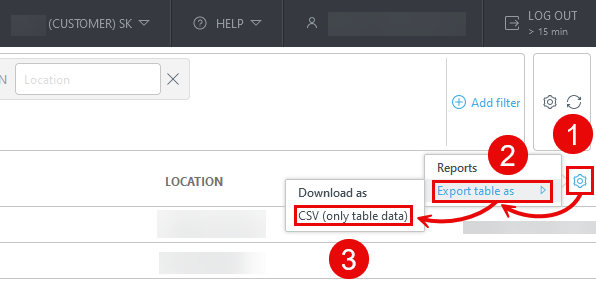
Export tabuľky predplatných
Tabuľku môžete exportovať vo formáte CSV (iba údaje z tabuľky) alebo PDF:
1.Kliknite na ikonu ozubeného kolesa  v záhlaví hlavnej tabuľky.
2.Vyberte Exportovať tabuľku ako.
3.Kliknite na požadovaný formát.