
Настройка двухфакторной аутентификации
Инструкции по настройке отличаются в зависимости от того, как была включена двухфакторная аутентификация:
 Вы включили двухфакторную аутентификацию для своего профиля ESET PROTECT Hub
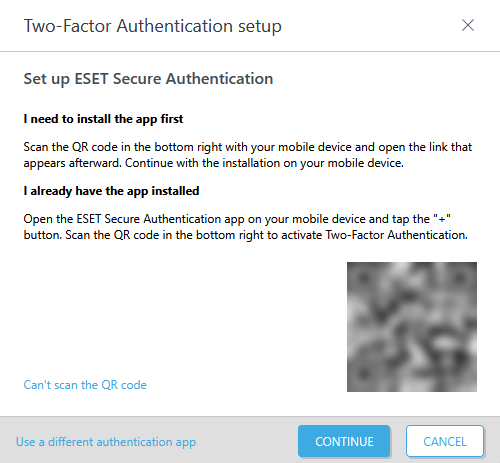


Для вашего профиля ESET PROTECT Hub включена обязательная двухфакторная аутентификация
В этом разделе также содержатся инструкции по следующим темам:
•Установить и активировать мобильное приложение ESET Secure Authentication
•Создать новый набор резервных кодов
•Сбросить двухфакторную аутентификацию
•Забыть все сохраненные устройства
Установка и активация мобильного приложения ESET Secure Authentication
1.С помощью мобильного устройства отсканируйте QR-код, отображаемый в окне Настройка двухфакторной аутентификации в ESET PROTECT Hub.
2.На мобильном устройстве нажмите Добавить учетную запись.
3.Вы будете перенаправлены в центр приложений вашего мобильного телефона. Установите приложение.
4.Откройте приложение, просмотрите условия использования и нажмите Я принимаю.
5.Рекомендуем установить PIN-код, чтобы защитить мобильное приложение от несанкционированного доступа. Чтобы установить PIN-код, нажмите Да при появлении запроса, введите PIN-код в поля Новый PIN-код и Подтвердить PIN-код и нажмите ОК.
6.Нажмите Продолжить, чтобы перейти в ESET PROTECT Hub.
7.Если новый маркер не был добавлен в мобильное приложение ESET Secure Authentication, нажмите значок меню и выберите Получить маркер.
8.Создайте одноразовый пароль в мобильном приложении аутентификации. Нажмите кнопку с названием вашей компании.
9.На странице Введите код введите одноразовый пароль в пустое поле и щелкните Аутентифицировать.
10. Нажмите кнопку Завершить.
Создание нового набора резервных кодов
|
Резервные коды •Вы можете использовать один из резервных кодов, когда нет доступа к приложению аутентификации. Сохраните резервные коды и храните их в безопасном месте. •Каждый резервный код можно использовать только один раз. Если неиспользованных резервных кодов мало, можно создать новый набор резервных кодов. •Если вы потеряли устройство аутентификации или использовали все резервные коды, обратитесь за помощью в службу поддержки ESET. |
1.В ESET PROTECT Hub щелкните поле имени пользователя  в верхнем углу, чтобы открыть свой профиль.
2.На вкладке Параметры безопасности щелкните Создать новые коды.
3.Появится окно Новые резервные коды. Введите пароль портала ESET PROTECT Hub. Щелкните Аутентифицировать.
4.Создайте одноразовый пароль в мобильном приложении аутентификации. При использовании мобильного приложения ESET Secure Authentication нажмите кнопку с адресом электронной почты, который вы использовали для регистрации в ESET PROTECT Hub. Или же введите резервный код, если в диалоговом окне вы щелкнули Использовать резервный код.
5.В ESET PROTECT Hub введите одноразовый пароль в поле Одноразовый пароль. Щелкните Подтвердить.
6.Появится окно с новым набором резервных кодов. Загрузите или распечатайте резервные коды, отображаемые в окне Новые резервные коды.
7.После сохранения резервных кодов нажмите Закрыть.
Сброс двухфакторной аутентификации
Суперпользователи и пользователи с доступом на запись могут сбрасывать двухфакторную аутентификацию для отдельных пользователей. Сброс отключает и повторно включает двухфакторную аутентификацию, предлагая пользователю при следующей авторизации выполнить новую настройку приложения аутентификации. Двухфакторную аутентификацию нельзя сбросить на уровне компании.
1.Перейдите в раздел Пользователи.
2.Щелкните нужное имя пользователя. Или же щелкните значок с тремя точками  рядом с именем пользователя > Показать подробности.
3.На вкладке Параметры безопасности щелкните Сброс рядом с элементом Сброс двухфакторной аутентификации.
4.В окне Сброс двухфакторной аутентификации введите пароль ESET PROTECT Hub и щелкните Сброс.
5.Если вы используете двухфакторную аутентификацию для своей учетной записи, вам будет предложено подтвердить сброс. Чтобы подтвердить изменение, введите одноразовый пароль, созданный приложением аутентификации. Щелкните Подтвердить.
|
Сброс двухфакторной аутентификации для суперпользователя или пользователей с доступом на запись •Если вы суперпользователь и в вашей учетной записи есть пользователь с доступом на запись, попросите его сбросить двухфакторную аутентификацию для вашей учетной записи, следуя приведенным выше инструкциям. •Суперпользователи могут сбросить двухфакторную аутентификацию для пользователей с доступом на запись, следуя инструкциям выше. •Суперпользователи и пользователи с доступом на запись также могут сбросить двухфакторную аутентификацию для своих учетных записей, используя резервные коды вместо одноразового пароля для входа в ESET PROTECT Hub, а затем отключить и снова включить двухфакторную аутентификацию для завершения сброса. |
Запомнить мое устройство
Пользователи могут разрешить своему устройству не запрашивать двухфакторную аутентификацию при каждом входе.
1.Войдите в ESET PROTECT Hub.
2.Создайте одноразовый пароль в мобильном приложении аутентификации. При использовании мобильного приложения ESET Secure Authentication нажмите кнопку с адресом электронной почты, который вы использовали для регистрации в ESET PROTECT Hub.
3.Введите одноразовый пароль в пустое поле.
4.Выберите Запомнить вход на этом устройстве и нажмите Войти.
Забыть все сохраненные устройства
Суперпользователи и пользователи с доступом на запись могут удалить список всех сохраненных устройств для всех учетных записей пользователей. После удаления списка ESET PROTECT Hub предложит пользователям снова пройти двухфакторную аутентификацию при следующем входе.
1.В ESET PROTECT Hub щелкните Настройки администратора.
2.В разделе Безопасность щелкните Забыть рядом с параметром Забыть все сохраненные устройства.
3.В окне Забыть все сохраненные устройства щелкните Забыть.