Использование ESET PROTECT Hub
Решение ESET PROTECT Hub — это центральная точка доступа к унифицированной платформе безопасности ESET PROTECT. Оно обеспечивает централизованное управление идентификацией, подписками и пользователями для всех платформ ESET и всех пользователей платформ.
•Общие сведения о подписках на решения по обеспечению безопасности
•Проверка использования и состояния услуг, на которые вы подписаны
•Выделение и контроль детализированного доступа к отдельным платформам ESET
•Единый вход для всех связанных и доступных платформ ESET
Особенности стандартной веб-консоли ESET PROTECT Hub:
•Главное меню всегда доступно слева. Щелкните Развернуть  , чтобы развернуть меню в боковой части экрана. Чтобы свернуть его, щелкните Свернуть
  .
.
•Щелкните Отправить отзыв, чтобы поделиться своими идеями и опытом либо сообщить о проблеме или ошибке. Доступ к этой опции также можно получить в разделе Справка > Отправить отзыв.
•Щелкните логотип ESET PROTECT Hub, чтобы открыть раздел Панель мониторинга.
•Имя текущего пользователя всегда отображается в верхнем правом углу, где отсчитывается время ожидания для его/ее сеанса. Вы можете щелкнуть Выход, чтобы выйти в любое время. Если время сеанса истекло (из-за отсутствия активности), пользователь должен авторизоваться снова. Чтобы изменить настройки пользователя или безопасности, щелкните свое имя пользователя в верхнем углу веб-консоли ESET PROTECT Hub.
•Если вам нужна помощь в работе с ESET PROTECT Hub, щелкните значок Справка вверху.
•В левой верхней части экрана рядом с логотипом ESET PROTECT Hub находится значок навигации по продуктам, с помощью которого можно перемещаться между ESET PROTECT Hub и другими вашими продуктами (в зависимости от лицензии и прав доступа): ESET PROTECT Hub, ESET PROTECT & Inspect, ESET Cloud Office Security. Рядом со списком продуктов находятся ссылки на другие веб-сайты ESET — партнерский портал, образовательный портал, сайт базы знаний и сайт службы технической поддержки.
•Для каждого раздела и функции в нижней части страницы предусмотрены уникальные кнопки, которые подробно описываются в соответствующих главах.
•Окна с древовидной структурой имеют специфические элементы управления. Само дерево находится слева, а действия указаны внизу. Щелкните элемент дерева, чтобы отобразить опции.
Центр уведомлений
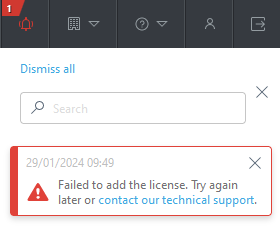
На панели вверху есть значок центра уведомлений, в котором отображается уведомление. Воспользовавшись строкой поиска, можно найти конкретную проблему. Кроме того, можно закрывать уведомления по отдельности, нажимая кнопку X, или закрыть все уведомления сразу, щелкнув Закрыть все.
Таблици
С помощью таблиц можно управлять элементами из отдельных строк или совокупно. Выберите строку, чтобы вывести на экран опции для элементов в строке. Вы можете фильтровать и сортировать данные и таблицы.
В ESET PROTECT Hub можно изменять вид таблицы, перемещая столбцы или изменяя их размер.
•Чтобы переместить столбец, наведите указатель мыши на его имя, щелкните и перетащите  влево или вправо.
•Чтобы изменить размер столбца, наведите указатель мыши на его имя, щелкните и перетащите  .
.
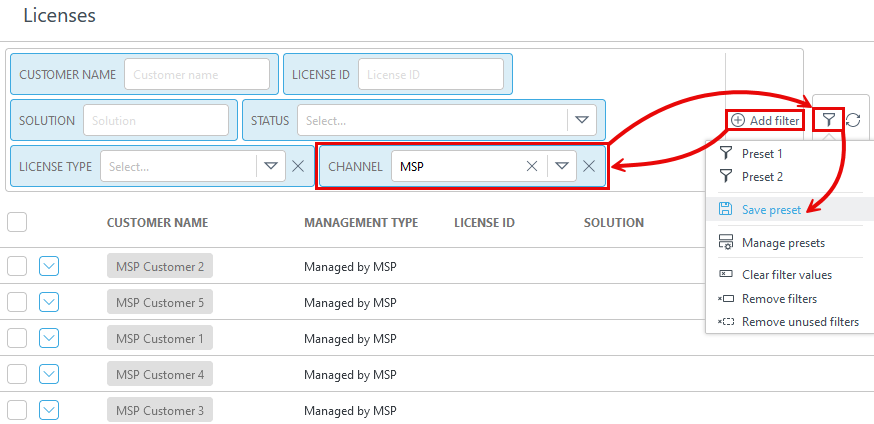
Добавление фильтра и его предварительные настройки
Чтобы добавить критерии фильтрации, выберите команду Добавить фильтр, а затем выберите элементы из списка. Введите строки поиска или выберите элементы из раскрывающихся меню в полях фильтра, а затем нажмите клавишу ВВОД. Активные фильтры выделены синим цветом.
Это ваши сохраненные фильтры. Выберите набор фильтров, чтобы применить его. Выберите Включить видимые колонки, сортировку и постраничное разбиение, чтобы сохранить данные параметры в предустановках.
|
Сохранение конфигурации фильтра как нового варианта предустановки. Как только предустановка сохранена, дальнейшее ее редактирование невозможно. |
|
Активация режима управления, в котором можно сохранять и удалять свои предустановки. Чтобы выйти из режима управления, щелкните Завершить управление предустановками. |
|
Удаление только текущих значений из выбранных фильтров. Сохраненные предустановки не меняются. |
|
Удаление выбранных фильтров. Сохраненные предустановки не меняются. |
|
Удаление пустых полей фильтра. |
|
Сброс панели фильтров и отображение фильтров по умолчанию. |


Вы можете сохранять фильтры в своем профиле пользователя и использовать их снова в будущем. Щелкните значок Предустановки  и выберите Сохранить предустановку, чтобы сохранить предустановку и присвоить ей имя. Как только предустановка сохранена, дальнейшее ее редактирование невозможно.