
Licencje
W sekcji  Licencje wyświetlane są wszystkie licencje firmowe dodane do ESET PROTECT Hub.
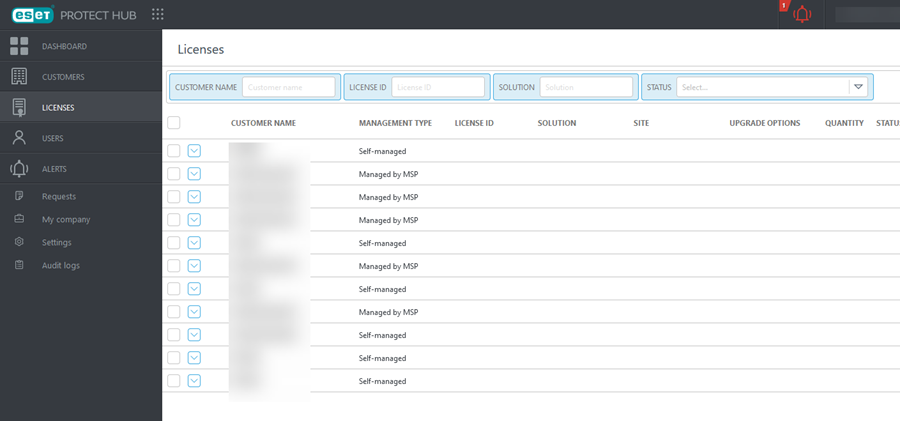
Filtrowanie licencji
Użyj filtrów w górnej części ekranu, aby filtrować widok:
•Identyfikator licencji — pełna, testowa lub wszystkie licencje
•Rozwiązanie — pełna nazwa rozwiązania
•Stan — wybierz stan licencji, aby wyświetlić tylko odfiltrowane licencje. Nie wybieraj żadnej opcji, aby usunąć filtr stanu licencji.
 – Licencja jest ważna.
 – Licencja wkrótce straci ważność lub do dalszego korzystania z niej wymagane jest podjęcie odpowiednich działań.
 – Licencja jest nadmiernie używana lub wygasła albo konieczne jest podjęcie działań, aby nadal jej używać.
 – Licencja jest zawieszona.
 – Oczekiwanie na potwierdzenie linku weryfikacyjnego wysłanego na adres e-mail właściciela licencji.
•Ilość — liczba licencji
•Typ licencji — pełna, testowa lub nie do odsprzedaży
•Właściciel — imię i nazwisko właściciela
Aby dodać kryteria filtrowania, kliknij opcję Dodaj filtr i wybierz element(y) z listy. Wpisz ciąg wyszukiwania lub wybierz elementy z menu rozwijanego w polach filtru i naciśnij Enter. Aktywne filtry są wyróżnione kolorem niebieskim. Zobacz temat Używanie programu ESET PROTECT Hub, aby uzyskać więcej informacji na temat zarządzania ustawieniami predefiniowanymi filtrów i dostosowywania głównego widoku tabeli.
Poruszanie się po tabeli głównej
Przycisk strzałki w dół  wyświetla wszystkie rozwiązania w ramach określonej licencji. Wybierz licencję lub przycisk z trzema kropkami
  obok identyfikatora licencji, aby wyświetlić opcje menu kontekstowego:
•Pokaż szczegóły — zobacz szczegóły licencji
•Pokaż aktywne jednostki — zobacz aktywne jednostki i rozwiązania.
•Utwórz plik licencji offline — wygeneruj i wyświetl istniejące pliki licencji offline.
•Usuń licencję — usuń licencję z listy licencji
Dodawanie lub usuwanie licencji
Aby dodać nową licencję, kliknij opcję Dodaj licencję.
Aby usunąć licencję, wybierz odpowiednią i kliknij Usuń licencję.