
Telephelyek
A telephelyek információkat tartalmaznak a vállalaton belüli különböző szervezeti egységekről, és különböző fióktelepeket képviselnek. Szükség esetén a felhasználók hozzárendelhetők bizonyos telephelyekhez. Ha egy felhasználó hozzá van rendelve egy adott telephelyhez, akkor csak az adott telephelyhez rendelt licenceket tudja kezelni.
A felső sarokban található három ponttal  megnyitható az oldalpanel, ahol a címkék láthatók. Az oldalsó panel elrejtéséhez kattintson az Oldalpanel elrejtése ikonra.
A fő táblázatban a következő szűrők segítségével tekintheti meg a telephelyek listáját:
•Telephely – A telephely neve.
•Állapot – Itt az OK, a Figyelmeztetés és a Hiba állapot szerepelhet.
•Mennyiség – A rendelkezésre álló és kiosztott telephelyek száma.
•Hely – A telephely elhelyezkedése.
•Leírás – Ide beírhatja a telephely részleteit.
•Címkék – Ez egy legördülő menü, amelyben a létrehozott címkék szerepelnek.
Szűrési feltételek hozzáadásához kattintson a Szűrő hozzáadása elemre, majd válassza ki az elemeket a listából. Írja be a keresési karakterláncot, vagy válassza ki az elemeket a legördülő menüből a szűrőmezőkben, majd nyomja meg az Enter billentyűt. Az aktív szűrők kék színnel vannak kiemelve. Az ESET PROTECT Hub használata című részben további részleteket talál a szűrőkészletek kezelésével és a fő táblázatnézet módosításával kapcsolatban.
A telephelyeket tartalmazó táblázat exportálása
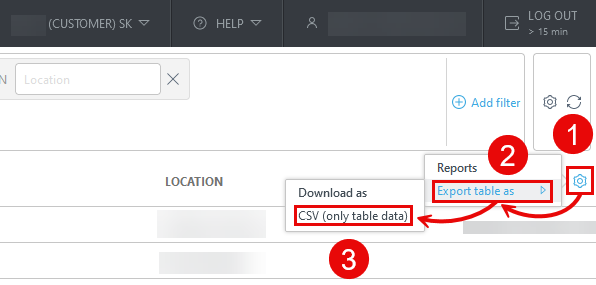
A táblázat CSV-fájlként exportálható (csak a táblázatadatok).
1.Kattintson a fogaskereket ábrázoló ikonra  a fő táblázat fejlécében.
2.Válassza ki a Tábla exportálása másként lehetőséget.
3.Kattintson a CSV (csak táblázatos adatok esetén) elemre.
A telephelyek kezelése
Kattintson a telephelyen található három pontra  a következők megtekintéséhez:
•Részletek megjelenítése – Lásd A telephelyek adatai című részt. Kattintson a Szerkesztés gombra a telephely adatainak szerkesztéséhez.
•Címkék – A rendelkezésre álló címkék listájának megjelenítése. Adjon hozzá vagy távolítson el címkéket úgy, hogy szöveget gépel az ablakba, majd nyomja meg az Enter billentyűt. Kattintson az Alkalmazás gombra a módosítások mentéséhez.
•Részletek szerkesztése – Lásd A telephelyek adatainak szerkesztése című részt.
•Licencek megjelenítése – A telephelyekhez társított licencek listájának megtekintése. Kattintson a licenc melletti három pontra a következő műveletek végrehajtásához:
▪Aktív egységek megjelenítése – Lásd a Licenc részletei > Aktív egységek lapot.
▪Offline licencfájlok megjelenítése – Az offline licencfájlok megjelenítése.
▪Részletek megjelenítése – A licencrészletek megtekintése.
•Mennyiség kiosztása helyszínekre—Rendeljen licencmennyiséget a telephelyhez a vállalati készletből. Licencenként megtalálható a rendelkezésre álló megoldások listája, és eloszthatja a mennyiséget megoldások szerint. Licencazonosító, megoldás, állapot, licenctípus és tulajdonos szerint szűrheti a licenceket.
•Felhasználói hozzáférési jogosultságok megjelenítése—Megjelenítheti egy felhasználó hozzáférését, ellenőrizheti az által elérhető megoldásokat, és megnézheti, hogy engedélyezve van-e a kétfaktoros hitelesítés.
•Eltávolítás – Ha eltávolítja a telephelyet a vállalatból, az összes kapcsolódó licenc visszakerül a vállalat licenckészletébe.