Az ESET PROTECT Hub használata
Az ESET PROTECT Hub az ESET PROTECT egységes biztonsági platform központi átjárója. Központosított identitást, előfizetést és felhasználói felügyeletet biztosít minden ESET-platformhoz és minden platformfelhasználónak.
•Áttekintés a biztonsági előfizetésekről
•Az előfizetett szolgáltatások használatának és állapotának ellenőrzése
•Az egyes ESET platformokhoz való részletes hozzáférés kiosztása és szabályozása
•Egyszeri bejelentkezés az összes csatlakoztatott és elérhető ESET-platformhoz
Az ESET PROTECT Hub Webkonzol szabványos elrendezése:
•A főmenü mindig a bal oldalon érhető el. Kattintson a Kibontás  gombra a képernyő oldalán található menü kibontásához; az Összecsukás
  gombra kattintva összecsukhatja.
•A Visszajelzés küldése gombra kattintva megoszthatja ötleteit és tapasztalatait, illetve bejelenthet egy problémát vagy hibát. Ezt az opciót a Súgó > Visszajelzés küldése útvonalon is elérheti.
•Kattintson az ESET PROTECT Hub logójára az Irányítópult szakasz megnyitásához.
•A jobb felső sarokban látható az aktuális felhasználó, ahol a munkameneti időtúllépés visszaszámlálása is látható. A Kijelentkezés gombra kattintva bármikor kijelentkezhet. Ismét be kell jelentkeznie, ha a munkamenet lejárt (inaktivitás miatt). A felhasználó vagy a biztonsági beállítások módosításához kattintson a felhasználónevére az ESET PROTECT Hub Webkonzol felső sarkában.
•Ha segítségre van szüksége az ESET PROTECT Hub használatához, kattintson fent a Súgó ikonra.
•A képernyő bal felső sarkában, az ESET PROTECT Hub logója mellett található a terméknavigációs ikon, amely segít navigálni az ESET PROTECT Hub és a többi termék között (a licence és a hozzáférési jogai alapján): ESET PROTECT Hub,ESET PROTECT & Inspect, ESET Cloud Office Security. A terméklista mellett más ESET-webhelyekre mutató hivatkozások találhatók –Partnerportál, Oktatási portál, Tudásbázis és Műszaki terméktámogatás.
•Az oldal alján található gombok egyediek minden szakasznál és funkciónál, és a megfelelő fejezetekben ismertetjük őket.
•A fákkal ellátott képernyők speciális vezérlőkkel rendelkeznek. Maga a fa bal oldalon található, a műveletek pedig lent. Kattintson egy elemre a fában az opciók megjelenítéséhez.
Értesítési központ
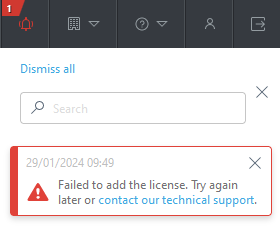
A felső sávon található az értesítési központ ikonja, amely megjeleníti az értesítést. A keresősáv segítségével megkereshet egy adott problémát, külön-külön elvethet értesítéseket az X gombra kattintva, vagy elvetheti az összes értesítést Az összes bezárása gombra kattintva.
Táblázatok
A táblázatok segítségével kezelhet egységeket egyedi sorokból vagy tömegesen. Válasszon ki egy sort a sorban lévő egységek beállításainak megjelenítéséhez. Szűrheti és rendezheti az adatokat és a táblázatokat.
Az ESET PROTECT Hub lehetővé teszi a táblázatnézet beállítását az oszlopok áthelyezésével vagy átméretezésével:
•Oszlop áthelyezéséhez vigye az egérmutatót a neve fölé, kattintson, majd húzza el  balra vagy jobbra.
•Oszlop átméretezéséhez vigye az egérmutatót a neve fölé, majd kattintson a  ikonra és húzza el.
Szűrő- és szűrőbeállítások hozzáadása
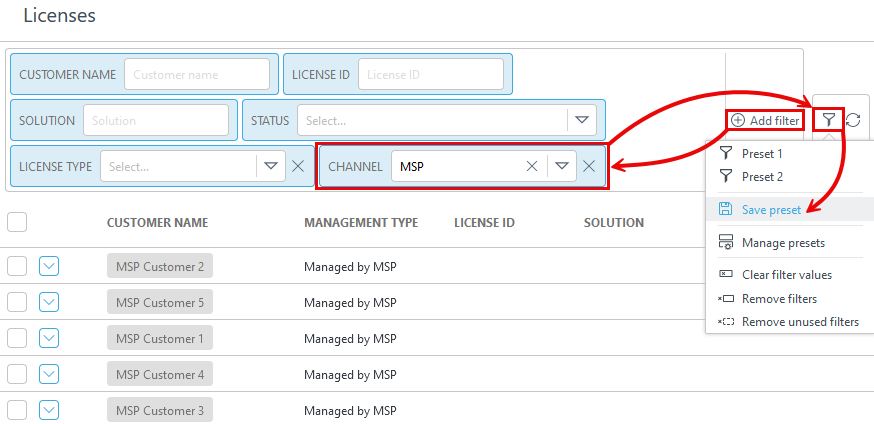
Szűrési feltételek hozzáadásához kattintson a Szűrő hozzáadása elemre, majd válassza ki az elemeket a listából. Írja be a keresési karakterláncot, vagy válassza ki az elemeket a legördülő menüből a szűrőmezőkben, majd nyomja meg az Enter billentyűt. Az aktív szűrők kék színnel vannak kiemelve.
Ezek a mentett szűrők – válasszon egy szűrőkészletet az alkalmazásához. A Látható oszlopok, a rendezés és a lapozás beillesztése lehetőség kiválasztásával mentse a paramétereket az előzetes beállításba.
|
Mentheti az aktuális szűrőkonfigurációt egy új előzetes beállításként. Az előzetes beállítás mentése után nem szerkesztheti a szűrőkonfigurációt az előzetes beállításban. |
|
Ezzel aktiválja a felügyeleti módot, ahol menthet vagy törölhet előzetes beállításokat. A felügyeleti módból való kilépéshez kattintson az Előzetes beállítások kezelésének befejezése elemre. |
|
Csak az aktuális értékek eltávolítása a kiválasztott szűrőkből. A mentett előzetes beállítások változatlanok maradnak. |
|
Eltávolíthatja a kiválasztott szűrőket. A mentett előzetes beállítások változatlanok maradnak. |
|
Eltávolíthatja az érték nélküli szűrőmezőket. |
|
Visszaállíthatja a szűrőpanelt, és megjelenítheti az alapértelmezett szűrőket. |


Menthet szűrőket a felhasználói profiljába, és a jövőben újra felhasználhatja őket. Kattintson az Előzetes beállítások ikonra és az Előzetes beállítás mentése elemre az előzetes beállítás mentéséhez és elnevezéséhez. Az előzetes beállítás mentése után nem szerkesztheti a szűrőkonfigurációt az előzetes beállításban.