
Licencek
A  Licencek szakaszban látható az összes olyan vállalati licenc, amelyet hozzáadott az ESET PROTECT Hub szolgáltatáshoz.
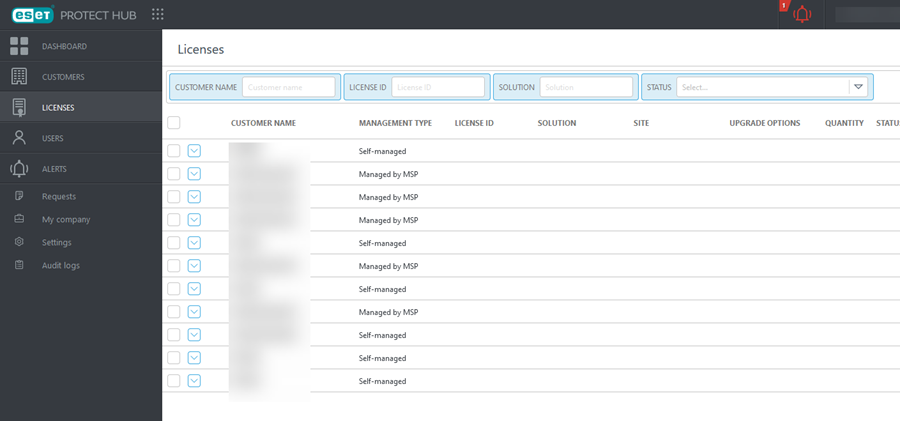
Licencek szűrése
A nézet szűréséhez használja a képernyő tetején található szűrőket:
•Licencazonosító – Teljes, próbaverzió vagy az összes licenc
•Megoldás – A megoldás teljes neve
•Állapot – Válasszon ki egy licencállapotot, ha csak a szűrt licenceket szeretné megjeleníteni. Ne válasszon ki semmit a licencállapot-szűrő eltávolításához.
 – a licenc érvényes.
 – A licenc hamarosan lejár, vagy el kell végezni valamilyen műveletet a használatának folytatásához.
 – A licenc túlzott használatban van, vagy lejárt, illetve el kell végezni valamilyen műveletet a használatának folytatásához.
 – A licenc fel van függesztve.
 – Várakozás a licenctulajdonos e-mail-címére küldött megerősítő hivatkozással történő megerősítésre.
•Mennyiség – A licencek száma
•Licenctípus – Teljes, próbaverzió vagy forgalomba nem hozható licenc
•Tulajdonos – A tulajdonos neve
Szűrési feltételek hozzáadásához kattintson a Szűrő hozzáadása elemre, majd válassza ki az elemeket a listából. Írja be a keresési karakterláncot, vagy válassza ki az elemeket a legördülő menüből a szűrőmezőkben, majd nyomja meg az Enter billentyűt. Az aktív szűrők kék színnel vannak kiemelve. Az ESET PROTECT Hub használata című részben további részleteket talál a szűrőkészletek kezelésével és a fő táblázatnézet módosításával kapcsolatban.
Navigáció a főtáblán
A lefelé mutató nyíl  megjeleníti az összes megoldást egy adott licencre vonatkozóan. A helyi menü opcióinak megtekintéséhez válassza ki a licencet vagy a három pontot
  a Licencazonosító szöveg mellett:
•Részletek megjelenítése – A licencrészletek megtekintése
•Aktív egységek megjelenítése – Itt megtekintheti az aktív egységeket és a megoldásokat.
•Offline licencfájl létrehozása – Generálás és a meglévő offline licencfájlok megtekintése
•Licenc eltávolítása – Licenc eltávolítása a licencek listájáról
Licenc hozzáadása vagy eltávolítása
Új licenc hozzáadásához kattintson a Licenc hozzáadása gombra.
Licenc eltávolításához válassza ki a megfelelő licencet, majd kattintson a Licenc eltávolítása gombra.