
Új felhasználó hozzáadása
Új felhasználó létrehozása az ESET PROTECT Hub szolgáltatásban:
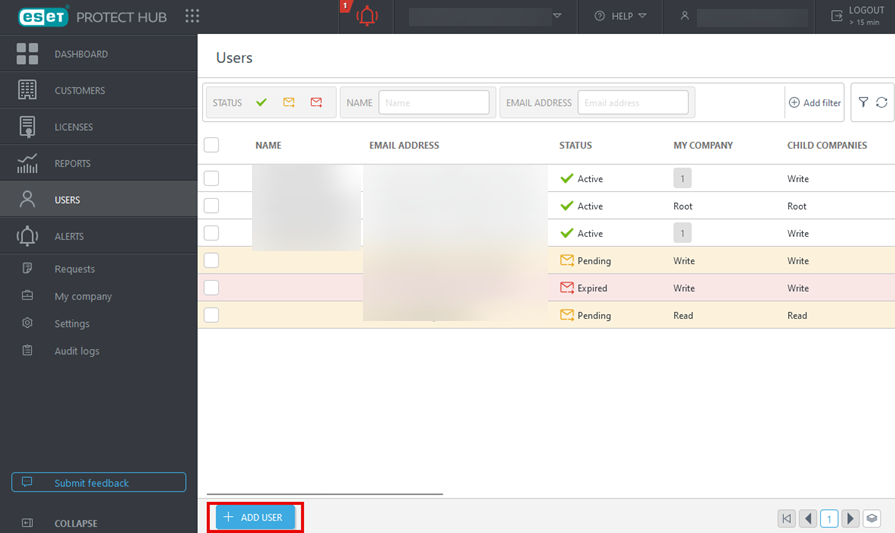
1.Kattintson a Felhasználók > Felhasználó hozzáadása elemre.
|
Ha a Felhasználó hozzáadása gomb nem érhető el, akkor nincs Írási engedélye a vállalata számára. |

2.Írja be az e-mail-címet. A felhasználó később módosíthatja az e-mail-címet.
3.(Opcionális) Írjon be egy e-mail-üzenetet és egy leírást. A felhasználó a meghívó e-mailben fogja látni ezeket az információkat. Kattintson a Tovább gombra.
4.Az Engedélyek szakaszban válassza ki a kívánt felhasználói jogosultságokat:
•Írás – A felhasználó kezelheti az összes többi felhasználót.
•Olvasás – A felhasználó láthatja az összes többi felhasználó adatait.
•Nincs hozzáférés – A felhasználó nem nézhet meg semmilyen vállalati információt, csupán a hozzá társított helyszínekre vonatkozó információkat
5.Ha különböző engedélytípusokkal szeretne ellátni különböző telephelyeket, kattintson a Webhelyekhez való egyéni hozzáférés kiválasztása elemre. Kattintson a Tovább gombra.
6.A Biztonsági beállítások lapon állítsa be a felhasználói jelszó lejárati beállításait és az alapértelmezett üresjárati munkameneti időkorlátot. Kattintson a Tovább gombra.
7.Az Összegzés szakaszban tekintse át a Felhasználói adatok, Engedélyek és Biztonsági beállítások szakaszt, majd kattintson a Létrehozás gombra.
8.A felhasználó ekkor kap egy aktiváló e-mailt (a fent megadott e-mail-címre). A felhasználónak a Fiók aktiválása gombra kell kattintania.
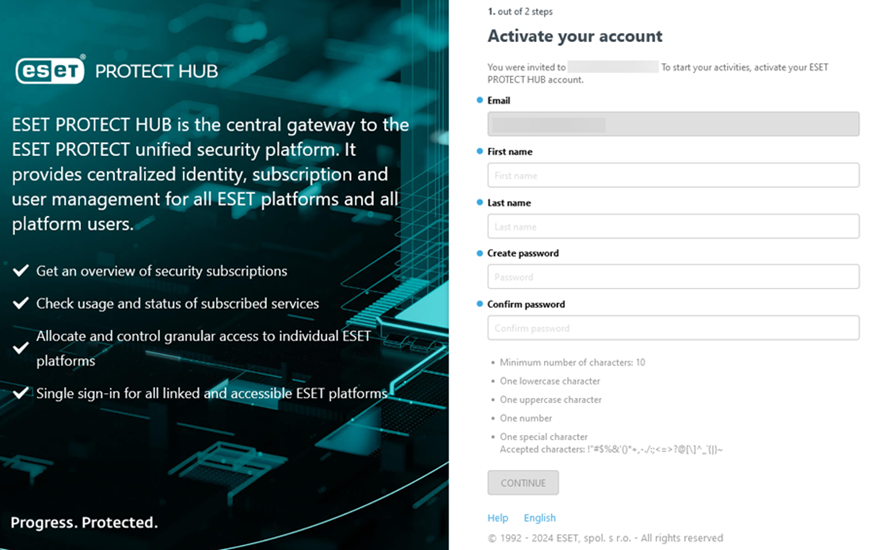
9.A felhasználónak meg kell adnia a fiókadatokat (vezetéknév és utónév), és létre kell hoznia egy jelszót. Jelölje be az Elfogadom az ESET felhasználási feltételeit jelölőnégyzetet, majd kattintson a Folytatás gombra.