
Sitio
Los sitios contienen información sobre diferentes unidades organizativas dentro de la empresa y representan distintas sucursales. Los usuarios se pueden asignar a sitios específicos si es necesario. Si un usuario se asigna a un sitio específico, solo podrá administrar licencias asignadas a ese sitio.
El botón de tres puntos  ubicado en la esquina superior abre el panel lateral en el que puede ver las etiquetas. Para ocultar el panel lateral, haga clic en el ícono Ocultar panel lateral.
En la tabla principal, puede ver la lista de sitios con los siguientes filtros:
•Sitio: nombre del sitio.
•Estado: puede ser Correcto, Advertencia o Error.
•Cantidad: la cantidad de sitios disponibles y asignados.
•Ubicación: ubicación del sitio.
•Descripción: escriba los detalles de un sitio.
•Etiquetas: menú desplegable con etiquetas establecidas.
Para agregar criterios de filtrado, haga clic en Agregar filtro y seleccione los elementos de la lista. Escriba las cadenas de búsqueda o seleccione los elementos del menú desplegable en los campos de filtrado y pulse Intro. Los filtros activos están resaltados en azul. Consulte Uso de ESET PROTECT Hub para obtener más información sobre la administración de ajustes preestablecidos de filtro y el ajuste de la vista de tabla principal.
Exportar la tabla de sitios
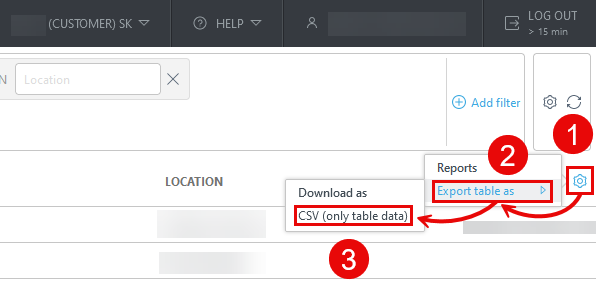
Puede exportar la tabla como archivo CSV (solo datos de tabla).
1.Haga clic en el ícono del engranaje  en el encabezado de la tabla principal.
2.Seleccione Exportar tabla como.
3.Haga clic en CSV (solo datos de tabla).
Administrar sitios
Haga clic en el botón de tres puntos  en el sitio para ver la siguiente información:
•Mostrar detalles: vea los detalles del sitio. Haga clic en Editar para editar los detalles del sitio.
•Etiquetas: visualice una lista de las etiquetas disponibles. Para agregar o quitar etiquetas, escriba el texto en la ventana y presione Intro. Haga clic en Aplicar para guardar los cambios.
•Editar detalles: vea la sección Editar detalles del sitio.
•Mostrar licencias: consulte la lista de licencias asociadas a los sitios. Haga clic en el botón de tres puntos junto a la licencia para realizar las siguientes acciones:
▪Mostrar unidades activas: vaya a Detalles de la licencia >Unidades activas.
▪Mostrar archivos de licencia sin conexión: visualice los archivos de licencia sin conexión.
▪Mostrar información: consulte la información de la licencia.
•Asignar cantidad a los sitios:Asigne la cantidad de licencias al sitio desde el grupo de empresas. Tiene una lista de soluciones disponibles por licencia y puede distribuir la cantidad por solución. Puede filtrar las licencias por ID de licencia, Solución, Estado, Tipo de licencia y Propietario.
•Mostrar derechos de acceso del usuario:Visualice el acceso de un usuario, revise las soluciones a las que tiene acceso y vea si la autenticación de dos factores (2FA) está activada.
•Eliminar: al eliminar el sitio de la empresa, todas las licencias asociadas se devolverán al grupo de licencias de la empresa.