
Permisos
Para establecer o cambiar los permisos de usuario:
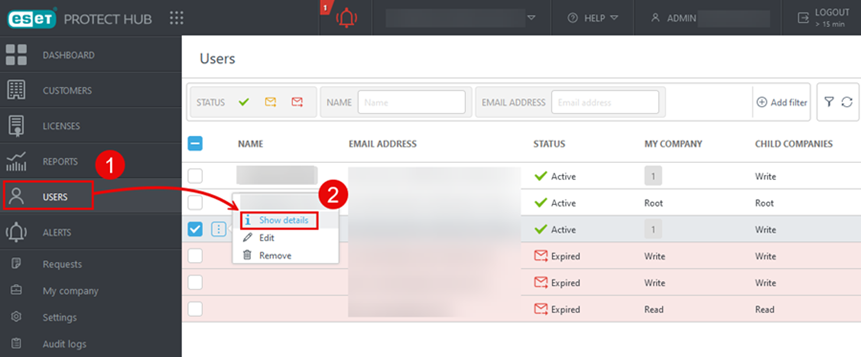
1.Haga clic en Usuarios.
2.Seleccione el usuario correspondiente y toque Mostrar información.
3.Haga clic en Conjuntos de permisos.
4.Para cambiar los permisos, haga clic en Editar.
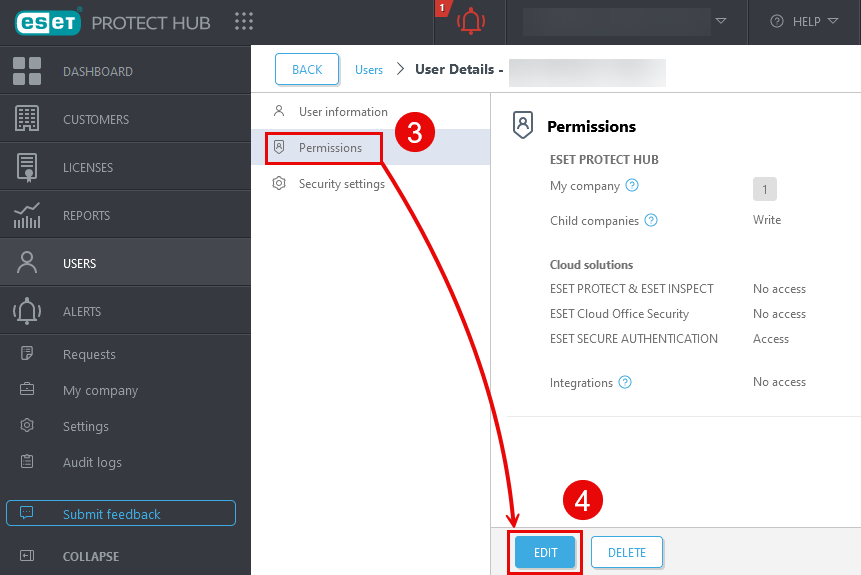
5.Haga clic en la pestaña Permisos.
Permisos de edición
Tiene las siguientes opciones:
ESET PROTECT Hub
•Escritura: el usuario puede administrar a todos los demás usuarios.
•Lectura: el usuario puede ver los detalles de todos los demás usuarios.
•Sin acceso: el usuario no puede ver ninguna información de la compañía, solo información relacionada con los Sitios con los cuales está asociado.
Acceso al sitio
•Leer – ver Alertas, Licencias y Registros de auditoría relacionados con el sitio.
•Escribir – ver y administrar Alertas y Licenciasrelacionadas con el sitio.
Soluciones en la nube
Puede administrar el acceso a las siguientes soluciones en la nube:
•ESET PROTECT & INSPECT
•ESET Cloud Office Security
•ESET Secure Authentication
Para ESET PROTECT e INSPECT, tiene disponibles los siguientes permisos:
•Acceso: los usuarios pueden acceder a la solución en la nube y ver todos los datos recopilados.
•Sin acceso: los usuarios no pueden acceder a la solución en la nube.
•Personalizado: los usuarios deben establecer el acceso directamente en ESET PROTECT y ESET Inspect.
Para habilitar o deshabilitar ESET Cloud Office Security y ESET Secure Authentication, haga clic en el botón de alternancia junto a la solución.
Haga clic en Guardar para guardar los permisos.