Předplatné
Sekce  Předplatné poskytuje komplexní přehled všech předplatných přidaných do vašeho účtu ESET PROTECT Hub.
|
Podívejte se na kapitolu Licence vs. předplatné: Vysvětlení nové terminologie. |

Hlavní panel
Hlavní panel zobrazuje přehled s podrobnými informacemi rozloženými ve více sloupcích.
|
K zobrazení nejsou k dispozici žádná předplatná Pokud jste si do účtu ESET PROTECT Hub nepřidali předplatné, můžete vybrat: •Přidat předplatné – zadejte aktivační klíč do svého účtu ESET PROTECT Hub a začněte používat zakoupené předplatné. •Koupit předplatné – zakoupení předplatného online. •Začít bezplatné zkušební období – začněte 30denní bezplatné zkušební období na testování ESET PROTECT Advanced. |
Filtrování předplatných
Pomocí filtrů v horní části obrazovky můžete předplatné filtrovat. Chcete-li přidat kritéria filtrování, klikněte na Přidat filtr a vyberte typ filtru z rozevírací nabídky nebo zadejte hledaný řetězec a stiskněte Enter. Aktivní filtr je zvýrazněn modře. Další podrobnosti o správě předvoleb filtrů a úpravě hlavního zobrazení tabulky najdete v kapitole Používání ESET PROTECT Hub.
Filtrovat můžete podle:
•Kód předplatného – jedinečný identifikátor předplatného.
•Předplatné – název nabídky.
•Typ předplatného (pouze předplatná pro MSP) – Plné, Zkušební nebo Neprodejné.
•Stav – kliknutím na ikonu stavu zobrazíte předplatná s konkrétním stavem. Můžete vybrat více ikon stavu. Opětovným kliknutím na vybranou ikonu ji odstraníte z filtru.
Ikona |
Stav |
Popis |
|---|---|---|
|
OK |
Předplatné je v pořádku. |
|
Platnost brzy vyprší |
Předplatné vyprší za méně než 14 dní. |
|
Čeká na ověření |
Čeká se na potvrzení ověřovacího odkazu doručeného na e-mailovou adresu vlastníka předplatného. |
|
Platnost ověřovacího e-mailu vypršela |
Platnost ověřovacího odkazu doručeného na e-mailovou adresu vlastníka předplatného vypršela. Odešlete nový ověřovací e-mail. |
|
Neplatný |
Platnost předplatného skončila. |
|
Riziko překročení limitu |
Využití předplatného přesahuje 90 %. |
|
Nadužívané |
Využití předplatného přesahuje 100 %. |
|
Suspendováno |
Předplatné je pozastaveno a řešení aktivovaná tímto předplatným se již nebudou aktualizovat. |
|
Zrušeno |
Předplatné není platné, protože bylo zrušeno. |


•Vlastník – jméno vlastníka předplatného.
•Platné od a Platné do – filtrování podle platnosti.
Orientace v hlavní tabulce
Kliknutím na ikonu rozbalení  zobrazíte všechna řešení v rámci konkrétního předplatného. Kliknutím na kód předplatného zobrazíte Podrobnosti o předplatném.
Kliknutím na ikonu tří teček  vedle Kódu předplatného můžete provádět různé akce v závislosti na typu a stavu předplatného. Na výběr jsou tyto možnosti:
•Zobrazit podrobnosti – zobrazení podrobností o předplatném.
•Zvýšit kapacitu předplatného – kapacitu předplatného může zvýšit pouze prodejce. Pokud si nejste jisti, kdo je vaším prodejcem, jeho jméno najdete ve sloupci Prodejce v hlavní tabulce.
•Přidělit počet lokalitám –Přidělte dostupné jednotky předplatného lokalitě.
•Zobrazit aktivovaná zařízení – zobrazí se aktivovaná zařízení.
•Synchronizovat předplatné – načítání nejnovějších údajů o předplatném.
•Obnovit předplatné – předplatné, kterému vypršela nebo brzy vyprší platnost, může obnovit pouze prodejce. Pokud si nejste jisti, kdo je vaším prodejcem, jeho jméno najdete ve sloupci Prodejce v hlavní tabulce.
•Znovu odeslat ověřovací e-mail – opětovné odeslání e-mailu s ověřovacím odkazem na e-mailovou adresu vlastníka předplatného.
•Převést na plné předplatné – převod zkušebního předplatného na plné předplatné.
•Odstranit předplatné – odstranění předplatného.
Přidání nebo odebrání předplatného
Chcete-li přidat nové předplatné, klikněte na Přidat předplatné v dolní části hlavní tabulky.
Pokud chcete odebrat předplatné, klikněte na ikonu tří teček vedle požadovaného předplatného a poté na Odebrat předplatné. Případně zaškrtněte políčko vedle předplatného a klikněte na tlačítko Akce > Odstranit předplatné.
Export tabulky předplatných
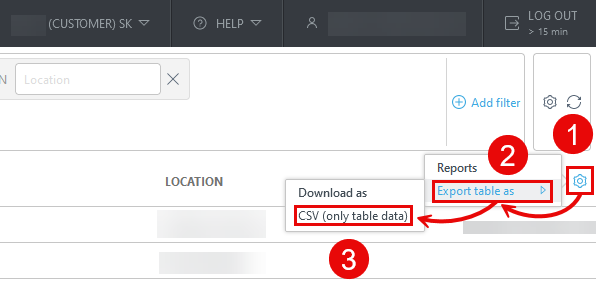
Tabulku můžete exportovat ve formátu CSV (pouze údaje z tabulky) nebo PDF:
1.Klikněte na ikonu ozubeného kola  v záhlaví hlavní tabulky.
2.Vyberte Exportovat tabulku jako.
3.Klikněte na požadovaný formát.