Oracle VirtualBox
Le recomendamos usar la versión más reciente de VirtualBox. Configura la conexión del adaptador de red de su máquina virtual en modo Bridged, o alternativamente NAT.
|
Deberá configurar el reenvío de puertos en su máquina virtual para que ESET PROTECT On-Prem esté accesible desde Internet (de ser necesario). |

1.Haga clic en File y seleccione Import Appliance.
2.Haga clic en Browse, diríjase al archivo protect_appliance.ova que descargó del sitio web de ESET y haga clic en Open.
3.Haga clic en Next
4.Revise la configuración de su dispositivo y haga clic en Import.
5.Lea y acepte los Términos de uso. Consulte los documentos legales de las aplicaciones, los servicios y las plataformas de ESET.
6.Ajuste la configuración de la controladora SCSI:
a.Haga clic con el botón derecho en la máquina virtual del dispositivo y seleccione Configuración.
b.Seleccione Almacenamiento.
c.Seleccione el controlador SCSI.
d.Cambie el tipo de LsiLogic a virtio-scsi.
e.Guardar cambios.
7.Una vez que la aplicación virtual de ESET PROTECT se implementó exitosamente, enciéndala. Se mostrará la siguiente información:
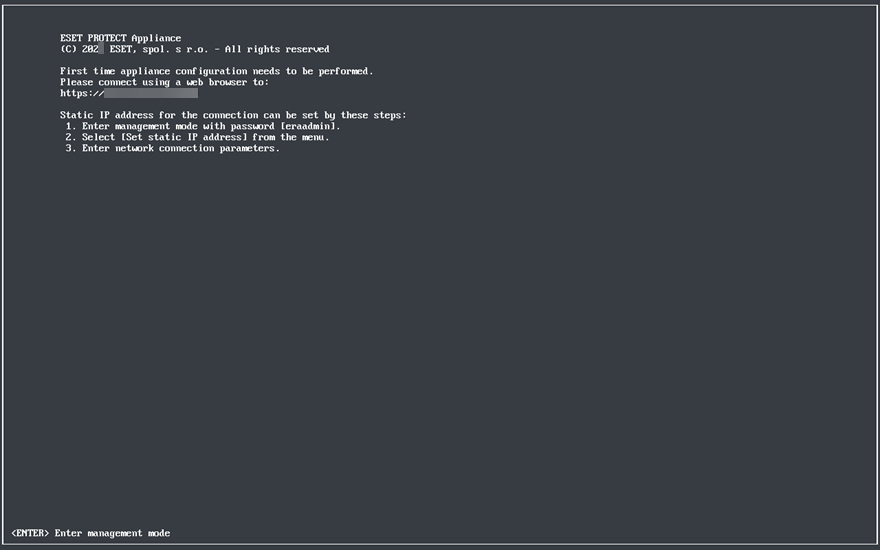
Abra su navegador web e ingrese la dirección IP de su aparato virtual de ESET PROTECT recientemente implementado en la barra de direcciones. Puede ver la dirección IP en la ventana de la consola (tal lo indicado anteriormente). Dirá Se debe realizar la primera configuración de la aplicación. Conéctese mediante un navegador web a:
https://[IP address:8443]
El siguiente paso es configurar su aplicación mediante la interfaz web.
|
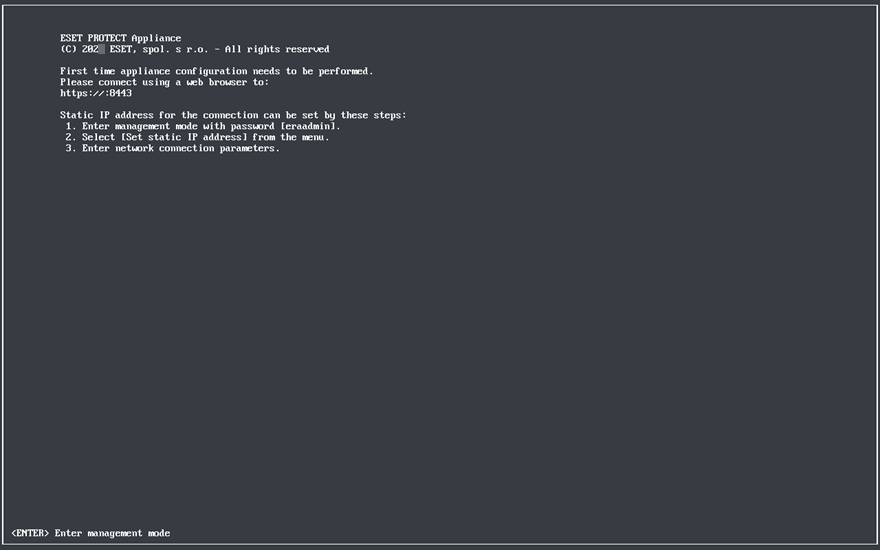
Si no cuenta con un servidor DHCP en su red, deberá configurar la dirección IP estática para la aplicación virtual de ESET PROTECT mediante la consola de administración. Si no hay dirección IP asignada, se mostrará la siguiente información; la URL no contará con una dirección IP. Si no se asigna una dirección IP, el servidor DHCP podría no poder asignar una. Asegúrese de que hayan direcciones IP disponibles en la subred donde se encuentra la aplicación virtual. |