
Inicio
La aplicación virtual de ESET PROTECT (ESET PROTECT VA) se puede configurar fácilmente mediante su interfaz web. Necesita contar con un servidor DHCP en su red para que se asigne automáticamente una dirección IP a la aplicación virtual de ESET PROTECT que, a su vez, le permite acceder a la interfaz web de configuración de la aplicación virtual de ESET PROTECT.
|
Si no cuenta con un servidor DHCP en su red, deberá configurar la dirección IP estática para la aplicación virtual de ESET PROTECT. |

Una vez que haya implementado el aparato virtual ESET PROTECT, puede configurarlo.
|
La administración de dispositivos móviles (MDM) de ESET PROTECT On-Prem llegó al fin de ciclo de vida. Le recomendamos migrar a ESET PROTECT basado en la nube con Cloud MDM. |

La página de configuración del aparato Servidor de ESET PROTECT consta de dos secciones, Propiedades de la aplicación y Propiedades de red. Complete todos los campos obligatorios (indicados en rojo). De ser necesario, puede especificar parámetros de configuración opcionales.
Campos de configuración obligatorios
|
El usuario predeterminado de la consola web es el administrador. |
•Password : Esta contraseña es importante porque se usará en la VM, ESET PROTECT la base de datos, ESET PROTECT la autoridad de certificación del Servidor y ESET PROTECT la consola web.
|
La contraseña debe contener al menos 14 caracteres en al menos tres de estas categorías: letras minúsculas, letras mayúsculas, dígitos o caracteres especiales. Recomendamos utilizar una contraseña de no menos de 17 caracteres. |

Campos de configuración opcionales
A pesar de no ser obligatorio, le recomendamos especificar parámetros opcionales. Por ejemplo, Detalles de dominio, Detalles de DC, Credenciales de cuenta del administrador de dominio, etc. Esta opción resulta útil para acciones relacionadas con dominios, como es el caso de la sincronización.

También puede habilitar ESET Bridge para almacenar en caché las actualizaciones. Seleccione la casilla de verificación situada junto a Enable ESET Bridge Proxy para instalar ESET Bridge, y cree y aplique políticas (denominadas Uso de proxy HTTP, aplicadas al grupo Todos) para las siguientes aplicaciones:
oESET Endpoint para Windows
oESET Endpoint para macOS y Linux
oAgente ESET Management
oSeguridad de archivos de ESET para Windows Server (6+)
oESET Server Security para Windows (8 o posterior)
•La política habilita el proxy HTTP para las aplicaciones correspondientes. Con la configuración predeterminada, el host del proxy se configura en la dirección IP local del servidor de ESET PROTECT en el puerto 3128. Se deshabilita la autenticación. Puede copiar esta configuración en otras políticas para configurar otras aplicaciones.
•El almacenamiento en caché del tráfico HTTPS está habilitado de forma predeterminada:
oLa política de ESET Bridge contiene el certificado HTTPS, y el botón de alternancia Tráfico de HTTPS caché está habilitado.
oLa política de uso HTTP Proxy de ESET Endpoint para Windows contiene la Autoridad de certificación para el almacenamiento en caché del tráfico de HTTPS.
•El uso del proxy HTTP puede ahorrar gran cantidad de ancho de banda en los datos descargados de Internet y mejorar las velocidades de descarga de las actualizaciones de la aplicación. Le recomendamos que marque la casilla de verificación situada junto a Enable ESET Bridge Proxy si va a administrar más de 37 ordenadores desde ESET PROTECT On-Prem.
•Puede instalar y configurar ESET Bridge más tarde u otro proxy HTTP, por ejemplo, Apache HTTP Proxy.
•Perform operating system update: actualiza el sistema operativo durante la implementación del dispositivo virtual (opción activada de forma predeterminada).
•Desplácese hacia abajo para configurar las siguientes propiedades de red: Network IP Address, Network Netmask, Default Gateway, DNS1, DNS2. Todos los campos son opcionales.
Vincular un aparato virtual de ESET PROTECT a un dominio
Puede configurar el dispositivo virtual de ESET PROTECT para que se ejecute en un dominio durante la configuración inicial. Para usar la aplicación virtual de ESET PROTECT en un dominio, los siguientes ajustes son obligatorios:
|
Puede configurar la conexión de dominio en Consola Web de ESET PROTECT > Más > Configuración > Configuración avanzada > Active Directory. |
•Windows domain - Un nombre de dominio para este servidor, por ejemplo domain.com.
•Windows domain controller - Un controlador de dominio para este servidor. Introduzca el nombre de dominio completo (FQDN) del controlador de dominio.
•DNS1 - Un servidor de nombre de dominio para esta máquina virtual. Escriba la dirección IP del controlador de dominio.
Revise los parámetros de configuración especificados. Asegúrese de que la configuración sea correcta, ya que no es posible realizar cambios de configuración adicionales.
Seleccione la casilla de verificación I accept the Terms of Use and acknowledge the Privacy Policy. Consulte los documentos legales de las aplicaciones, los servicios y las plataformas de ESET.
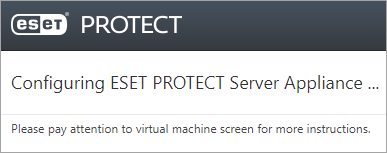
Cuando haga clic en Submit se mostrará la siguiente información:
|
No actualice esta página en su navegador. Cierre la pestaña e ingrese a la ventana de su consola de aplicación virtual de ESET PROTECT. |
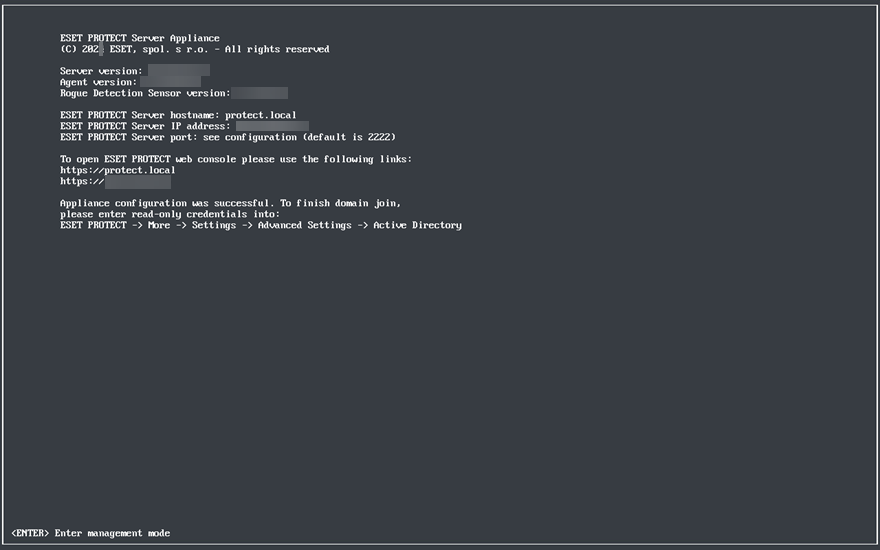
La ventana de la consola de aplicación virtual de ESET PROTECT mostrará la información del estado. Se mostrarán las versiones de componentes de ESET PROTECT, al igual que el nombre de host del servidor de ESET PROTECT, dirección IP y número de puerto. La dirección de la Web Console de ESET PROTECT también se mostrará en el formato https://[hostname] y https://[IP address].
|
Le recomendamos crear una instantánea o realizar copias de seguridad de la máquina virtual antes de implementar y conectar los primeros agentes de ESET Management. |
Ingrese la dirección de la consola web de ESET PROTECT (como se indicó anteriormente) en su navegador web e ingrese en la consola web de ESET PROTECT. Su nombre de host y dirección IP seguramente serán diferentes, las indicadas son con fines ilustrativos. Una vez que haya iniciado sesión, podrá comenzar a usar ESET PROTECT On-Prem.
|
Después del primer inicio de sesión en la consola web de ESET PROTECT, le recomendamos que ejecute la tarea de cliente Actualización del sistema operativo en el equipo donde está instalado ESET PROTECT On-Prem. |