整合
若要檢視和啟用整合,請確保您具有以下階層之一: •ESET PROTECT Advanced •ESET PROTECT Complete •ESET PROTECT Elite •ESET PROTECT Enterprise •ESET PROTECT MDR •ESET PROTECT MDR Ultimate 您需要權限集合中授與的功能—整合與市場。 |
您可以在 [整合] 區段中管理生態系統內的整合,並輕鬆地從單一位置啟用額外的保護模組。
您看到的整合內容取決於您的訂閱方案。 |

Marketplace—具有整合功能以進行連接的動態磚:
Microsoft Azure Protection—按一下 [深入瞭解] 以查看更多整合資訊。請參閱 Azure 服務的必要權限。按一下 [連接] 以進行 [連接整合] 流程:
1.一般設定—輸入 [名稱]、[網域名稱] 及 [說明]。按一下 [連接],重新導向至您的 Microsoft 帳戶以表示同意。
2.啟用存取權限—選取一種方法來授權您的 Azure 訂閱權限:暫時模擬或遵循手動指南。按一下 [繼續],重新導向至 Microsoft 以表示同意。
3.連接訂閱—選取您要提供存取權限的 Azure 訂閱。按一下 [繼續]。
4.部署資源—選取 Azure 訂閱,ESET 可以在其中建立專用資源群組,其中包含管理和作業所需的元件。按一下 [繼續]。
5.摘要—以您的設定檢視整合摘要 (名稱、網域名稱、所選訂閱、ESET 資源群組訂閱),然後按一下 [完成]。
Amazon Web Services (AWS) Protection—按一下 [深入瞭解] 以查看更多整合資訊。按一下 [連接] 以進行 [連接整合] 流程:
1.一般設定—輸入 [名稱],選取一個方法:AWS 組織 (具有根組織單位 ID) 或 AWS 單一帳戶 (具有帳戶 ID)、輸入 [用戶端說明] 並按一下 [繼續]。
2.主機管理—如果您的 AWS 帳戶已啟用預設主機管理設定,請選取此選項。
3.CloudFormation—在 AWS 建立堆疊 (按一下 [在 AWS 中啟動] 按鈕,查看堆疊狀態或完成設定),然後選取 [確認狀態]。
4.整合摘要—以您的設定檢視整合摘要 (名稱、方法、帳戶 ID、ESET CWP S3 儲存貯體、用戶端說明),然後按一下 [完成]。
Google Cloud Platform (GCP) Protection—按一下 [深入瞭解] 以查看更多整合資訊。按一下 [連接] 以進行 [連接整合] 流程:
1.一般設定—輸入 [名稱]、[說明],並選取一個核取方塊,同意 ESET 建立並管理此整合的新 Google Cloud 專案。按一下 [連接],重新導向至 Google 帳戶以表示同意。
2.定義範圍—選取您想要連接 ESET PROTECT 至 Google Cloud Platform (GCP) 的範圍:
o整體組織—從指定組織內已載入的專案清單中,選取 [組織中的專案]。
o特定專案—選取一個 GCP 組織,然後選取組織內的特定專案,或選取 [獨立專案],並只選取一個特定專案。按一下 [繼續]。
3.摘要—以您的設定檢視[摘要] ([名稱]、[說明]、[組織名稱]、[專案清單]、[整合維護專案])。
Microsoft Entra ID 身分管理—按一下 [深入瞭解] 以查看更多整合資訊。按一下 [連接] 以進行 [連接整合] 流程:
1.一般設定—輸入 [名稱]、[網域名稱] 及 [說明]。按一下 [連接],重新導向至您的 Microsoft 帳戶以表示同意。
2.啟用存取權限—選取一種方法來授權您的 Entra ID 訂閱權限:暫時模擬或遵循手動指南。按一下 [繼續],重新導向至 Microsoft 以表示同意。
3.部署資源—選取訂閱,ESET 可以在其中建立專用資源群組,其中包含管理和作業所需的元件。按一下 [繼續]。
4.摘要—以您的設定檢視 [整合摘要] ([名稱]、[網域名稱]、[說明]、[部署資源]),然後按一下 [完成]。
Microsoft Active Directory 身分管理—按一下 [深入瞭解] 以查看更多整合資訊。按一下 [連接] 以進行 [連接整合] 流程:
1.一般設定—輸入 [名稱] 及 [說明]。按一下 [繼續]。
2.選取裝置—選取網域控制站裝置,並按一下 [繼續]。
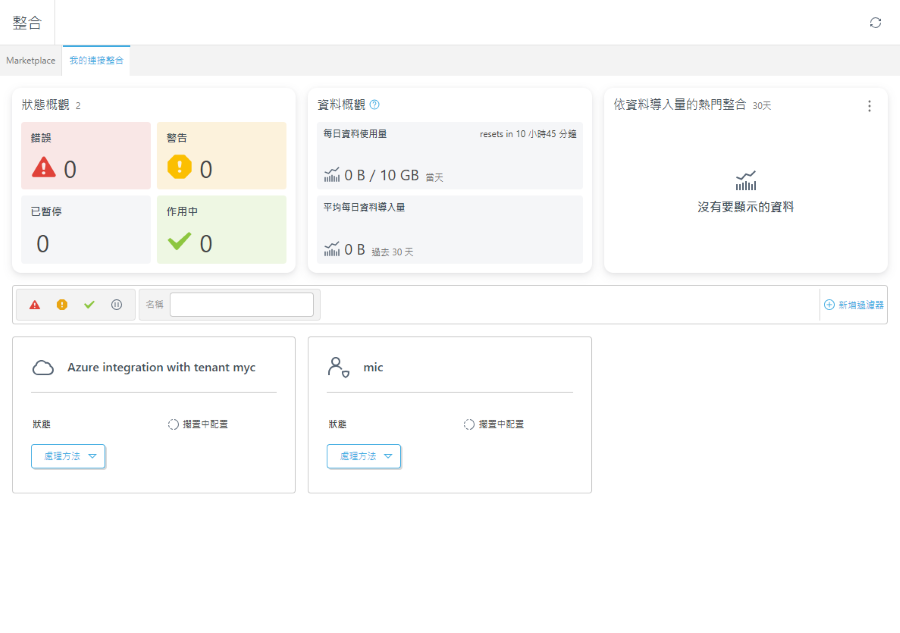
3.摘要—以您的設定檢視 [整合摘要] ([名稱]、[說明]、[所選裝置]),然後按一下 [完成]。我的連結整合—查看您的連結整合。
您可以透過 [類別] ([擴充的偵測和回應]、[SIEM/SOAR]、[RMM/PSA]) 搜尋,或在搜尋欄輸入整合名稱。您可以在每個整合動態磚上按一下 [動作] 按鈕來:
•查看詳細資訊—按一下以查看整合詳細資訊—[名稱]、[整合類型]、[狀態] 及所選整合的特定資料。
•編輯—按一下以編輯整合,跟 [連接整合] 處理程序一樣。
•刪除—按一下以中斷連接整合,並永久刪除相關資料。
整合完成後 (狀態:作用中),你可以在 [電腦] > [公司] 樹狀結構 > 所選組織 (靜態群組) 中的 [整合] 看到已同步的虛擬機器。 |
部署
自動部署
15 分鐘後,將在虛擬機器上安裝 ESET Management 代理程式及安全性產品。
手動部署
選取您要啟用 ESET 安全性產品的電腦。將自動指派訂閱。
1.前往 [電腦] > 選取公司 (靜態群組) > 列出虛擬機器。
2.選取虛擬機器 > 按一下三點
按鈕 > 選取 [平台模組] > 按一下 [啟用適用於雲端的 ESET 安全性應用程式]。
3.選取 [目標]。
4.選取以同意 [法律文件] 並按一下 [啟用]。
您可以在 [設定] 區段,定義在已連接雲端環境中虛擬機器中,ESET Cloud Workload Protection 的行為模式。 |