
指示器壓縮檔
在 指示器封存 區段中,您可以透過搜尋保留期限較長的指示器來調查較舊的威脅。
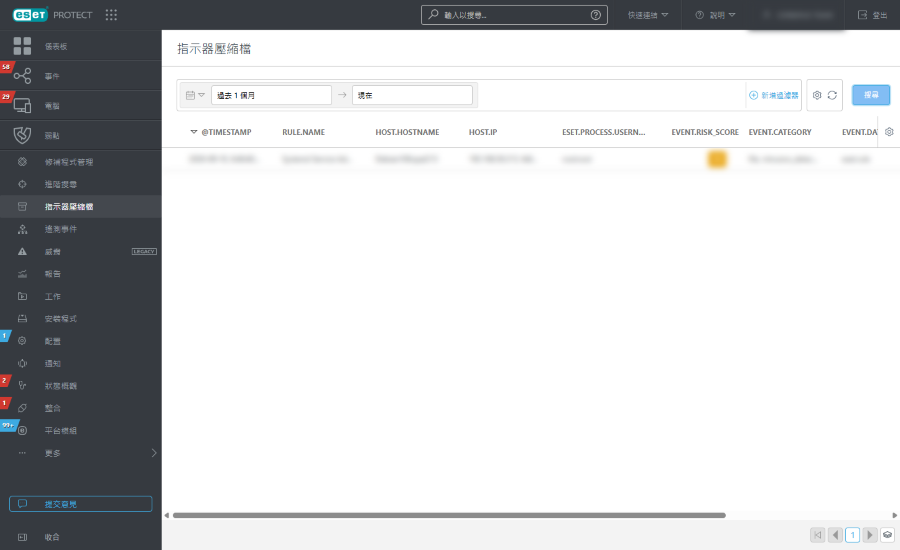
資料過濾器
使用日期過濾器,將結果限制在特定時間範圍內,以進行更聚焦的調查。
1.按一下行事曆圖示,從下拉式選單中選取 [單一時間] 或 [時段]:
•單一時間—按一下 [選取日期] 欄位,以選擇預先定義的相對範圍 (最近 15 分鐘、過去 30 分鐘、過去一小時、過去 24 小時、過去 7 天、過去 14 天、上個月),或透過 [選取方向]、[輸入金額] 並 [選取單位],來定義自訂相對範圍。
•時段—按一下 [開始日期] 和 [結束日期],將其指定為 [相對] 或 [絕對] (確切日期/時間)。
2.按一下 [執行] 以套用過濾器並更新結果。
過濾器面板
1.按一下 [新增過濾器] 或按一下過濾器面板,以選取欄位並設定其值。在過濾器欄位中輸入搜尋關鍵詞或從下拉式選單選取項目。
2.在某些過濾器中,您可以透過按一下過濾器名稱旁邊的運算子圖示來選擇運算子 (可用的運算子取決於過濾器類型):
 等於或包含
等於或包含
 不等於或不包含
 大於或等於
大於或等於
 小於或等於
小於或等於
 是其中一個
是其中一個
 不是其中一個
3.按下 Enter。作用中的過濾器會以藍色強調顯示。
您可以將過濾器儲存至使用者設定檔,以便未來再次使用。按一下  [預設] 圖示,以管理過濾器集:
過濾器集 |
您已儲存的過濾器,按一下其中一個過濾器加以套用。套用的過濾器會以 |
|
從您目前的過濾器設定中建立一個新的預設內容。一旦儲存預設集,您就無法編輯預設集中的過濾器配置。選取 [在此範本中包括時間範圍與直欄],以儲存預設的時間範圍與欄位顯示。 |
|
移除或重新命名現有的預設集。按一下 [儲存] 將變更套用到預設集。 |
|
按一下以從過濾器面板的所有過濾器欄位移除目前的值。已儲存的預設集會維持不變。 |
|
按一下以從過濾器面板移除所有過濾器欄位。已儲存的預設集會維持不變。 |
|
從過濾器面板移除不含任何值的過濾器欄位。已儲存的預設集會維持不變。 |
|
重設過濾器面板,以顯示預設過濾器。已儲存的預設集會維持不變。 |


指示器表格
按一下直欄標頭中的 齒輪圖示,以存取表格動作:
•選取任一動作:編輯欄位—排序直欄中的值。 使用精靈以調整 ( 新增、
新增、 移除、
移除、
 重新排序) 顯示的直欄。您也可以使用拖放功能來調整欄。按一下 [重設],以將表格直欄重設為其預設狀態 (預設可用直欄按預設順序顯示)。 自動調整直欄—根據內容自動調整欄寬,顯示相對時間/顯示絕對時間—選取相對時間戳記 (例如 5 分鐘前) 或絕對時間戳記。
•表格排序重設排序—清除所有已套用的排序設定。
您可以按一下指示器列中的三點  按鈕,以 [過濾出] 或 [過濾掉] 特定屬性,或是 [複製到剪貼簿]。
按一下任意一列,即可在側邊面板顯示所選指示器的詳細視圖。您可以按一下 [查看詳細資訊],開啟顯示指示器詳細資訊概覽的新視窗索引標籤。
•概覽—詳細資訊會因指示器類型而異。面板顏色反映嚴重程度:藍色—低,黃色—中等,紅色—高。
o您可以在搜尋欄位輸入內容,以過濾欄位名稱及其值。
o你可以按一下三點 按鈕或屬性列中的任意位置,以 [過濾出] 或 [過濾掉] 特定屬性,[複製到剪貼簿] 或是 [新增欄] 以將所選欄位新增為表格直欄。
o詳細說明請參閱 Open XDR 資料格式區段。
•JSON—指示器的結構化 JSON 視圖。按一下 [複製到剪貼簿] 以複製 JSON。