
遥测事件
在 遥测事件 部分中,您可以搜索并深入分析进入 ESET PROTECT 的遥测事件,从而实现非常底层的 ESET Threat Hunting。
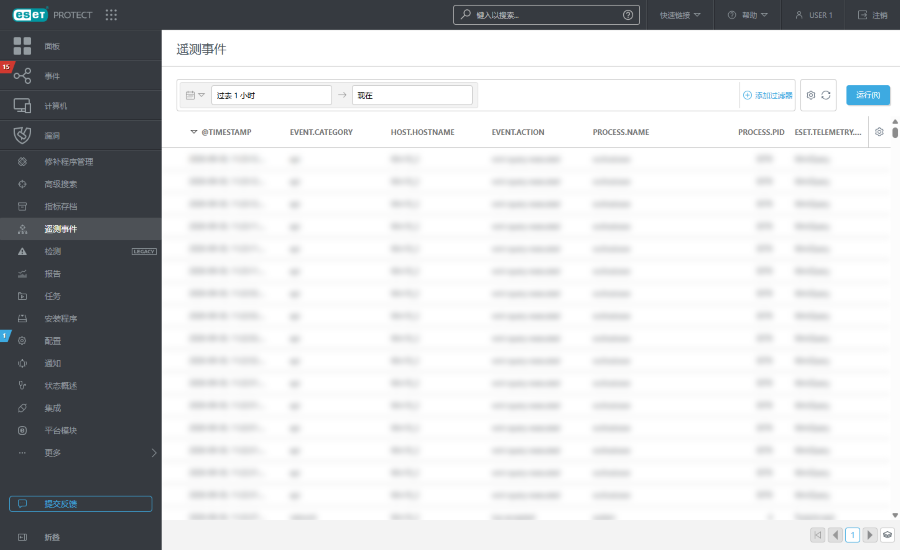
日期过滤器
使用日期过滤器将结果限制在特定时段内以进行重点调查。
1.单击日历图标,从下拉菜单中选择单个时间或时间段:
•单个时间 - 单击选择日期字段可选择预定义的相对范围(过去 15 分钟、过去 30 分钟、过去一小时、过去 24 小时、过去 7 天、过去 14 天、上个月),或通过选择方向、输入金额和选择单位来定义自定义相对范围。
•时间段 - 单击开始日期和结束日期,将其指定为相对或绝对(具体日期/时间)。
2.单击运行以应用过滤器并更新结果。
过滤器面板
1.单击添加过滤器或单击进入过滤器面板,选择字段并设置其值。在过滤器字段框中键入搜索词,或从下拉菜单中选择项。
2.在某些筛选器中,您可以通过单击筛选器名称旁边的运算符图标来选择运算符(可用的运算符取决于筛选器类型):
 等于或包含
等于或包含
 不等于或不包含
 大于或等于
大于或等于
 小于或等于
小于或等于
 属于
属于
 不属于
不属于
3.按 Enter。活动的过滤器以蓝色突出显示。
可以将过滤器保存到您的用户配置文件,以便将来再次使用它们。单击  预设图标以管理过滤器组:
过滤器组 |
您保存的过滤器,单击一个过滤器即可应用它。已应用的过滤器使用 |
|
从您的当前过滤器配置中创建一个新预设。在预设保存后,您将无法编辑该预设中的过滤器配置。选择在此模板中包含时间范围和列,以保存预设中的时间范围和列可见性。 |
|
删除或重命名现有预设。单击保存以将更改应用到预设。 |
|
单击可仅删除过滤器面板中所有过滤器字段的当前值。保存的预设将保持不变。 |
|
单击可删除过滤器面板中的所有过滤器字段。保存的预设将保持不变。 |
|
从过滤器面板中删除没有值的过滤器字段。保存的预设将保持不变。 |
|
重置过滤器面板并显示默认过滤器。保存的预设将保持不变。 |


单击列标头中的 齿轮图标以访问表操作:
•选择任一操作:编辑列 - 对列中的值排序。 使用向导调整( 添加、
添加、 删除、
删除、
 重新排序r)显示的列表。还可以使用拖放操作来调整各列。单击重置以将表格列重置为默认状态(按默认顺序的默认可用列)。 自动适应列 - 自动调整列宽以适应内容,显示相对时间/显示绝对时间 - 选择相对时间戳(例如 5 分钟前)或绝对时间戳。
•表排序重置排序 - 清除应用的全部排序设置。
点击任意行即可在侧面板中显示该遥测事件的详细视图:
•概述—遥测事件概述:
o您可以在搜索栏中键入内容以过滤字段名称及其值。
o您可以单击三点  按钮或属性行中的任意位置,以过滤进入或过滤排除特定属性、复制到剪贴板,或者单击添加列,将选定字段添加为表列。
o请在 Open XDR 数据格式部分找到详细说明。
•JSON - 指标的结构化 JSON 视图。单击复制到剪贴板可复制 JSON。