
事件详细信息
选择任何事件,单击操作按钮或单击三点按钮  > 查看详细信息。
概述 - 事件概述,提供以下信息:
•主要部分中显示的事件详情。
o严重性:低、中或高
o状态:打开 - 事件由安全管理员或其他用户打开或重新打开。进行中 - 事件正在进行中,目前正在调查中。已关闭 - 事件已关闭。
o创建时间
o作者
o标签 - 从现有列表中为事件选择并应用标签或创建新的自定义标签。
•公司影响 - 受影响的计算机、标识、可执行文件和进程的数量。单击编号可转到相关的特定页面。
•注释 - 您可以为事件添加注释。单击查看全部注释以显示所有创建的注释。您可以编辑注释、置顶注释或删除注释。
•描述 - 对事件的解释。
•MITRE ATT&CK® 技术 - 所选事件的可用 MITRE ATT&CK 技术。
•建议的操作—调查和修复事件的建议步骤。ESET LiveAI 扩展了此功能,并提供 AI 驱动的建议步骤来启动事件响应过程。您可以单击建议的步骤来执行修复操作。根据需要,可将无法直接修复的操作标记为已完成或标记为未完成。
|
AI 驱动的建议步骤仅适用于满足以下条件的客户: •ESET PROTECT MDR Ultimate •ESET PROTECT Enterprise(ESET LiveAI作为附加组件) •ESET PROTECT Elite(ESET LiveAI 作为附加组件) |

图形 - 查看由采用复合布局或层级布局的指标组成的事件图结构。此图形提供控制面板,其中具有快速定位按钮 - 放大/缩小条形、适应屏幕、重置视图以及包含快捷方式的信息工具提示。
该图形由节点组成。在此图形中,您可以单击任意白色节点以在侧面板中查看详细信息。您无法查看灰色节点的详细信息。特定节点包含带有操作的菜单:查看详细信息、在新标签页中查看详细信息、扫描并清除、与网络隔离、高级搜索。
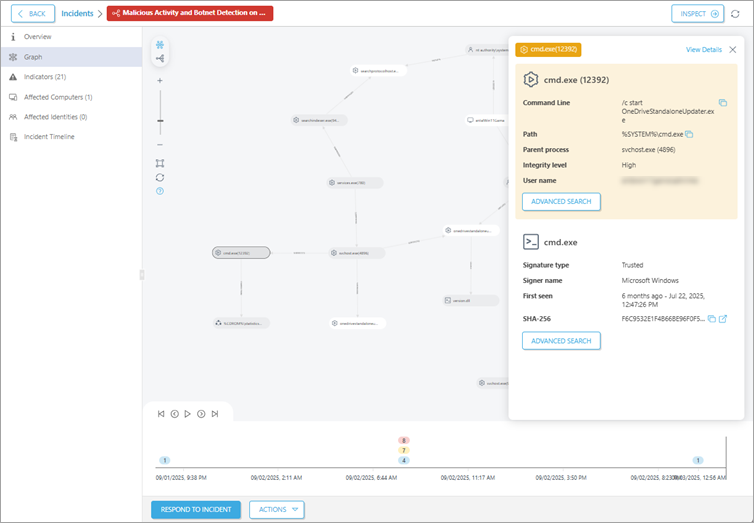
节点之间的箭头表示不同类型节点之间的关系,例如:
o用户 → 已登录→计算机
o用户 → 执行→ 进程
o父进程 →子进程 → 子进程
您可以使用时间线控制面板找到事件图时间线,以将图形状态倒回起点、前进或播放图形中的选定时间段。
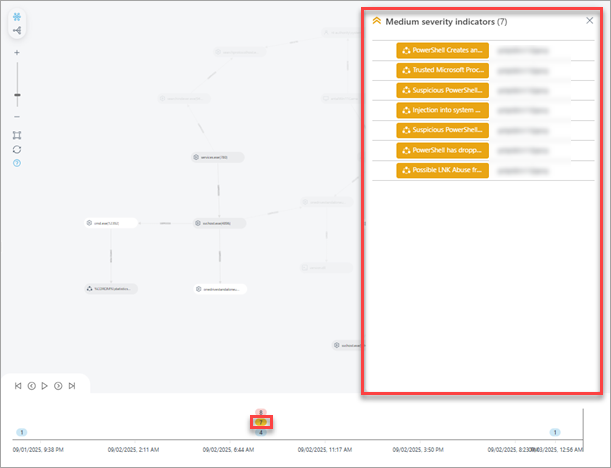
您可以根据指标的严重级别来选择指标组。当您单击某个指标组时,会突出显示一个子图。子图仅包含选定的严重级别指标组。当您将鼠标悬停在表中的指标上时,图表中的相应对象将突出显示。
•查看详细信息—查看指标详细信息。
•在新选项卡中查看详细信息 - 在新选项卡中查看指标详细信息。
•更改状态和受理人
•高级搜索—打开高级搜索部分。
•审核日志—打开审核日志部分。
在详细信息中,您可以查看包含进程和指标节点的进程树:

|
指标和进程的指标详细信息适用于 ESET PROTECT 6.4 版本更新(2025 年 8 月 1 日)之后创建的事件。 |
用户可通过进程树浏览指标。您可以单击进程树中的进程节点(圆角节点)或指标节点(矩形节点),以根据数据可用性显示详细信息:

受影响的计算机 - 受影响的计算机列表。
受影响身份 - 受影响用户列表。您可以单击三个点 按钮来启用/禁用用户、重置用户密码、撤销会话 > 从 AD 中的关联设备注销用户。您可以创建 XDR 任务来作为对事件的响应操作。
进程- 由可执行文件触发的进程列表。您可以单击三个点按钮 以:
•查看详细信息 - 重定向到包含详细信息的进程树。
•在新选项卡中查看详细信息 - 重定向到新选项卡中包含详细信息的进程树。
•终止进程 - 如果进程在操作内存中仍处于活动状态,则终止该进程。
•高级搜索 - 重定向到已过滤 related.hash 的高级搜索部分。
•下载可执行文件 - 下载可执行文件以进行进一步调查。
•提交到 ESET LiveGuard—手动将文件提交到 ESET LiveGuard。
可执行文件 - 可执行文件的列表。您可以单击三个点按钮 以:
•查看详细信息 - 重定向到可执行文件详细信息。
•在新选项卡中查看详细信息 - 重定向到新选项卡中的可执行文件详细信息。
•阻止可执行文件
•阻止并清理可执行文件
•高级搜索 - 重定向到高级搜索部分。
•下载可执行文件 - 下载可执行文件以进行进一步调查。
事件时间线 - 包含事件简要历史记录的时间线,从触发事件到关闭事件如果可用,您可以:
•查看状态。
•单击对象以查看详细信息。
•单击响应操作(“阻止”和“阻止并清除”除外)以查看包含详细信息的摘要、执行、触发器和执行详细信息选项卡(如果有)。
在每个部分中,您可以单击刷新按钮  来刷新页面。
单击响应事件按钮以选择受影响的对象并为其定义响应操作。您可以选择响应操作(隔离、注销用户、重新启动、扫描和清除),然后单击确认。
o计算机 > 继续 > 选择响应操作(隔离、注销用户、重新启动、扫描和清除)> 确认。
o身份 > 继续 > 选择响应操作
o进程 > 继续 > 选择响应操作(终止进程)> 确认。
o可执行文件 > 继续 > 选择响应操作(阻止、阻止和清除)> 确认。