
ESET 漏洞和修补程序管理
|
您需要以下访问权限才能编辑 ESET 漏洞和修补程序管理部分: •使用访问权限 - 订阅 •使用访问权限 - 策略 •写入访问权限 - 产品激活客户端任务 MSP 用户需要拥有对全部静态组的”写入权限”,或拥有对其组树中至少一家公司的”写入权限”。 如果您没有所需的访问权限,则 ESET 漏洞和修补程序管理 部分处于禁用状态。 |

该向导会提示您调整安全设置:
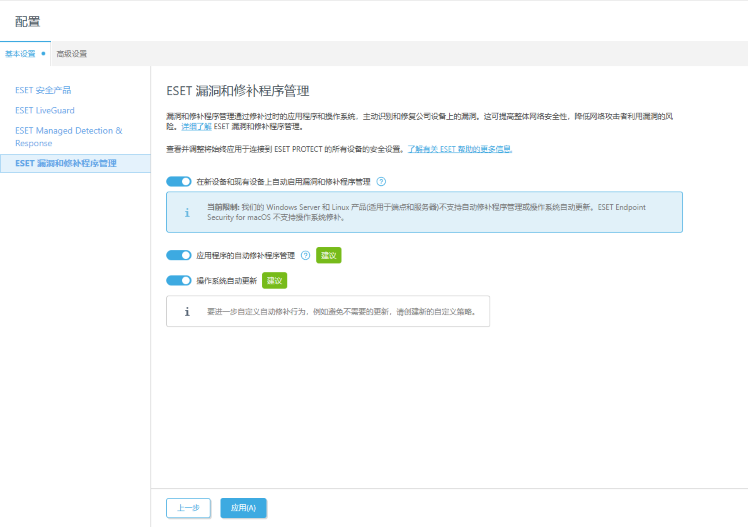
|
MSP 用户可以使用顶部的应用于过滤器全局或按公司调整设置。 这些设置标记为: • • • |


|
如果尚未应用这些设置,则这些设置将标记为未应用。 |
1.选择在新设备和现有设备上自动启用漏洞和修补程序管理,以在尚未启用 ESET 漏洞和修补程序管理的新设备和现有设备上启用该功能。如果未选择此选项,则不会停用设备上已激活的 ESET 漏洞和修补程序管理功能,仅会停止该功能的自动启用。
2.自动启用排除项—(可选)单击选择,将计算机和静态组从自动启用中排除。
3.如果选择了在新设备和现有设备上自动启用漏洞和修补程序管理,则可以启用应用程序的自动修补程序管理和操作系统自动更新。
|
以下应用程序不支持自动修补程序管理和操作系统自动更新: •ESET Server Security for Microsoft Windows Server 版本 11.0+ •适用于 Microsoft Exchange Server 11.0+ 的 ESET Mail Security •ESET Security for Microsoft SharePoint Server 11.0+ •ESET Endpoint Antivirus for Linux 版本 11.0+ •ESET Server Security for Linux 版本 11.0+ ESET Endpoint Security for macOS 版本 8.0+ 不支持操作系统修补。 |

4.单击应用以应用安全设置,或单击下一步以继续下一模块。
禁用设置
可以使用开关  禁用设置。
禁用设置。