
Події телеметрії
У розділі Події телеметрії ви можете шукати та деталізувати події телеметрії, що надходять до ESET PROTECT, щоб забезпечити ESET Threat Hunting на дуже низькому рівні.
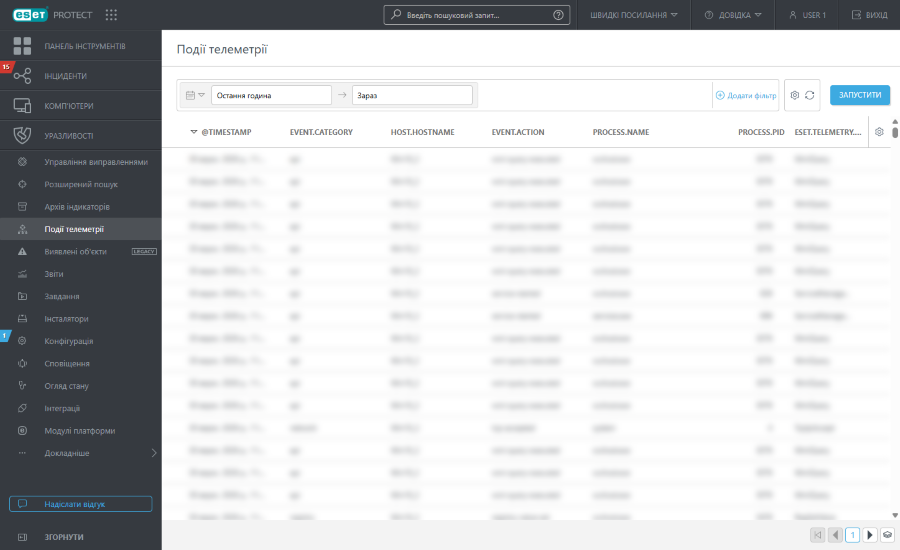
Фільтр за датою
Використовуйте фільтр за датою, щоб відображати результати за певний часовий проміжок для точнішого дослідження.
1.Для цього натисніть піктограму календаря й виберіть у розкривному меню Один раз або Часовий проміжок.
•Один раз: натисніть поле Вибрати дату, щоб указати заздалегідь визначений відносний діапазон (Останні 15 хв, Останні 30 хв, Остання година, Останні 24 години, Останні 7 днів, Останні 14 днів, Останній місяць), або вкажіть власний відносний діапазон, натиснувши Вибрати напрямок, Ввести кількість і Вибрати одиницю.
•Часовий проміжок: натисніть Дата початку й Дата завершення, щоб указати для них Відносне або Абсолютне (точне) значення дати/часу.
2.Натисніть Запустити, щоб застосувати фільтр і оновити результати.
Панель фільтрів
1.Натисніть Додати фільтр або панель фільтрів, щоб вибрати поле й указати в ньому значення. У полі фільтра введіть пошуковий запит або вкажіть пункти з розкривного меню.
2.У деяких фільтрах можна вибрати оператор, натиснувши піктограму оператора біля назви фільтра (доступні оператори залежать від типу фільтра):
 Дорівнює або Містить
 Не дорівнює або Не містить
 Більше або дорівнює
 Менше або дорівнює
 є одним з
 не є одним з
3.Натисніть клавішу Enter. Активні фільтри виділені синім кольором.
Щоб повторно скористатися фільтрами в майбутньому, їх можна зберігати в профілі користувача. Натисніть піктограму Попередньо встановлені параметри  , щоб керувати наборами фільтрів.
Набори фільтрів |
Фільтри, які ви зберегли. Щоб застосувати, натисніть потрібний. Застосований фільтр позначається галочкою |
|
Створіть нову заготовку на основі поточної конфігурації фільтра. Коли заготовка збережеться, її більше не можна буде редагувати. Виберіть Додати в цей шаблон часовий діапазон і стовпці, щоб зберегти часовий діапазон і представлення стовпців у заготовці. |
|
Видалення або перейменування наявних заготовок. Щоб застосувати зміни до заготовок, натисніть Зберегти. |
|
Натисніть, щоб видалити лише поточні значення з усіх полів фільтрів на панелі фільтрів. Збережені заготовки не змінюються. |
|
Натисніть, щоб видалити всі поля фільтрів із панелі фільтрів. Збережені заготовки не змінюються. |
|
Видаліть поля фільтрів без значень із панелі фільтрів. Збережені заготовки не змінюються. |
|
Скиньте панель фільтра та відновіть фільтри за замовчуванням. Збережені заготовки не змінюються. |


Натисніть піктограму шестірні у заголовку стовпця, щоб переглянути наведені нижче дії з таблицею.
•У розділі Дії виберіть потрібну опцію. Редагувати стовпці: сортування значень у стовпці. Виконуйте дії ( додати,
  видалити,
 змінити порядок) з відображуваними стовпцями за допомогою майстра. Розташування стовпців можна також змінити їх перетягуванням. Натисніть Скинути, щоб скинути відображувані стовпці та їх порядок. Автодобір розмірів стовпців: автоматичне налаштування ширини стовпців відповідно до вмісту; Показати відносний час / Показати абсолютний час: вибір відносних (наприклад, 5 хвилин тому) або абсолютних часових міток.
•Сортування таблиці Скинути сортування: скасування всіх застосованих налаштувань сортування.
Щоб відобразити докладне подання події телеметрії на бічній панелі, натисніть будь-який рядок:
•Огляд—Огляд подій телеметрії:
oЩоб відфільтрувати результати за назвами полів і їхніми значеннями, введіть дані в рядку пошуку.
oВи можете натиснути кнопку з трьома крапками  або будь-яке місце рядка атрибута, щоб вибрати дію Включити у фільтр чи Виключити з фільтра для відповідного атрибута, Копіювати в буфер обміну або Додати стовпець, щоб додати вибране поле як стовпець таблиці.
oДетальне пояснення можна знайти в розділі Формат даних Open XDR.
•JSON: перегляд індикатора в структурі JSON. Натисніть Копіювати в буфер обміну, щоб скопіювати JSON.