
Архів індикаторів
У розділі Архів індикаторів ви можете досліджувати давніші загрози, шукаючи індикатори з довшим періодом зберігання.
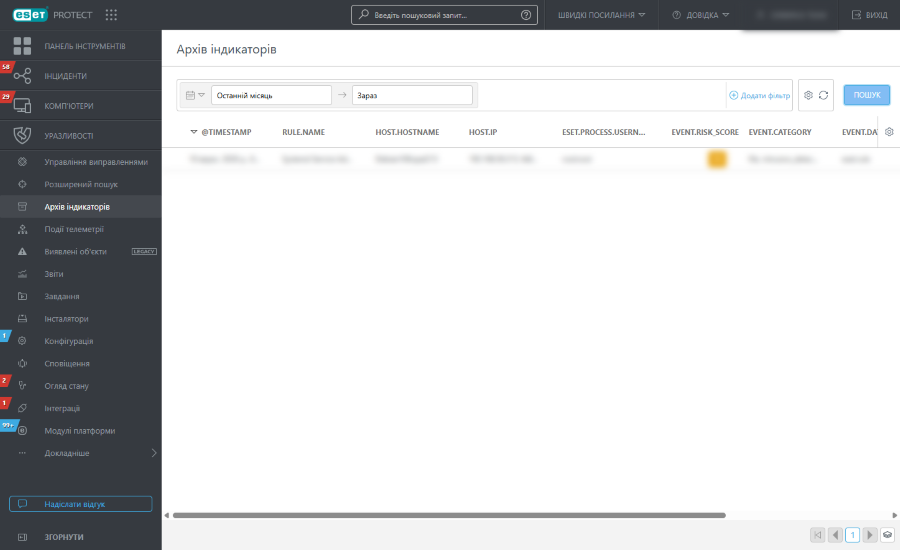
Фільтр за датою
Використовуйте фільтр за датою, щоб відображати результати за певний часовий проміжок для точнішого дослідження.
1.Для цього натисніть піктограму календаря й виберіть у розкривному меню Один раз або Часовий проміжок.
•Один раз: натисніть поле Вибрати дату, щоб указати заздалегідь визначений відносний діапазон (Останні 15 хв, Останні 30 хв, Остання година, Останні 24 години, Останні 7 днів, Останні 14 днів, Останній місяць), або вкажіть власний відносний діапазон, натиснувши Вибрати напрямок, Ввести кількість і Вибрати одиницю.
•Часовий проміжок: натисніть Дата початку й Дата завершення, щоб указати для них Відносне або Абсолютне (точне) значення дати/часу.
2.Натисніть Запустити, щоб застосувати фільтр і оновити результати.
Панель фільтрів
1.Натисніть Додати фільтр або панель фільтрів, щоб вибрати поле й указати в ньому значення. У полі фільтра введіть пошуковий запит або вкажіть пункти з розкривного меню.
2.У деяких фільтрах можна вибрати оператор, натиснувши піктограму оператора біля назви фільтра (доступні оператори залежать від типу фільтра):
 Дорівнює або Містить
 Не дорівнює або Не містить
 Більше або дорівнює
 Менше або дорівнює
 є одним з
 не є одним з
3.Натисніть клавішу Enter. Активні фільтри виділені синім кольором.
Щоб повторно скористатися фільтрами в майбутньому, їх можна зберігати в профілі користувача. Натисніть піктограму Попередньо встановлені параметри  , щоб керувати наборами фільтрів.
Набори фільтрів |
Фільтри, які ви зберегли. Щоб застосувати, натисніть потрібний. Застосований фільтр позначається галочкою |
|
Створіть нову заготовку на основі поточної конфігурації фільтра. Коли заготовка збережеться, її більше не можна буде редагувати. Виберіть Додати в цей шаблон часовий діапазон і стовпці, щоб зберегти часовий діапазон і представлення стовпців у заготовці. |
|
Видалення або перейменування наявних заготовок. Щоб застосувати зміни до заготовок, натисніть Зберегти. |
|
Натисніть, щоб видалити лише поточні значення з усіх полів фільтрів на панелі фільтрів. Збережені заготовки не змінюються. |
|
Натисніть, щоб видалити всі поля фільтрів із панелі фільтрів. Збережені заготовки не змінюються. |
|
Видаліть поля фільтрів без значень із панелі фільтрів. Збережені заготовки не змінюються. |
|
Скиньте панель фільтра та відновіть фільтри за замовчуванням. Збережені заготовки не змінюються. |


Таблиця індикаторів
Натисніть піктограму шестірні у заголовку стовпця, щоб переглянути наведені нижче дії з таблицею.
•У розділі Дії виберіть потрібну опцію. Редагувати стовпці: сортування значень у стовпці. Виконуйте дії ( додати,
  видалити,
 змінити порядок) з відображуваними стовпцями за допомогою майстра. Розташування стовпців можна також змінити їх перетягуванням. Натисніть Скинути, щоб скинути відображувані стовпці та їх порядок. Автодобір розмірів стовпців: автоматичне налаштування ширини стовпців відповідно до вмісту; Показати відносний час / Показати абсолютний час: вибір відносних (наприклад, 5 хвилин тому) або абсолютних часових міток.
•Сортування таблиці Скинути сортування: скасування всіх застосованих налаштувань сортування.
Ви можете натиснути кнопку з трьома крапками ( ) у рядку індикатора, щоб вибрати дію Включити у фільтр або Виключити з фільтра для відповідного атрибута, а також Копіювати в буфер обміну.
Щоб відобразити докладне подання вибраного індикатора на бічній панелі, натисніть будь-який рядок. Ви можете натиснути Переглянути відомості, щоб відкрити вкладку в новому вікні з оглядом даних індикаторів.
•Огляд: доступні відомості залежать від типу індикатора. Колір панелі відображає рівень критичності: синій — низький, жовтий — середній і червоний — високий.
oЩоб відфільтрувати результати за назвами полів і їхніми значеннями, введіть дані в рядку пошуку.
oВи можете натиснути кнопку з трьома крапками або будь-яке місце рядка атрибута, щоб вибрати дію Включити у фільтр чи Виключити з фільтра для відповідного атрибута, Копіювати в буфер обміну або Додати стовпець, щоб додати вибране поле як стовпець таблиці.
oДетальне пояснення можна знайти в розділі Формат даних Open XDR.
•JSON: перегляд індикатора в структурі JSON. Натисніть Копіювати в буфер обміну, щоб скопіювати JSON.