
Olay ayrıntıları
Olay seçin, Eylemler düğmesini tıklayın veya üç nokta  düğmesini > Ayrıntıları görüntüle seçeneğini tıklayın.
Genel Bakış - Olaya genel bakış, aşağıdaki bilgileri sağlar:
•Ana bölümde gösterilen olay ayrıntıları.
oÖnem Derecesi - Düşük, Orta veya Yüksek
oDurum - Açık – Olay bir güvenlik yöneticisi ya da başka bir kullanıcı tarafından açılmış veya yeniden açılmıştır. Devam ediyor - Olay devam ediyor ve şu anda araştırılıyor. Kapalı - Olay kapatıldı.
oOluşturma zamanı
oYazar
oEtiketler - Mevcut listeden etiketleri seçip bir olaya uygulayın veya yeni özel etiketler oluşturun.
•Şirket etkisi - Etkilenen Bilgisayarların, Kimliklerin, Yürütülebilir Dosyaların ve İşlemlerin sayısı. İlgili spesifik sayfaya gitmek için numarayı tıklayın.
•Yorumlar - Olay için yorum ekleyebilirsiniz. Oluşturulan tüm yorumları görüntülemek için Tüm yorumları görüntüle'yi tıklayın. Yorumu düzenleyebilir, Yorumu sabitleyebilir veya Yorumu silebilirsiniz.
•Açıklama - Olayın açıklaması.
•MITRE ATT&CK® teknikleri - Seçilen olay için kullanılabilir MITRE ATT&CK teknikleri.
•Önerilen eylemler—olayları araştırmak ve düzeltmek için önerilen adımlar. ESET AI Advisor bu özelliği genişletir ve olay müdahale sürecini başlatmak için yapay zeka destekli önerilen adımlar sunar. Bir düzeltme işlemi yürütmek için önerilen bir adımı tıklayabilirsiniz. Doğrudan düzeltilemeyen eylemler gerektiğinde Tamamlandı olarak işaretlenebilir veya Tamamlanmadı olarak işaretlenebilir.
|
Yapay zekâ destekli önerilen adımlar yalnızca şunlara sahip müşteriler için kullanılabilir: •ESET PROTECT MDR Ultimate •ESET PROTECT Enterprise (eklenti olarak ESET AI Advisor) •ESET PROTECT Elite (eklenti olarak ESET AI Advisor) |

Grafik - Bileşik veya hiyerarşik düzendeki göstergelerden oluşan olay grafiği yapısını görüntüleyin. Grafik, hızlı yönlendirme için düğmeler içeren bir kontrol paneli sunar - yakınlaştırma/uzaklaştırma çubuğu, Ekrana sığdır, Görünümü sıfırla ve Kısayolları içeren bilgi ipuçları.
Grafik, düğümlerden oluşur. Grafikte, yan panelde detaylı bilgileri görmek için herhangi bir beyaz düğümü tıklayabilirsiniz. Gri düğümlerin detaylarını göremezsiniz. Belirli düğümlerde eylemleri içeren bir menü bulunmaktadır: Ayrıntıları Görüntüle, Ayrıntıları Yeni Sekmede Görüntüle, Temizleyerek tara, Ağ yalıtımı uygula, Gelişmiş Arama.
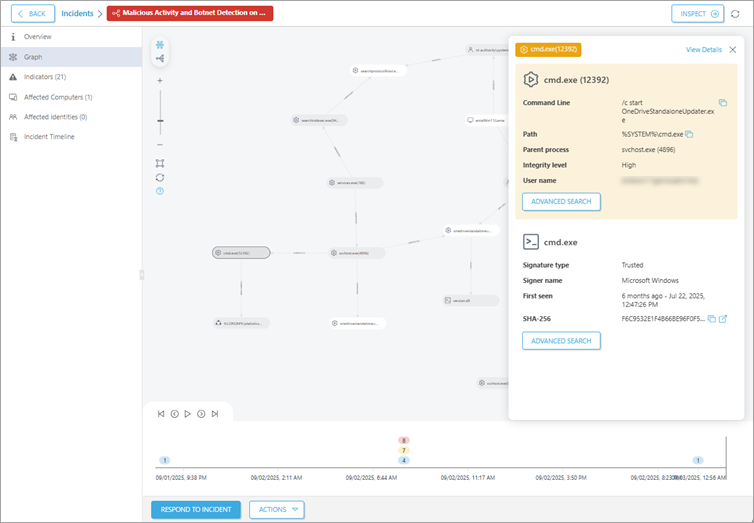
Düğümler arasındaki ok, farklı düğüm türleri arasındaki ilişkiyi temsil eder, örneğin:
oKullanıcı → GİRİŞ YAPTI → Bilgisayar
oKullanıcı → YÜRÜTÜYOR → İşlem
oEbeveyn süreci → ALT SÜREÇ → Alt işlem
Grafiğin durumunu başa almak, ileri hareket ettirmek veya grafiğin seçilen zaman dilimini oynatmak için olay grafiği zaman çizelgesini zaman çizelgesi kontrol paneliyle birlikte bulabilirsiniz.
Gösterge gruplarını önem derecesine göre seçebilirsiniz. Gösterge grubuna tıkladığınızda bir alt grafik vurgulanır. Alt grafik yalnızca seçilmiş önem derecesi göstergeleri grubundan oluşur. Tablodaki göstergelerin üzerine geldiğinizde grafikteki ilgili nesneler vurgulanır.
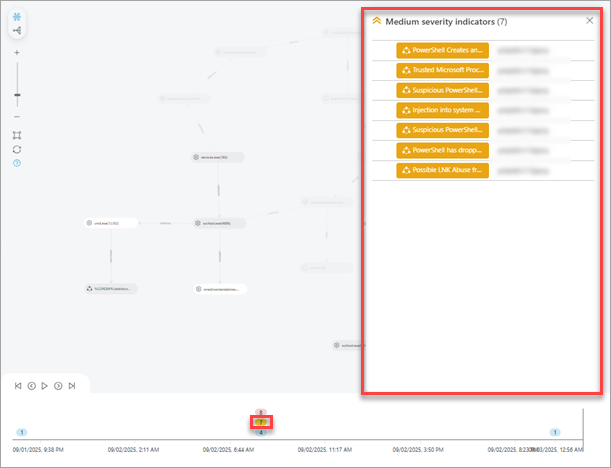
Göstergeler - Gösterge listesi. Detayları görmek için bir göstergeyi tıklayın. İsteğe bağlı olarak, yeni bir sekmede detayları görmek için > Yeni Sekmede Detayları Görün seçeneğine tıklayabilirsiniz.
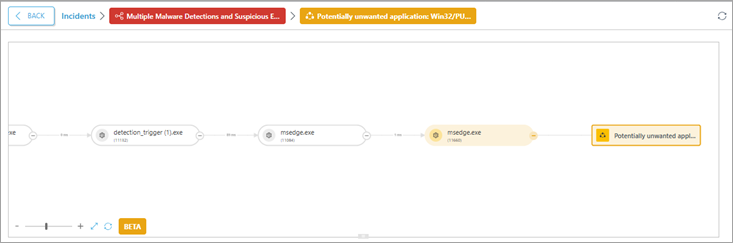
Bir işlem ağacını işlem ve gösterge düğümleriyle beraber görüntüleyebilirsiniz:
|
ESET PROTECT 6.4 sürümü güncellemesinden (1 Ağustos 2025) sonra oluşturulan olaylarda göstergeler ve süreçler için gösterge detayları mevcuttur. |
İşlem ağacı, kullanıcıların göstergede gezinmesine olanak tanır. Veri kullanılabilirliğine bağlı olarak ayrıntıları görüntülemek için işlem ağacında bir gösterge düğümünü (yuvarlatılmış bir düğüm) veya bir tespit düğümünü (dikdörtgen düğüm) tıklayabilirsiniz:

Etkilenen Bilgisayarlar - Etkilenen bilgisayarların listesi.
Etkilenen Kimlikler - Etkilenen kullanıcıların listesi. Şu işlemler için üç nokta düğmesini tıklayabilirsiniz: Kullanıcıyı Etkinleştir/Devre Dışı Bırak, Kullanıcı parolasını sıfırla, Oturumları İptal Et > AD'de İlişkili Cihazlardan Kullanıcıların Oturumunu Kapat. Olaylara yanıt eylemi olarak XDR görevleri oluşturabilirsiniz.
İşlemler: Türütülebilir dosya tarafından tetiklenen işlemlerin listesi. üç nokta düğmesine tıklayarak şunları yapabilirsiniz:
•Ayrıntıları Görüntüle - ayrıntıları içeren işlem ağacına yönlendirin.
•Ayrıntıları Yeni Sekmede Görüntüle - Yeni bir sekmede ayrıntılarla işlem ağacına yönlendirin.
•İşlemi Sonlandır - İşlem belleğinde hâlâ etkinse işlemi sonlandırın.
•Gelişmiş Arama - related.hash filtreli Gelişmiş arama bölümüne yönlendirin.
•Yürütülebilir Dosyayı İndir - Daha fazla araştırma için yürütülebilir dosyayı indirin.
•Şuraya gönder: ESET LiveGuard—dosyayı el ile ESET LiveGuard öğesine gönderin.
Yürütülebilir dosyalar - yürütülebilir dosyaların listesi. üç nokta düğmesine tıklayarak şunları yapabilirsiniz:
•Ayrıntıları Görüntüle - yürütülebilir dosya ayrıntılarına yönlendirin.
•Ayrıntıları Yeni Sekmede Görüntüle - Yeni bir sekmede yürütülebilir ayrıntılara yönlendirin.
•Yürütülebilir dosyayı engelle
•Yürütülebilir dosyaları engelle ve temizle
•Gelişmiş Arama - Gelişmiş arama bölümüne yönlendirin.
•Yürütülebilir Dosyayı İndir - Daha fazla araştırma için yürütülebilir dosyayı indirin.
Olay zaman çizelgesi - Tetikleyici olaydan olayın kapatılmasına kadar olayların kısa bir geçmişini içeren zaman çizelgesi Mevcutsa şu işlemleri yapabilirsiniz:
•durumlara bakma.
•ayrıntıları görüntülemek için bir nesneyi tıklama.
•Özet, Yürütmeler, Tetikleyiciler ve Yürütme Ayrıntıları sekmelerini varsa ayrıntılarla birlikte görüntülemek için bir yanıt eylemini (Engelle ile Temizle ve Engelle hariç) tıklama.
Her bölümde, sayfayı yenilemek için yenile düğmesine  tıklayabilirsiniz.
Etkilenen nesneleri seçmek ve bunlar için yanıt eylemlerini tanımlamak üzere Olaya yanıt verin düğmesini tıklayın. Yanıt eylemini seçin (Yalıtım uygula, Kullanıcı oturumunu kapat, Yeniden başlat, Tara ve temizle) ve Onayla'yı tıklayın.
oBilgisayarlar > Devam > yanıt eylemini seçin (İzole et, Kullanıcı oturumunu kapat, Yeniden başlat, Tara ve temizle) > Onayla'yı tıklayın.
oKimlikler > Devam Et > yanıt eylemini seçin
oİşlemler > Devam et > yanıt eylemini seçin (İşlemi sonlandır) > Onayla.
oYürütülebilir dosyalar > Devam > yanıt eylemini seçin (Engelle, Engelle ve temizle) > Onayla'yı tıklayın.