
Gelişmiş Arama
 Gelişmiş Arama bölümü, Open XDR veri göstergelerinin gelişmiş incelenmesinine olanak tanır ve arama, sorgulama ve listeleme gibi standart beceriler sunar.
|
Gelişmiş Arama verilerinin, yanlış yapılandırılmış Şirketlerde özel izinlere sahip ESET PROTECT kullanıcıları için erişilebilir olmadığını unutmayın. Doğru yapılandırılmış Şirketlerde özel izinlere sahip kullanıcılar, bu Şirketlerden gelen verileri Gelişmiş Arama bölümünde bulabilir. |

|
Open XDR Verileri, ESET Management Agent sürüm 13.0+ ve ESET Inspect Connector 3.0+ uygulamalarını çalıştıran bilgisayarlardan temin edilebilir. ESET Inspect ve ESET PROTECT (Open XDR) birleştirme hakkında daha fazla bilgi edinin. |

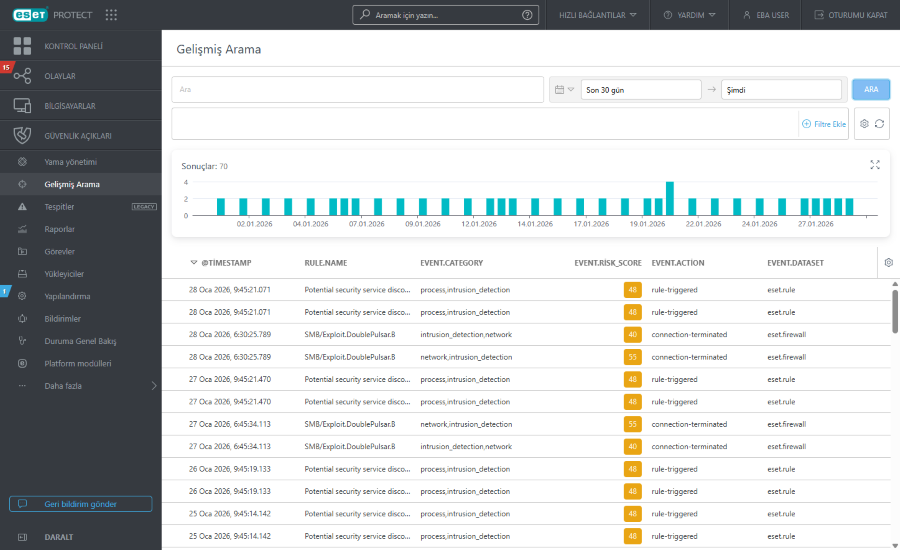
Ana sayfa bileşenleri şunlardır:
Sorgu filtresi
Arama yapmak için Lucene sorgusu veya tam metin yazın.

Tarih filtresi
Odaklanmış araştırma için sonuçları belirli bir zaman aralığıyla sınırlandırmak üzere tarih filtresini kullanın.
1.Takvim simgesini tıklayın ve açılır menüden Tek zaman veya Zaman aralığı'nı seçin:
•Tek zaman - Önceden tanımlanmış göreli bir aralık seçmek için Tarih seç alanını tıklayın (Son 15 dakika, Son 30 dakika, Son 1 saat, Son 24 saat, Son 7 gün, Son 14 gün, Geçen ay) veya Yön seç, Miktar gir ve Birimi seçin bölümleri üzerinden özel bir göreli zaman aralığı tanımlayın.
•Zaman aralığı - Başlangıç tarihi ve Bitiş tarihi'ni tıklayarak bunları Göreli veya Mutlak (tam tarih/saat) olarak belirtin.
2.Filtreyi uygulamak ve sonuçları güncellemek için Çalıştır'ı tıklayın.
Filtre paneli
Belirli Open XDR Veri alanları ve değerlerine göre filtreleyebilirsiniz. Filtre Ekle seçeneğini tıklayın veya filtre panelini tıklayarak bir alan seçin ve değerini ayarlayın.
1.Listeden bir Open XDR Veri alanı seçin. Filtre alanında, bir arama terimi yazın veya açılır menüden öğeleri seçin.
2.Bazı filtrelerde, filtre adının yanındaki işleç simgesini tıklayarak işleci seçebilirsiniz (kullanılabilir işleçler filtre türüne bağlıdır):
 Eşit veya İçerir
 Eşit değildir veya İçermez
 Büyük veya eşit
 Küçük veya eşit
 şunlardan biridir:
 şunlardan biri değildir:
3.Enter tuşuna basın. Aktif filtreler maviyle vurgulanır.
•Simge temelli eset.severity filtresini kullanarak önem derecesine göre filtreleyebilirsiniz. Bu simgeleri açıp kapatarak bir kombinasyon halinde kullanabilirsiniz:  Yüksek,
  Orta,
Orta,  Düşük. Örneğin, yalnızca orta önem derecesine sahip olayları görmek için sadece sarı simgesini seçili halde bırakın (diğer simgeler işaretlenmemiş olmalıdır). Her ikisini de görmek için ( orta ve yüksek önem derecesi) sadece bu iki simgeyi işaretlenmiş olarak bırakın.
•Filtreler, gelecekte tekrar kullanabilmeniz için kullanıcı profilinize kaydedilebilir. Filtre ayarlarını yönetmek için  Ön ayarlar simgesini tıklayın:
Filtre ayarları |
Kayıtlı filtreleriniz, uygulamak için birini tıklayın. Uygulanan filtre, |
|
Mevcut filtre yapılandırmanızdan yeni bir ön ayar oluşturun. Ön ayar kaydedildikten sonra ön ayardaki filtre yapılandırmasını düzenleyemezsiniz. Zaman aralığı ve sütun görünürlüğünü ön ayarda kaydetmek için Zaman aralığı ve sütunları bu şablona ekle seçeneğini kullanın. |
|
Mevcut ön ayarları kaldırın veya yeniden adlandırın. Değişiklikleri ön ayarlara uygulamak için Kaydet'i tıklayın. |
|
Filtre panelindeki tüm filtre alanlarından sadece mevcut değerleri kaldırmak için tıklayın. Kaydedilen ön ayarlar değiştirilmeden kalır. |
|
Filtre panelinden tüm filtre alanlarını kaldırmak için tıklayın. Kaydedilen ön ayarlar değiştirilmeden kalır. |
|
Hiçbir değeri olmayan filtre alanlarını filtre panelinden kaldırın. Kaydedilen ön ayarlar değiştirilmeden kalır. |
|
Filtre panelini sıfırlayın ve varsayılan filtreleri gösterin. Kaydedilen ön ayarlar değiştirilmeden kalır. |


Sonuçlar
Sonuçlar, şu anda filtrelenmiş olaylar için birleştirilmiş zaman aralıklarına karşılık gelen isabet sayısını gösteren histogramda görselleştirilir.
•Belirli aralık için olayları detaylı görmek üzere bir çubuğu tıklayın. Saat/tarih filtresi çubuğun başlangıç ve bitiş saatlerine güncellenir ve sonuçlar otomatik olarak yeniden yüklenir.
•Histogram boyunca tıklayıp sürükleyerek kesintisiz bir aralık yelpazesi seçin. Zaman/tarih filtresi bu aralığa güncellenir ve sonuçlar otomatik olarak yeniden yüklenir.
Gösterge tablosu
Gösterge tablosu, arama sorgusu ile aktif filtrelerin eşleştiği göstergeleri listeler. Belirli bir niteliğe Dahil et veya Hariç tut işlemini uygulamak için gösterge satırındaki üç nokta düğmesini tıklayabilir veya Panoya kopyala'yı seçebilirsiniz.
Tablo eylemlerine erişmek için bir sütun başlığındaki dişli simgesini tıklayın:
•Eylemlerden istediğinizi seçin: Sütunları düzenle - Sütundaki değerleri sıralayın. Gösterilen sütunları ayarlamak ( eklemek,
  kaldırmak,
 yeniden düzenlemek) için sihirbazı kullanın. Ayrıca sütunları ayarlamak için sürükleyip bırakma özelliğini de kullanabilirsiniz. Tablo sütunlarını varsayılan durumlarına (varsayılan sırada kullanılabilir varsayılan sütunlar) sıfırlamak için Sıfırla'yı tıklayın. Sütunlara otomatik olarak sığdır - Sütun genişliklerini içeriğe uyacak şekilde otomatik olarak ayarlar, Göreli Zamanı Göster/Mutlak Zamanı Göster - Göreli zaman damgalarını (örneğin, 5 dakika önce) veya mutlak zaman damgalarını seçin.
•Tablo Sıralaması Sıralamayı sıfırla - Uygulanan tüm sıralama ayarlarını temizleyin.
•Farklı indir CSV (sadece tablo verisi) - Tablo verilerinin ilk 500 sonucuna kadar CSV olarak dışa aktarın.
Olayı manuel olarak oluşturma
Mevcut bir göstergeden bir olay oluşturmak için aşağıdaki gibi ilerleyin:
1.Tablodaki göstergelerin yanındaki onay kutularını işaretleyerek bunları seçin ve Olaya Ekle düğmesini tıklayın.
|
Göstergeleri yalnızca bir şirket içinde seçebilirsiniz. Seçilen gösterge sayısı sınırlıdır. |
2.Yeni olay oluştur'u seçin ve Sonraki seçeneğini tıklayın.
3.Adı yazın ve Önem derecesi'ni seçip Ekle'yi tıklayın.
4.Olay manuel olarak oluşturulur. Olay ayrıntılarını göstermek için bir bildirimde Olayı görüntüle'yi tıklayabilirsiniz.
Oluşturulan olay, Olaylar tablosunda da görünür.
Mevcut bir olaya bir gösterge eklemek için aşağıdaki gibi ilerleyin:
1.Tablodaki göstergelerin yanındaki onay kutularını işaretleyerek bunları seçin ve Olaya Ekle düğmesini tıklayın.
|
Göstergeleri yalnızca bir şirket içinde seçebilirsiniz. Seçilen gösterge sayısı sınırlıdır. |
2.Mevcut olaya ekle'yi seçin ve Sonraki seçeneğini tıklayın.
3.Tablodan olayı bulup seçin ve Ekle'yi tıklayın.
4.Olay güncellenmiştir. Olay ayrıntılarını göstermek için bir bildirimde Olayı görüntüle'yi tıklayabilirsiniz. Göstergeler bölümünde, eklenen göstergeleri bulabilirsiniz. Olay Zaman Çizelgesi bölümü, eklenen göstergeler hakkında da bilgi sağlar.
Gösterge yan paneli
Yan panelde seçilen göstergenin detaylı görünümünü görmek için herhangi bir satırı tıklayın. Detayları göster seçeneğini tıklayarak Gösterge Detaylarına Genel Bakış ile birlikte ( Olaylar bölümünden de erişilebilir) yeni bir pencere sekmesi açabilirsiniz.
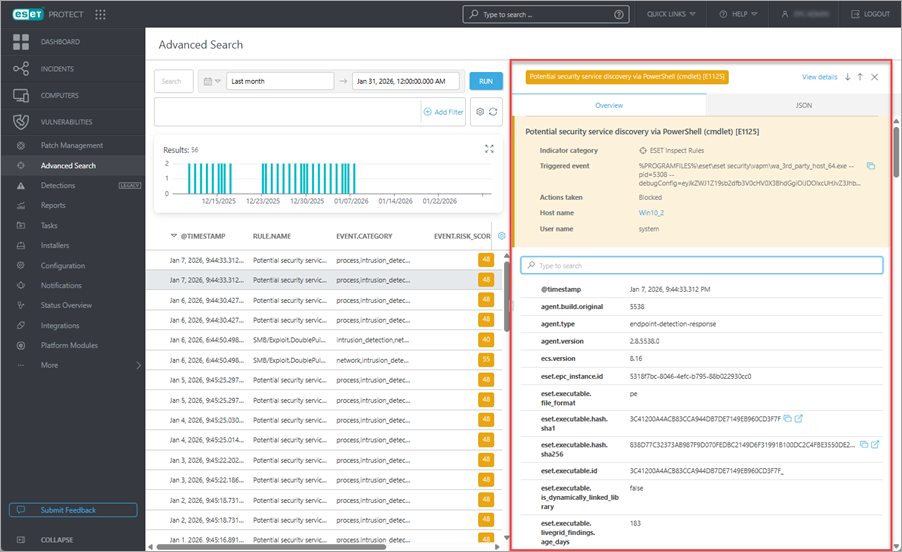
•Genel Bakış - Detaylar gösterge türüne göre değişir. Panel rengi önem derecesi seviyesini yansıtır: mavi - düşük önem derecesi, sarı - orta önem derecesi ve kırmızı - yüksek önem derecesi.
oArama çubuğuna yazarak alan adları ve değerlerini filtreleyebilirsiniz.
oÜç nokta düğmesini veya öznitelik satırında herhangi bir yeri tıklayarak belirli bir özniteliği filtreleyebilir veya filtreyi kaldırabilirsiniz, Panoya kopyala ayrıca Sütun ekle'yi kullanarak seçilen alanı tablo sütunu olarak ekleyebilirsiniz.
oDetaylı bir açıklamayı Open XDR Veri Biçimi bölümünde bulabilirsiniz.
•JSON - Göstergenin yapılandırılmış JSON görünümü. Panoya kopyala'yı tıklayarak JSON dosyasını kopyalayabilirsiniz.