
Telemetrické udalosti
V sekcii Telemetrické udalosti môžete prehľadávať a podrobne skúmať telemetrické udalosti prichádzajúce do ESET PROTECT, čo vám umožní veľmi nízkoúrovňové vyhľadávanie hrozieb.
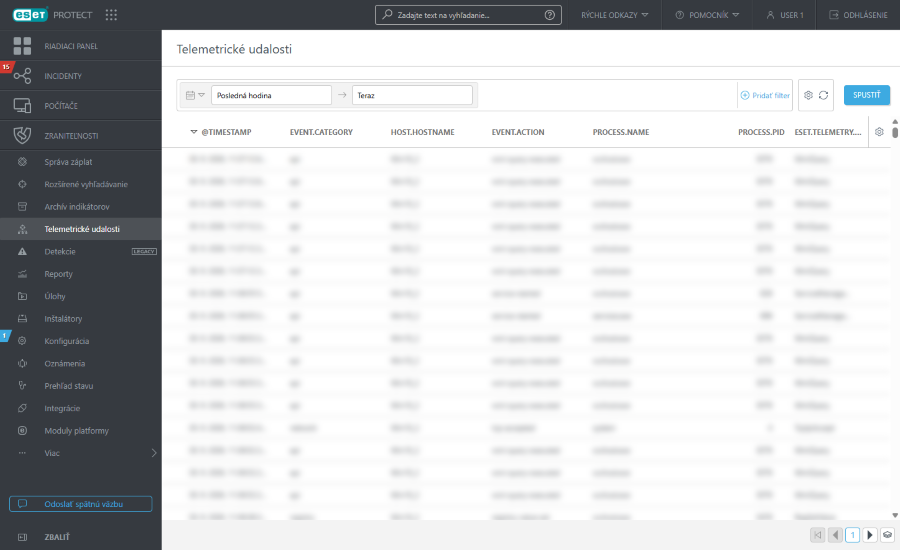
Filter dátumu
Filter dátumu umožňuje obmedziť výsledky na konkrétne časové obdobie, čo zaistí cielenejšie vyšetrovanie.
1.Kliknite na ikonu kalendára a z roletového menu vyberte Jednorazovo alebo Časový rozsah:
•Jednorazovo – kliknite na pole Vybrať dátum a zvoľte preddefinovaný relatívny rozsah (posledných 15 minút, posledných 30 minút, posledná hodina, posledných 24 hodín, posledných 7 dní, posledných 14 dní, posledný mesiac) alebo zadefinujte vlastný relatívny rozsah pomocou možností Vyberte smer, Zadajte množstvo a Vyberte jednotku.
•Časový rozsah – pomocou polí Od a Do nastavte dátum začiatku a konca ako relatívne alebo absolútne hodnoty (presné dátumy/časy).
2.Kliknutím na Spustiť aplikujete filter a aktualizujete výsledky.
Panel filtrov
1.Kliknite na Pridať filter alebo priamo na panel filtrov, vyberte požadované pole a nastavte jeho hodnotu. Do poľa filtra zadajte hľadaný výraz alebo vyberte položky z roletového menu.
2.Pri niektorých filtroch je možné vybrať operátor kliknutím na ikonu operátora vedľa názvu filtra (dostupné operátory závisia od typu filtra):
 Rovná sa alebo Obsahuje
 Nerovná sa alebo Neobsahuje
 Viac ako alebo rovné
 Menej ako alebo rovné
 Je jedným z
 Nie je jedným z
3.Stlačte Enter. Aktívne filtre sú zvýraznené modrou farbou.
Filtre môžu byť uložené do vášho používateľského profilu, vďaka čomu ich môžete v budúcnosti jednoduchšie znova použiť. Kliknutím na ikonu  Predvoľby môžete spravovať uložené súbory filtrov:
Súbory filtrov |
Vaše uložené filtre, ktoré môžete aplikovať kliknutím. Aplikovaný filter je označený potvrdzovacím znakom |
|
Vytvorte novú predvoľbu z aktuálnej konfigurácie filtra. Po uložení predvoľby už však v rámci nej nemôžete meniť konfiguráciu filtra. Výberom možnosti Zahrnúť časový rozsah a stĺpce do tejto šablóny uložíte do predvoľby viditeľný časový rozsah a stĺpce. |
|
Odstránenie alebo premenovanie existujúcich predvolieb. Kliknite na Uložiť pre aplikovanie zmien v predvoľbách. |
|
Kliknutím odstránite iba aktuálne hodnoty zo všetkých polí filtrov na paneli filtrov. Uložené predvoľby ostanú nezmenené. |
|
Kliknutím odstránite všetky polia filtrov z panela filtrov. Uložené predvoľby ostanú nezmenené. |
|
Odstráňte z panela filtrov polia filtrov, pre ktoré nie je definovaná žiadna hodnota. Uložené predvoľby ostanú nezmenené. |
|
Panel filtrov sa resetuje a zobrazia sa predvolené filtre. Uložené predvoľby ostanú nezmenené. |


Kliknutím na ikonu ozubeného kolesa v záhlaví stĺpca získate prístup k akciám tabuľky:
•Dostupné sú tieto Akcie: Upraviť stĺpce – usporiadanie hodnôt v stĺpci. Pomocou sprievodcu môžete upraviť zobrazené stĺpce ( pridať,
  odstrániť,
 zmeniť poradie). Stĺpce môžete upraviť aj metódou drag-and-drop. Kliknutím na tlačidlo Obnoviť obnovíte stĺpce tabuľky do predvoleného stavu (predvolené dostupné stĺpce v predvolenom poradí). Automaticky prispôsobiť stĺpce – automatické prispôsobenie šírky stĺpcov obsahu, Zobraziť relatívny čas/Zobraziť absolútny čas – výber relatívnych časových údajov (napríklad „pred 5 minútami“) alebo absolútnych časových údajov.
•Zoraďovanie tabuliek: Obnoviť zoraďovanie – vymazanie všetkých aktívnych nastavení zoradenia.
Kliknutím na ľubovoľný riadok sa v bočnom paneli zobrazí detailný pohľad na telemetrickú udalosť:
•Prehľad – prehľad telemetrickej udalosti:
oDo vyhľadávacieho panela môžete zadať text a filtrovať zobrazené údaje podľa názvov polí a ich hodnôt.
oKliknutím na ikonu s tromi bodkami  alebo kdekoľvek v riadku atribútu môžete konkrétny atribút zahrnúť do filtra alebo vylúčiť z filtra, kopírovať do schránky, prípadne zvoľte možnosť Pridať stĺpec a pridajte vybrané pole ako stĺpec tabuľky.
oPodrobné informácie nájdete v kapitole Dátový formát pre Open XDR.
•JSON – štruktúrované zobrazenie indikátora vo formáte JSON. Kliknutím na Kopírovať do schránky skopírujete JSON.