
Archív indikátorov
V sekcii Archív indikátorov môžete preskúmať staršie hrozby pomocou vyhľadávania indikátorov s dlhšou dobou uchovávania.
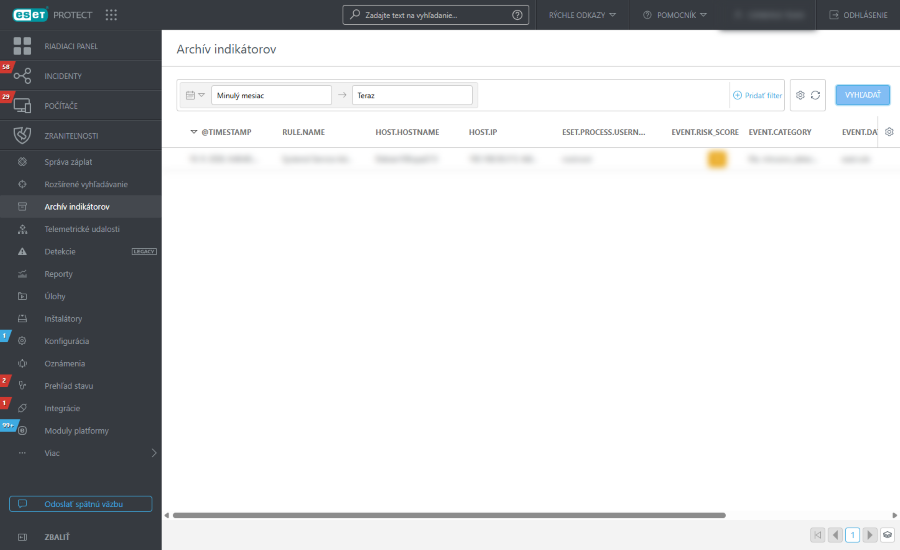
Filter dátumu
Filter dátumu umožňuje obmedziť výsledky na konkrétne časové obdobie, čo zaistí cielenejšie vyšetrovanie.
1.Kliknite na ikonu kalendára a z roletového menu vyberte Jednorazovo alebo Časový rozsah:
•Jednorazovo – kliknite na pole Vybrať dátum a zvoľte preddefinovaný relatívny rozsah (posledných 15 minút, posledných 30 minút, posledná hodina, posledných 24 hodín, posledných 7 dní, posledných 14 dní, posledný mesiac) alebo zadefinujte vlastný relatívny rozsah pomocou možností Vyberte smer, Zadajte množstvo a Vyberte jednotku.
•Časový rozsah – pomocou polí Od a Do nastavte dátum začiatku a konca ako relatívne alebo absolútne hodnoty (presné dátumy/časy).
2.Kliknutím na Spustiť aplikujete filter a aktualizujete výsledky.
Panel filtrov
1.Kliknite na Pridať filter alebo priamo na panel filtrov, vyberte požadované pole a nastavte jeho hodnotu. Do poľa filtra zadajte hľadaný výraz alebo vyberte položky z roletového menu.
2.Pri niektorých filtroch je možné vybrať operátor kliknutím na ikonu operátora vedľa názvu filtra (dostupné operátory závisia od typu filtra):
 Rovná sa alebo Obsahuje
 Nerovná sa alebo Neobsahuje
 Viac ako alebo rovné
 Menej ako alebo rovné
 Je jedným z
 Nie je jedným z
3.Stlačte Enter. Aktívne filtre sú zvýraznené modrou farbou.
Filtre môžu byť uložené do vášho používateľského profilu, vďaka čomu ich môžete v budúcnosti jednoduchšie znova použiť. Kliknutím na ikonu  Predvoľby môžete spravovať uložené súbory filtrov:
Súbory filtrov |
Vaše uložené filtre, ktoré môžete aplikovať kliknutím. Aplikovaný filter je označený potvrdzovacím znakom |
|
Vytvorte novú predvoľbu z aktuálnej konfigurácie filtra. Po uložení predvoľby už však v rámci nej nemôžete meniť konfiguráciu filtra. Výberom možnosti Zahrnúť časový rozsah a stĺpce do tejto šablóny uložíte do predvoľby viditeľný časový rozsah a stĺpce. |
|
Odstránenie alebo premenovanie existujúcich predvolieb. Kliknite na Uložiť pre aplikovanie zmien v predvoľbách. |
|
Kliknutím odstránite iba aktuálne hodnoty zo všetkých polí filtrov na paneli filtrov. Uložené predvoľby ostanú nezmenené. |
|
Kliknutím odstránite všetky polia filtrov z panela filtrov. Uložené predvoľby ostanú nezmenené. |
|
Odstráňte z panela filtrov polia filtrov, pre ktoré nie je definovaná žiadna hodnota. Uložené predvoľby ostanú nezmenené. |
|
Panel filtrov sa resetuje a zobrazia sa predvolené filtre. Uložené predvoľby ostanú nezmenené. |


Tabuľka indikátorov
Kliknutím na ikonu ozubeného kolesa v záhlaví stĺpca získate prístup k akciám tabuľky:
•Dostupné sú tieto Akcie: Upraviť stĺpce – usporiadanie hodnôt v stĺpci. Pomocou sprievodcu môžete upraviť zobrazené stĺpce ( pridať,
  odstrániť,
 zmeniť poradie). Stĺpce môžete upraviť aj metódou drag-and-drop. Kliknutím na tlačidlo Obnoviť obnovíte stĺpce tabuľky do predvoleného stavu (predvolené dostupné stĺpce v predvolenom poradí). Automaticky prispôsobiť stĺpce – automatické prispôsobenie šírky stĺpcov obsahu, Zobraziť relatívny čas/Zobraziť absolútny čas – výber relatívnych časových údajov (napríklad „pred 5 minútami“) alebo absolútnych časových údajov.
•Zoraďovanie tabuliek: Obnoviť zoraďovanie – vymazanie všetkých aktívnych nastavení zoradenia.
Kliknutím na ikonu s tromi bodkami  v riadku indikátora môžete konkrétny atribút zahrnúť do filtra, vylúčiť z filtra alebo Kopírovať do schránky.
Kliknutím na ľubovoľný riadok sa v bočnom paneli zobrazí detailný pohľad na vybraný indikátor. Kliknutím na Zobraziť podrobnosti sa otvorí nová karta s prehľadom podrobností o indikátore.
•Prehľad – podrobnosti sa líšia podľa typu indikátora. Farba panela vyjadruje úroveň závažnosti: modrá – nízka závažnosť, žltá – stredná závažnosť a červená – vysoká závažnosť.
oDo vyhľadávacieho panela môžete zadať text a filtrovať zobrazené údaje podľa názvov polí a ich hodnôt.
oKliknutím na ikonu s tromi bodkami alebo kdekoľvek v riadku atribútu môžete konkrétny atribút zahrnúť do filtra alebo vylúčiť z filtra, kopírovať do schránky, prípadne zvoľte možnosť Pridať stĺpec a pridajte vybrané pole ako stĺpec tabuľky.
oPodrobné informácie nájdete v kapitole Dátový formát pre Open XDR.
•JSON – štruktúrované zobrazenie indikátora vo formáte JSON. Kliknutím na Kopírovať do schránky skopírujete JSON.