
Integrácie
V časti Integrácie môžete spravovať integrácie v rámci svojho ekosystému a z jedného miesta bez námahy zapnú ďalšie moduly ochrany.
|
Na zobrazenie a aktiváciu integrácií je potrebné mať jednu z nasledujúcich úrovní ochrany: •ESET PROTECT Advanced •ESET PROTECT Complete •ESET PROTECT Elite •ESET PROTECT Enterprise •ESET PROTECT MDR •ESET PROTECT MDR Ultimate V časti Súbory povolení – Marketplace a integrácie potrebujete mať aktivované Pridelené funkcie. |

|
Počnúc ESET Management Agentom vo verzii 13 môžete sledovať pokusy o pripojenie k adrese 169.254.169.254. Ide o špeciálnu IP adresu typu link-local, ktorú poskytovatelia cloudových služieb bežne používajú na sprístupnenie metadátových služieb inštancie. Tieto pokusy o pripojenie predstavujú očakávané správanie a ESET Management Agent ich zaviedol ako súčasť funkcie cloudovej integrácie. Ak koncové zariadenie nebeží v podporovanom cloudovom prostredí, požiadavky neovplyvňujú jeho fungovanie a možno ich bezpečne ignorovať. |
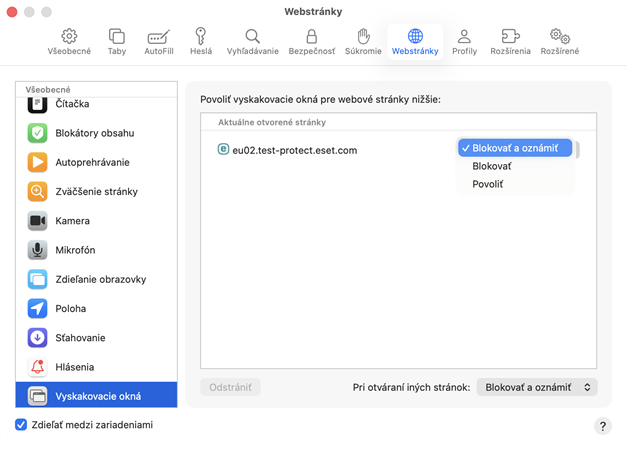
Odporúčame zablokovať automaticky otvárané okná s reklamami a okná v prehliadači Safari.

Zobrazené integrácie závisia od vášho plánu predplatného.
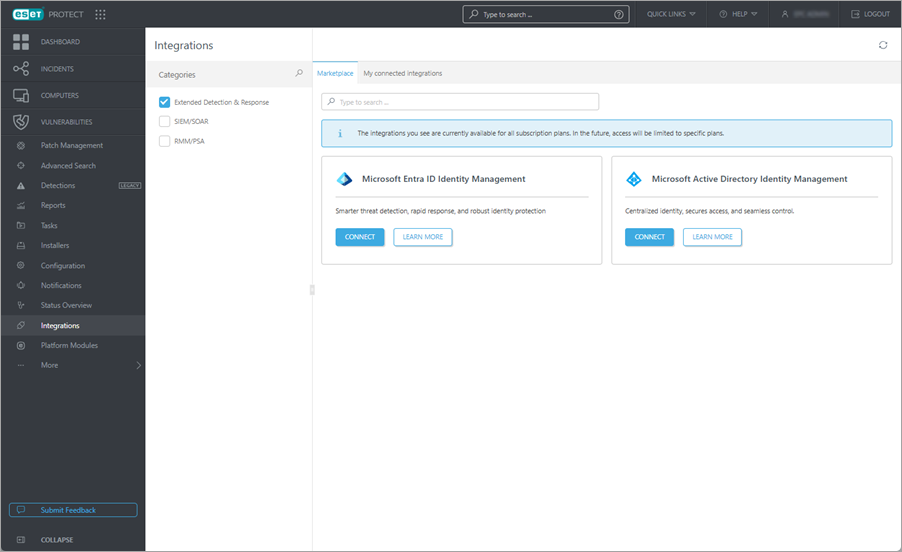
Marketplace – dlaždice s integráciami, ktoré sa dajú pripojiť:
•Správa identít Microsoft Entra ID
•Správa identít Microsoft Active Directory
Moje pripojené integrácie – prezrite si svoje pripojené integrácie.
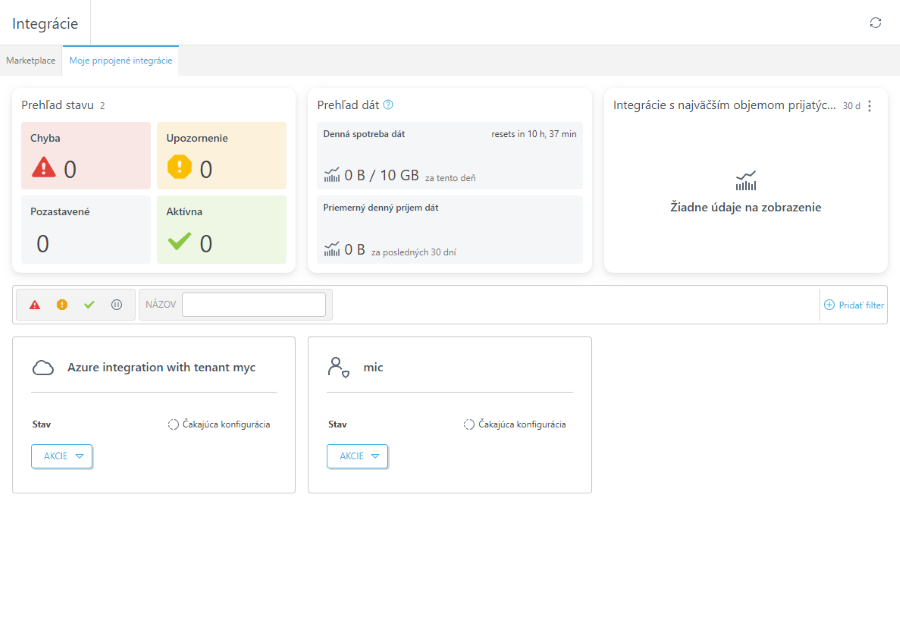
Na začiatku tejto sekcie nájdete prehľadnú vizualizáciu všetkých integrácií v podobe widgetu, ktorý poskytuje súhrnné informácie:
•Prehľad stavu– na dlaždiciach je zobrazených počet integrácií v stave Chyba, Upozornenie, Pozastavené a Aktívne. Kliknutím na dlaždicu môžete filtrovať integrácie na základe vybraného stavu.
•Prehľad dát– zobrazenie dennej spotreby dát a priemerného príjmu dát za posledných 30 dní. Denná spotreba dát sa resetuje o 00:00 UTC. V prípade dosiahnutia denného limitu sa príjem dát pozastaví až do najbližšieho resetovania.
•Integrácie s najväčším objemom prijatých dát – graf zobrazuje top integrácie podľa objemu prijatých dát a poskytuje informácie o tom, ktoré integrácie generujú najväčšie objemy dát. Kliknutím na ikonu troch bodiek  si zobrazíte dáta za aktuálny deň alebo za posledných 30 dní.
|
Pomocou tlačidla |
 stránku pravidelne obnovujte, aby ste videli aktuálne stavy.
Vyhľadávať môžete podľa kategórií (Zabezpečenie siete a infraštruktúry, Správa identít a prístupu, Cloudové aplikácie a spolupráca, Zabezpečenie cloudovej infraštruktúry, Preposielanie údajov) alebo zadaním názvu integrácie do vyhľadávacieho poľa. Na každej dlaždici s integráciou môžete kliknúť na tlačidlo Akcie a:
•Zobraziť podrobnosti – kliknutím zobrazíte podrobnosti o integrácii – Názov, Typ integrácie, Stav a údaje súvisiace s vybranou integráciou.
•Upraviť – kliknutím upravíte integráciu ako v procese Pripojenie integrácie.
•Pozastaviť – kliknutím dočasne pozastavíte integráciu.
•Pokračovať – kliknutím obnovíte pozastavenú integráciu.
•Odstrániť – kliknutím odpojíte integráciu a natrvalo zmažete všetky súvisiace údaje.
|
Zoznam známych problémov nájdete v príslušnom článku databázy znalostí. |