
Архив индикаторов
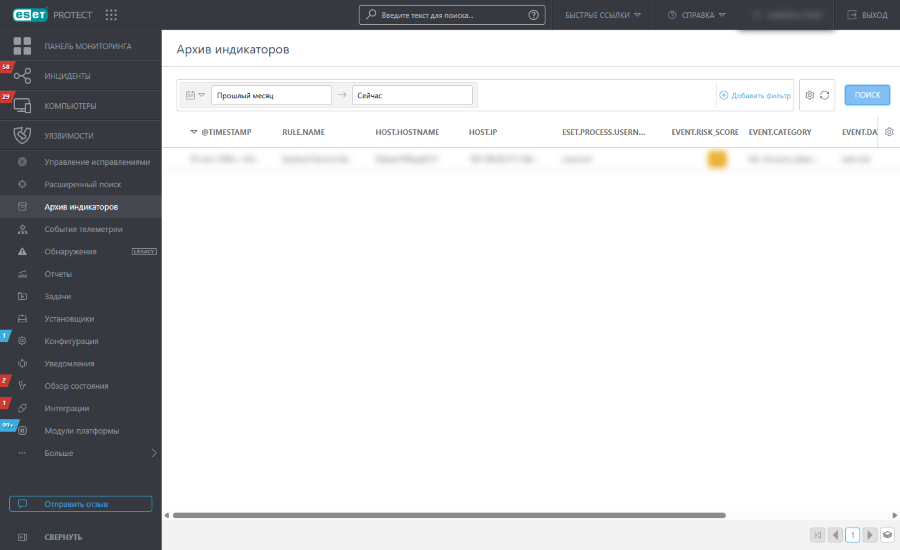
В разделе "Архив индикаторов" можно исследовать более старые угрозы, выполняя поиск индикаторов с более длительным сроком хранения.
Фильтр дат
Используйте фильтр дат, чтобы ограничить результаты определенным периодом времени для целенаправленного исследования.
1.Щелкните значок календаря и выберите в раскрывающемся меню Один раз или Временной диапазон:
•Один раз — щелкните поле Выберите дату, чтобы выбрать предварительно заданный относительный диапазон (Последние 15 минут, Последние 30 минут, Последний час, Последние 24 часа, Последние 7 дней, Последние 14 дней, Последний месяц), или укажите собственный относительный диапазон с помощью опций Выберите направление, Введите сумму и Выберите единицу.
•Временной диапазон — щелкните элементы Дата начала и Дата окончания и выберите для них вариант Относительное или Абсолютное (точные даты/время).
2.Щелкните Запустить, чтобы применить фильтр и обновить результаты.
Панель фильтра
1.Щелкните Добавить фильтр или где-либо в панели фильтра, чтобы выбрать поле и установить его значение. В поле фильтра введите поисковый запрос или выберите элементы в раскрывающемся меню.
2.В некоторых фильтрах можно выбрать оператор, щелкнув значок оператора рядом с именем фильтра (доступность операторов зависит от типа фильтра):
 Равно или Содержит
 Не равно или Не содержит
 Больше или равно
 Меньше или равно
 является одним из
 не является одним из
3.Нажмите клавишу ВВОД. Активные фильтры выделены синим цветом.
Фильтры можно хранить в пользовательском профиле для повторного использования впоследствии. Щелкните значок  Предустановки, чтобы управлять наборами фильтров:
Наборы фильтров |
Сохраненные вами фильтры. Выберите один из них, чтобы применить. Примененный фильтр обозначается |
|
Создание новой предустановки на основе текущей конфигурации фильтра. Как только предустановка сохранена, дальнейшее ее редактирование невозможно. Выберите Включить временной диапазон и столбцы в этот шаблон, чтобы сохранить временной диапазон и видимость столбцов в предустановке. |
|
Удаление или переименование существующих предустановок. Нажмите Сохранить, чтобы применить изменения к предустановкам. |
|
Щелкните, чтобы удалить только текущие значения из всех полей фильтра на панели фильтрации. Сохраненные предустановки не меняются. |
|
Щелкните, чтобы удалить все поля фильтра на панели фильтра. Сохраненные предустановки не меняются. |
|
Удаление пустых полей фильтра на панели фильтра. Сохраненные предустановки не меняются. |
|
Сброс панели фильтров и отображение фильтров по умолчанию. Сохраненные предустановки не меняются. |


Таблица индикаторов
Щелкните значок шестеренки в заголовке столбца, чтобы получить доступ к действиям таблицы.
•Выберите любое из действий: Изменить столбцы — сортировка значений в столбце. Позволяет использовать мастер, чтобы выполнять действия ( добавить,
  удалить,
 изменить порядок) с отображаемыми столбцами. Расположение столбцов также можно изменить путем перетаскивания. Щелкните Сброс, чтобы сбросить столбцы таблицы в состояние по умолчанию (доступные по умолчанию столбцы в порядке по умолчанию). Автоподбор размера столбцов — автоматическая регулировка ширины столбцов для соответствия содержимому. Показать относительное время/Показать абсолютное время — выбор относительных (например, 5 минут назад) или абсолютных меток времени.
•Сортировка таблицы Сброс сортировки — очистка всех примененных настроек сортировки.
В строке индикатора можно нажать кнопку с тремя точками  , чтобы отфильтровать с включением или отфильтровать с исключением определенный атрибут или скопировать в буфер обмена.
Щелкните любую строку, чтобы отобразить подробное представление выбранного индикатора на боковой панели. Вы можете щелкнуть Просмотр сведений, чтобы открыть вкладку нового окна с общими сведениями об индикаторе.
•Обзор — сведения различаются в зависимости от типа индикатора. Цвет панели соответствует уровню серьезности: синий — низкая серьезность, желтый — средняя серьезность и красный — высокая серьезность.
oВы можете ввести текст в строке поиска, чтобы выполнить фильтрацию по именам полей и их значениям.
oМожно нажать кнопку с тремя точками или щелкнуть в любом месте строки атрибутов, чтобы выполнить фильтрацию с включением или фильтрацию с исключением для конкретного атрибута, Скопировать в буфер обмена или щелкнуть Добавить столбец для добавления выбранного поля в качестве столбца таблицы.
oПодробное объяснение можно найти в разделе Формат данных Open XDR.
•JSON — структурированное представление индикатора в формате JSON. Щелкните Скопировать в буфер обмена, чтобы скопировать данные JSON.