
Ativar o ESET EDR / ESET MDR / ESET MDR Ultimate
|
Pré-requisitos Para habilitar o MDR (ESET Managed Detection & Response), você precisa de um destes níveis: •ESET PROTECT MDR •ESET PROTECT MDR Ultimate Se sua assinatura atual não inclui MDR (Managed Detection & Response), atualize para uma assinatura de nível superior. |

|
Dependendo da assinatura disponível, uma das seguintes opções é apresentada: •ESET EDR (assinatura ESET Inspect) •ESET MDR •ESET MDR Ultimate Se você selecionou a opção Detecção e resposta autogerenciadas na seção Configuração, o bloco ESET MDR será desativado e o ESET EDR poderá ser ativado.
|

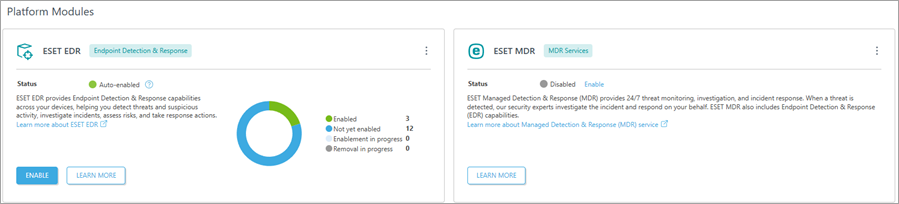
Selecione a seção Módulos da plataforma; no ESET EDR / ESET MDR / ESET MDR Ultimate, selecione a opção Ativar e uma nova janela aparecerá:
1.Opcionalmente, selecione o botão de alternância ao lado de Ativar automaticamente em novos computadores elegíveis ou clique em Selecionar para selecionar os destinos (computadores, grupos estáticos).
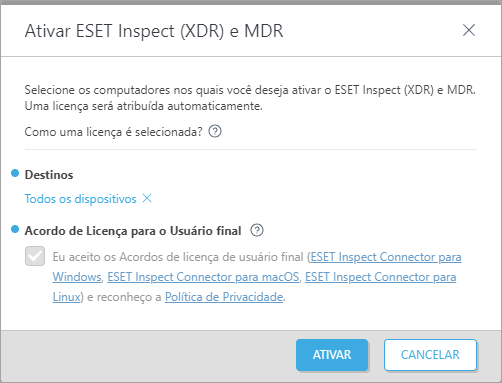
2.Clique em Ativar.
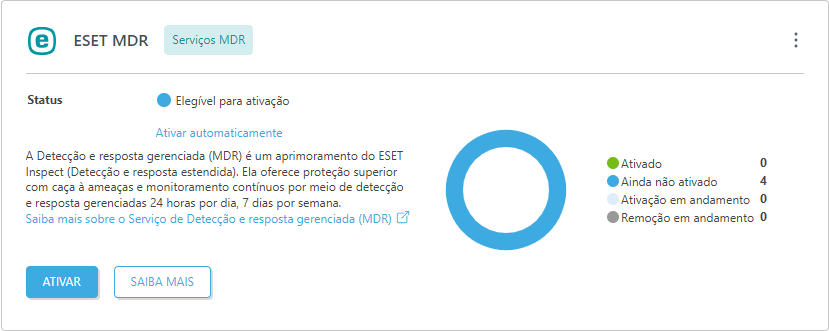
3.A tarefa de instalação de software é iniciada automaticamente. Em breve, ele estará visível em Ativação em andamento no gráfico.
Desativar ESET EDR / ESET MDR / ESET MDR Ultimate
Clique no botão de três pontos  na parte superior direita do bloco e selecione
  Desabilitar o ESET EDR / Desabilitar o ESET MDR / Desabilitar o ESET MDR Ultimate para desabilitar o EDR / MDR da sua rede. O ESET PROTECT desativará o EDR / MDR de todos os computadores habilitados.
|
A desativação é executada com a tarefa Desinstalação de Software. |
Desativar a ativação automática
Clique no botão de três pontos na parte superior direita do bloco e selecione  Desativar a ativação automática para desativar a ativação automática em novos dispositivos.