
Integracje
W sekcji Integracje możesz zarządzać integracjami w swoim ekosystemie i bez wysiłku włączać dodatkowe moduły ochrony z jednego miejsca.
|
Aby wyświetlić i włączyć integracje, upewnij się, że masz jeden z następujących poziomów: •ESET PROTECT Advanced •ESET PROTECT Complete •ESET PROTECT Elite •ESET PROTECT Enterprise •ESET PROTECT MDR •ESET PROTECT MDR Ultimate Potrzebujesz Nadanych uprawnień związanych z funkcjami w sekcji Zestawy uprawnień —Integracje i rynek. |

|
Począwszy od ESET Management Agent w wersji 13 można zaobserwować próby połączenia z 169.254.169.254. Jest to specjalny adres IP typu link-local, powszechnie używany przez dostawców chmury do udostępniania usług metadanych instancji. Te próby połączenia są oczekiwanym zachowaniem, a agent ESET Management wprowadził je w ramach funkcji integracji z chmurą. Jeśli punkt końcowy nie działa w obsługiwanym środowisku chmurowym, żądania te nie wpływają na jego działanie i można je bezpiecznie zignorować. |
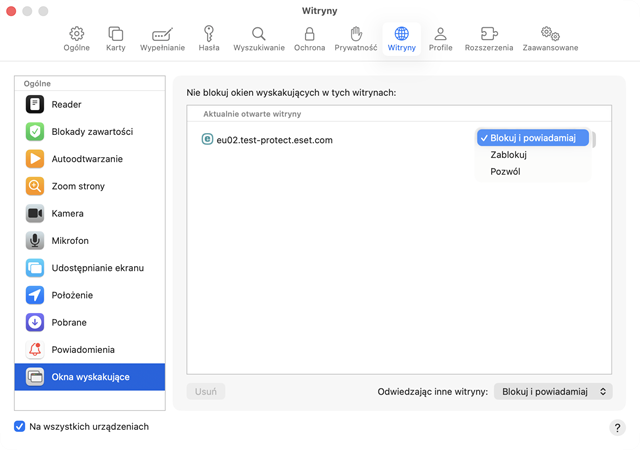
Zalecamy blokowanie wyskakujących reklam i okien w przeglądarce Safari.

Widoczne integracje zależą od Twojego planu subskrypcyjnego.
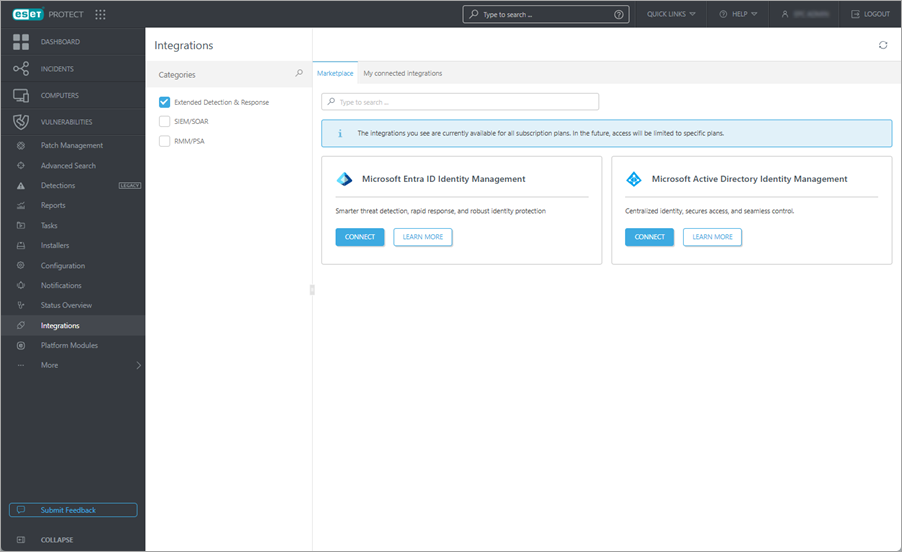
Rynek — kafelki z integracjami do połączenia:
•Zarządzanie tożsamością Microsoft Entra ID
•Zarządzanie tożsamością Microsoft Active Directory
•Przekierowywanie dziennika systemowego
Moje połączone integracje — zobacz swoje połączone integracje.
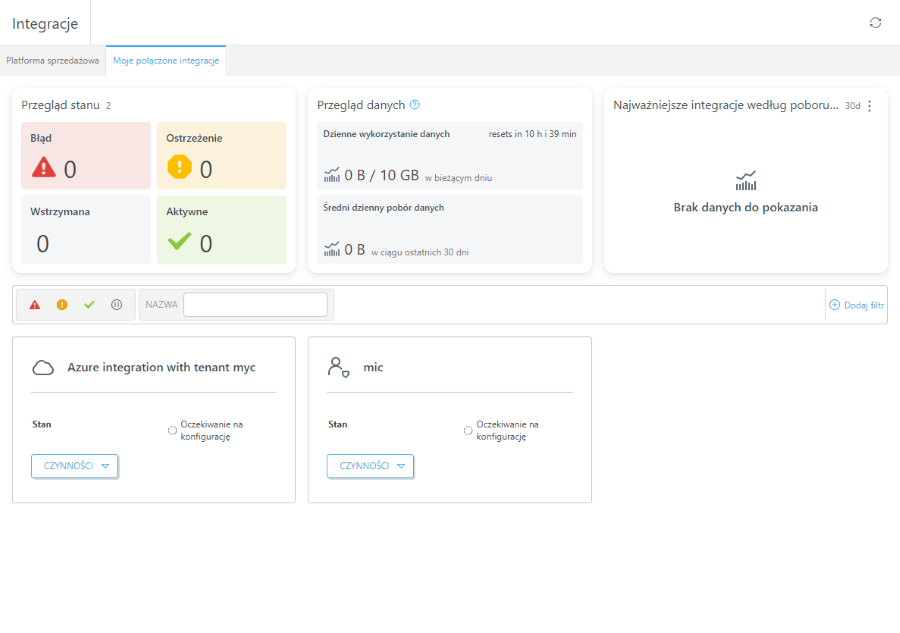
Nad integracjami możesz zobaczyć widżet przeglądowy zawierający podsumowanie:
•Przegląd statusu — kafelki pokazują, ile integracji znajduje się w statusie Błąd, Ostrzeżenie, Wstrzymany i Aktywny. Możesz kliknąć kafelek, aby filtrować integracje na podstawie wybranego statusu.
•Przegląd danych — zobacz dzienne wykorzystanie danych oraz średni przepływ danych w ciągu ostatnich 30 dni. Dzienne zużycie danych resetuje się o 00:00 UTC. Jeśli dzienny limit zostanie osiągnięty, pobieranie danych zostanie wstrzymane do następnego resetu.
•Najlepsze integracje według ilości pobieranych danych — wykres pokazuje najlepsze integracje według ilości pobieranych danych, dostarczając informacji, które integracje generują największy wolumen danych. Kliknij przycisk trzech kropek  , aby wyświetlić dane dla bieżącego dnia lub dane z ostatnich 30 dni.
|
Regularnie odświeżaj stronę, używając przycisku odświeżania |
 , aby zobaczyć aktualne statusy.
Możesz wyszukiwać według kategorii (Bezpieczeństwo sieci & infrastruktury, Zarządzanie tożsamością & dostępem, Aplikacje & współpraca w chmurze, Bezpieczeństwo infrastruktury chmurowej, Przekazywanie danych) lub wpisać nazwę integracji w pasku wyszukiwania. Na każdym kafelku integracji możesz kliknąć przycisk Akcje, aby:
•Zobacz szczegóły — kliknij, aby zobaczyć szczegóły integracji — Nazwę, Typ integracji, Status oraz dane określone dla wybranej integracji.
•Edytuj — kliknij, aby edytować integrację tak, jak w procesie łączenia integracji.
•Wstrzymaj — kliknij, aby tymczasowo wstrzymać integrację.
•Wznów — kliknij, aby wznowić wstrzymaną integrację.
•Usuń — kliknij, aby odłączyć integrację i trwale usunąć powiązane dane.
|
Listę znanych problemów można znaleźć w powiązanym artykule bazy wiedzy. |