
Archiwum wskaźników
W sekcji Archiwum wskaźników możesz badać starsze zagrożenia, wyszukując wskaźniki o dłuższym okresie przechowywania.
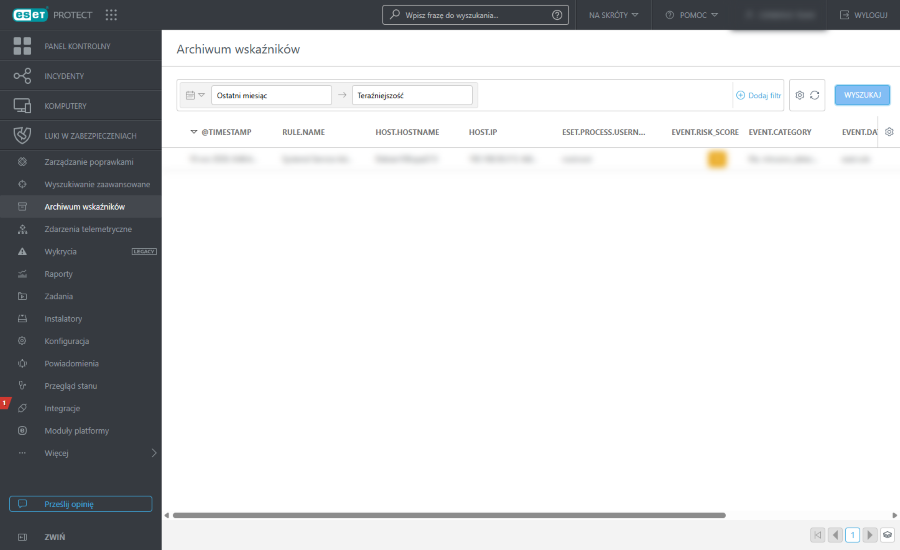
Filtr daty
Użyj filtra dat, aby ograniczyć wyniki do konkretnego okna czasowego dla skoncentrowanej kontroli.
1.Kliknij ikonę kalendarza i wybierz opcję Jednorazowy lub Zakres czasu z rozwijanego menu:
•Jednorazowa — kliknij pole Wybierz datę, aby wybrać zdefiniowany zakres względny (Ostatnie 15 minut, Ostatnie 30 minut, Ostatnia godzina, Ostatnie 24 godziny, Ostatnie 7 dni, Ostatnie 14 dni, Ostatni miesiąc) lub zdefiniuj niestandardowy zakres względny za pomocą opcji Wybierz kierunek, Wprowadź ilość i Wybierz jednostkę.
•Zakres czasu — kliknij opcję Data rozpoczęcia i Data zakończenia, aby określić je jako Względne lub Bezwzględne (dokładne daty/godziny).
2.Kliknij Uruchom, aby zastosować filtr i zaktualizować wyniki.
Panel filtrów
1.Kliknij Dodaj filtr lub kliknij w panelu filtrów, aby wybrać pole i ustawić jego wartość. W polu filtra wpisz poszukiwany termin lub wybierz elementy z menu rozwijanego.
2.W niektórych filtrach można wybrać operatora, klikając ikonę operatora obok nazwy filtru (dostępne operatory zależą od typu filtra):
 Równa się lub Zawiera
 Nie jest równe lub Nie zawiera
 Większe lub równe
 Mniejsze lub równe
 jest jedną z wartości
 nie jest jedną z wartości
3.Naciśnij klawisz Enter. Aktywne filtry są wyróżnione kolorem niebieskim.
Filtry można zapisywać do profilu użytkownika, aby można ich było użyć ponownie w przyszłości. Kliknij ikonę Ustawienia predefiniowane  , aby zarządzać zestawami filtrów:
Zestawy filtrów |
Zapisane filtry. Kliknij jeden z nich, aby go zastosować. Zastosowany filtr jest wyróżniony znacznikiem |
|
Stwórz nowe ustawienie wstępne z obecnej konfiguracji filtra. Po zapisaniu ustawień wstępnych nie można już edytować konfiguracji filtrów w tych ustawieniach. Wybierz opcję Dodaj zakres czasu i kolumny w tym szablonie, aby zapisać zakres czasu i widoczność kolumn w ustawieniu wstępnym. |
|
Usuń lub zmień nazwę istniejących ustawień wstępnych. Kliknij Zapisz, aby zastosować zmiany do ustawień wstępnych. |
|
Kliknij, aby usunąć tylko aktualne wartości ze wszystkich pól filtra w panelu filtra. Zapisane ustawienia wstępne nie ulegną zmianie. |
|
Kliknij, aby usunąć wszystkie pola filtra z panelu filtra. Zapisane ustawienia wstępne nie ulegną zmianie. |
|
Usuń pola filtra bez wartości z panelu filtra. Zapisane ustawienia wstępne nie ulegną zmianie. |
|
Zresetuj panel filtrów i pokaż filtry domyślne. Zapisane ustawienia wstępne nie ulegną zmianie. |


Tabela wskaźników
Kliknij ikonę koła zębatego w nagłówku kolumny, aby uzyskać dostęp do akcji tabeli:
•Wybierz dowolną z Akcji: Edytuj kolumny — sortowanie wartości w kolumnie. Użyj kreatora, aby dostosować ( dodać,
  usunąć,
 zmienić kolejność) wyświetlane kolumny. Aby dostosować kolumny, możesz też użyć funkcji przeciągania i upuszczania. Kliknij Resetuj, aby zresetować kolumny tabeli do stanu domyślnego (domyślne dostępne kolumny w kolejności domyślnej). Automatyczne dopasowywanie kolumn — automatyczne dostosowywanie szerokości kolumn do treści, Wyświetlanie czasu względnego / Wyświetlanie czasu bezwzględnego — wybór znaczników czasu względnego (na przykład 5 minut temu) lub znaczników czasu bezwzględnego.
•Sortowanie tabeli Resetuj sortowanie — usunięcie wszystkich zastosowanych ustawień sortowania.
Możesz kliknąć przycisk trzech kropek  w wierszu wskaźników, aby filtrować lub odfiltrować konkretny atrybut albo skopiować do schowka.
Kliknij dowolny wiersz, aby wyświetlić szczegółowy widok wybranego wskaźnika w panelu bocznym. Możesz kliknąć przycisk Zobacz szczegóły, aby otworzyć nową zakładkę okna z przeglądem szczegółów wskaźników.
•Przegląd — szczegóły różnią się w zależności od typu wskaźnika. Kolor panelu odzwierciedla poziom ważności: niebieski — niski poziom ważności, żółty — średni poziom ważności oraz czerwony — wysoki poziom ważności.
oMożesz wpisać coś w pasku wyszukiwania, aby filtrować nazwy pól i ich wartości.
oMożesz kliknąć przycisk z trzema kropkami lub gdziekolwiek w wierszu atrybutów, aby filtrować w lub odfiltrować konkretny atrybut, Kopiuj do schowka albo przycisk Dodaj kolumnę, aby dodać wybrane pole jako kolumnę tabeli.
oSzczegółowe wyjaśnienie znajdziesz w sekcji Format danych Open XDR.
•JSON — uporządkowany widok JSON wskaźnika. Kliknij Kopiuj do schowka, aby skopiować JSON.