
인시던트 상세 정보
인시던트를 선택하고 동작 버튼을 클릭하거나 점 3개  버튼 > 상세 정보 보기를 클릭합니다.
개요 - 인시던트 개요로, 다음과 같은 정보가 포함됩니다.
•기본 섹션에 표시된 인시던트 상세 정보입니다.
o심각도: 낮음, 중간 또는 높음
o상태: 열림 - 보안 관리자 또는 다른 사용자가 인시던트를 열었거나 다시 열었습니다. 진행 중 - 인시던트가 진행 중이며 현재 조사되고 있습니다. 종결 - 인시던트가 종결되었습니다.
o생성 시간
o만든 사람
o태그 - 기존 목록에서 태그를 선택하여 인시던트에 적용하거나 새 사용자 지정 태그를 생성합니다.
•회사 영향 - 영향을 받는 컴퓨터, ID, 실행 파일 및 프로세스의 수입니다. 숫자를 클릭하면 관련 특정 페이지로 이동합니다.
•주석 - 인시던트에 대한 주석을 추가할 수 있습니다. 모든 주석 보기를 클릭하여 생성된 모든 주석을 표시합니다. 주석 편집, 주석 고정 또는 주석 제거를 할 수 있습니다.
•설명 - 인시던트에 대한 설명입니다.
•MITRE ATT&CK® 기술 - 선택된 인시던트에 사용할 수 있는 MITRE ATT&CK 기술입니다.
•권장 조치—인시던트를 조사하고 수정하기 위한 권장 단계입니다. ESET AI Advisor는 이 기능을 확장하여 인시던트 대응 프로세스를 시작하기 위한 AI 기반 권장 단계를 제공합니다. 권장 단계를 클릭하여 수정 동작을 실행할 수 있습니다. 직접 수정할 수 없는 동작은 필요에 따라 완료로 표시하거나 완료되지 않음으로 표시할 수 있습니다.
|
AI 기반 권장 조치는 다음 조건을 갖춘 고객에게만 제공됩니다: •ESET PROTECT MDR Ultimate •ESET PROTECT Enterprise(ESET AI Advisor 추가 기능) •ESET PROTECT Elite(ESET AI Advisor 추가 기능) |

그래프 - 지표로 구성된 인시던트 그래프 구조를 복합형 또는 계층형 레이아웃으로 확인합니다. 그래프는 빠른 화면 조작을 위한 버튼이 있는 제어판을 제공합니다. 여기에는 확대/축소 막대, 화면에 맞추기, 보기 재설정, 단축키 정보 툴팁이 있습니다.
그래프는 노드로 구성되어 있습니다. 그래프에서 아무 흰색 노드나 클릭하면 측면 패널에서 상세 정보를 볼 수 있습니다. 회색 노드의 상세 정보는 볼 수 없습니다. 특정 노드에는 상세 정보 보기, 새 탭에서 상세 정보 보기, 치료 포함 검사, 네트워크에서 격리, 고급 검색 동작이 포함된 메뉴가 있습니다.
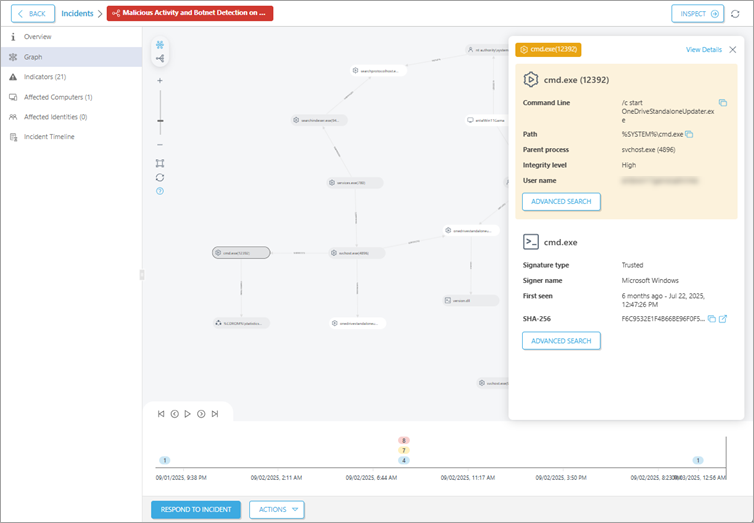
노드 사이의 화살표는 서로 다른 유형의 노드 간 관계를 나타냅니다. 예를 들면 다음과 같습니다.
o사용자 → 로그인됨 → 컴퓨터
o사용자 → 실행 → 프로세스
o상위 프로세스 → 중간 프로세스 → 하위 프로세스
타임라인 제어판에서 인시던트 그래프 타임라인을 찾아 그래프 상태를 처음으로 되감거나, 앞으로 이동하거나, 선택한 기간의 그래프를 재생할 수 있습니다.
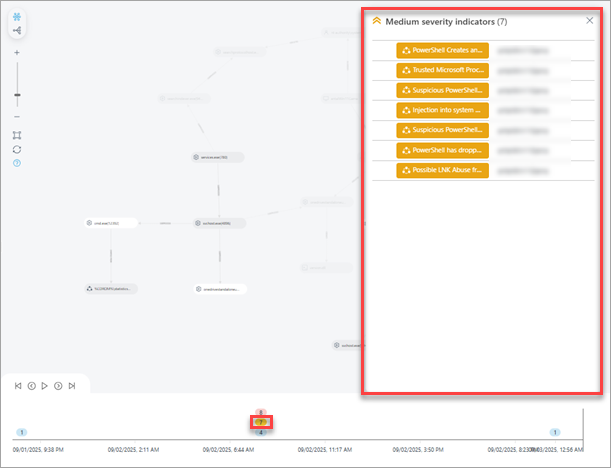
심각도에 따라 지표 그룹을 선택할 수 있습니다. 지표 그룹을 클릭하면 하위 그래프가 강조 표시됩니다. 하위 그래프는 선택된 심각도 지표 그룹만으로 구성됩니다. 표에서 지표 위에 마우스를 올리면 그래프에서 해당 개체가 강조 표시됩니다.
지표 - 지표의 목록입니다. 상세 정보를 보려면 지표를 클릭합니다. 필요에 따라 > 새 탭에서 상세 정보 보기를 클릭해 새 탭에서 상세 정보를 확인할 수 있습니다.
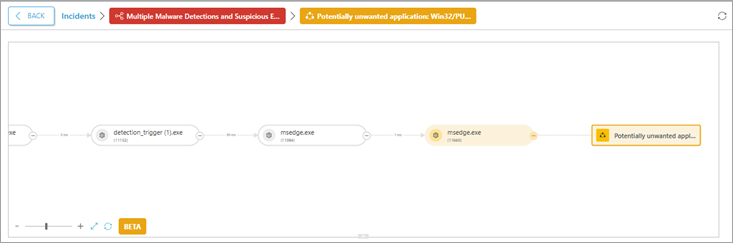
프로세스 및 지표 노드와 함께 프로세스 트리를 확인할 수 있습니다.
|
ESET PROTECT 6.4 릴리스 업데이트(2025년 8월 1일) 이후에 생성된 인시던트의 지표 및 프로세스 관련 지표 상세 정보를 확인할 수 있습니다. |
사용자는 프로세스 트리를 통해 지표를 탐색할 수 있습니다. 프로세스 트리에서 프로세스 노드(둥근 모양 노드) 또는 지표 노드(사각형 노드)를 클릭하여 데이터 사용 가능 여부에 따라 상세 정보를 표시할 수 있습니다.

영향을 받는 컴퓨터 - 영향을 받는 컴퓨터 목록입니다.
영향을 받는 ID - 영향을 받는 사용자 목록입니다. 점 3개 버튼을 클릭하여 사용자 활성화/비활성화, 사용자 패스워드 재설정, 세션 취소 > AD에서 연결된 장치의 사용자 로그오프 동작을 수행할 수 있습니다. 인시던트 대응 동작으로 XDR 작업을 생성할 수 있습니다.
프로세스 - 실행 파일에 의해 트리거된 프로세스 목록입니다. 점 3개 버튼을 클릭하여 다음을 수행할 수 있습니다.
•상세 정보 보기 - 상세 정보가 포함된 프로세스 트리로 리디렉션됩니다.
•새 탭에서 상세 정보 보기 - 새 탭에서 상세 정보가 포함된 프로세스 트리로 리디렉션됩니다.
•프로세스 종료 - 작업 메모리에서 프로세스가 여전히 활성화되어 있는 경우 프로세스를 종료합니다.
•고급 검색 - related.hash로 필터링된 고급 검색 섹션으로 리디렉션됩니다.
•실행 파일 다운로드 - 추가 조사를 위해 실행 파일을 다운로드합니다.
•ESET LiveGuard에 제출—파일을 ESET LiveGuard에 수동으로 제출합니다.
실행 파일 - 실행 파일 목록입니다. 점 3개 버튼을 클릭하여 다음을 수행할 수 있습니다.
•상세 정보 보기 - 실행 파일 상세 정보로 리디렉션됩니다.
•새 탭에서 상세 정보 보기 - 새 탭에서 실행 파일 상세 정보로 리디렉션됩니다.
•블록 실행 파일
•실행 파일 차단 및 치료
•고급 검색 - 고급 검색 섹션으로 리디렉션됩니다.
•실행 파일 다운로드 - 추가 조사를 위해 실행 파일을 다운로드합니다.
인시던트 시간 표시줄 - 트리거 이벤트부터 인시던트 종료까지 인시던트에 대한 간략한 기록이 포함된 시간 표시줄입니다. 가능하다면 다음을 수행할 수 있습니다.
•상태를 확인합니다.
•개체를 클릭하여 상세 정보를 봅니다.
•대응 동작(차단과 차단 및 치료 제외)을 클릭하여 상세 정보(사용 가능한 경우)가 포함된 요약, 실행, 트리거 및 실행 상세 정보 탭을 봅니다.
각 섹션에서 새로 고침 버튼  을 클릭하여 페이지를 새로 고칠 수 있습니다.
인시던트에 대응 버튼을 클릭하여 영향을 받는 개체를 선택하고 해당 개체에 대한 대응 동작을 정의합니다. 대응 동작(격리, 사용자 로그오프, 재부팅, 검사 및 치료)을 선택하고 확인을 클릭할 수 있습니다.
o컴퓨터 > 계속을 선택하고 > 대응 동작(격리, 사용자 로그오프, 재부팅, 검사 및 치료)을 선택한 후 > 확인을 선택합니다.
oID > 계속 > 대응 동작 선택
o프로세스 > 계속을 선택하고 > 대응 동작(프로세스 종료)을 선택한 후 > 확인을 선택합니다.
o실행 파일 > 계속을 선택하고 > 대응 동작(차단, 차단 및 치료)을 선택한 후 > 확인을 선택합니다.