
고급 검색
 고급 검색 섹션은 Open XDR Data 지표의 고급 조사를 가능하게 하며 검색, 쿼리, 목록 나열과 같은 표준 기능을 제공합니다.
|
고급 검색 데이터는 부적절하게 구성된 회사에서 사용자 지정 권한이 할당된 ESET PROTECT 사용자에게는 제공되지 않습니다. 적절히 구성된 회사에서 사용자 지정 권한이 할당된 사용자는 고급 검색 섹션에서 해당 회사의 데이터를 이용할 수 있습니다. |

|
Open XDR Data는 ESET Management Agent 버전 13.0+ 및 ESET Inspect Connector 3.0+을 실행하는 컴퓨터에서 사용할 수 있습니다. ESET Inspect 및 ESET PROTECT 통합(Open XDR)에 대해 자세히 알아보십시오. |

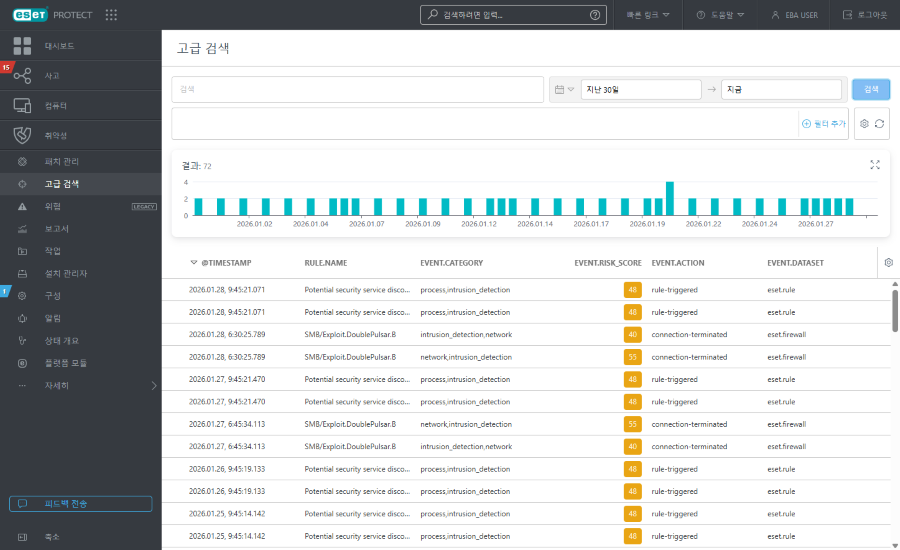
기본 페이지 구성 요소는 다음과 같습니다.
쿼리 필터
Lucene 쿼리 또는 전체 텍스트를 입력해 검색합니다.

날짜 필터
날짜 필터를 사용해 결과를 특정 기간으로 제한함으로써 집중 조사를 진행합니다.
1.달력 아이콘을 클릭하고 드롭다운 메뉴에서 단일 시간 또는 시간 범위를 선택합니다.
•단일 시간 - 날짜 선택 필드를 클릭하여 미리 정의된 상대 범위(지난 15분, 지난 30분, 지난 1시간, 지난 24시간, 지난 7일, 지난 14일, 지난달)를 선택하거나, 방향 선택, 양 입력 및 유닛 선택을 통해 사용자 지정 상대 범위를 정의합니다.
•시간 범위 - 시작일과 종료일을 클릭하여 상대 또는 절대(정확한 날짜/시간) 시간 중 하나로 시간 범위를 지정합니다.
2.필터를 적용하고 결과를 업데이트하려면 실행을 클릭합니다.
필터 패널
특정 Open XDR Data 필드와 값으로 필터링할 수 있습니다. 필터 추가를 클릭하거나 필터 패널을 클릭하여 필드를 선택하고 값을 설정합니다.
1.목록에서 Open XDR Data 필드를 선택합니다. 필터 필드에서 검색어를 입력하거나 드롭다운 메뉴에서 항목을 선택합니다.
2.일부 필터에서는 필터 이름 옆에 있는 연산자 아이콘을 클릭하여 연산자를 선택할 수 있습니다(사용 가능한 연산자는 필터 유형에 따라 다름).
 같음 또는 포함
 같지 않음 또는 포함하지 않음
 크거나 같음
 작거나 같음
 이(가) 다음 중 하나임
 이(가) 다음 중 하나가 아님
3.Enter 키를 누릅니다. 활성 필터는 파란색으로 강조 표시됩니다.
•아이콘 기반 eset.severity 필터를 사용하여 심각도를 필터링할 수 있습니다.  높음,
높음,  중간,
중간,  낮음 아이콘을 켜거나 켜서 아이콘 조합을 사용할 수 있습니다. 예를 들어 중간 심각도의 이벤트만 보려면 노란색 아이콘만 선택한 상태로 둡니다(나머지 아이콘은 선택 취소해야 함). 중간 심각도와 높은 심각도의 이벤트를 모두 보려면 이 두 아이콘만 켠 상태로 둡니다.
•사용자가 나중에 다시 사용할 수 있도록 필터를 사용자 프로필에 저장할 수 있습니다.  사전 설정 아이콘을 클릭하여 필터 세트를 관리합니다.
필터 집합 |
저장된 필터를 클릭하여 적용합니다. 적용된 필터에는 |
|
현재 필터 구성에서 새 미리 설정을 생성합니다. 일단 미리 설정이 저장되면 미리 설정의 필터 구성을 편집할 수 없습니다. 이 템플릿에 시간 범위와 열 포함을 선택하여 미리 설정에 시간 범위와 열 가시성을 저장합니다. |
|
기존 미리 설정을 제거하거나 이름을 바꿉니다. 저장을 클릭하여 미리 설정에 변경 사항을 적용합니다. |
|
필터 패널의 모든 필터 필드에서 현재 값만 제거하려면 클릭합니다. 저장된 미리 설정은 변경되지 않고 유지됩니다. |
|
필터 패널에서 모든 필터 필드를 제거하려면 클릭합니다. 저장된 미리 설정은 변경되지 않고 유지됩니다. |
|
값이 없는 필터 필드를 필터 패널에서 제거합니다. 저장된 미리 설정은 변경되지 않고 유지됩니다. |
|
필터 패널을 재설정하고 기본 필터를 표시합니다. 저장된 미리 설정은 변경되지 않고 유지됩니다. |


결과
결과는 집계된 시간 간격에서 현재 필터링된 이벤트가 발생한 횟수를 표시하는 히스토그램으로 시각화됩니다.
•특정 간격의 이벤트를 자세히 확인하려면 막대를 클릭합니다. 시간/날짜 필터가 막대의 시작 및 종료 시간으로 업데이트되고, 결과가 자동으로 다시 로드됩니다.
•히스토그램에서 클릭한 상태로 드래그하여 연속된 간격 범위를 선택합니다. 시간/날짜 필터가 해당 범위로 업데이트되면 결과가 자동으로 다시 로드됩니다.
지표 표
지표 표는 검색어와 활성 필터와 일치하는 지표를 나열합니다. 지표 행에 있는 점 3개  버튼을 클릭하여 특정 속성을 필터링에 포함 또는 필터링에서 제외하거나 클립보드에 복사할 수 있습니다.
테이블 동작에 접근하려면 열의 헤더에서 톱니바퀴 아이콘을 클릭합니다.
•다음 동작 중 하나를 선택합니다. 열 편집 - 열의 값을 정렬합니다. 마법사를 사용하여 표시된 열을 조정( 추가,
추가,  제거,
제거, 
 재정렬)합니다. 또한 끌어서 놓기를 사용하여 열을 조정할 수도 있습니다. 재설정을 클릭하여 테이블 열을 기본 상태(기본 순서로 표시된 사용 가능한 기본 열)로 재설정합니다. 열 자동 맞춤 - 내용(상대 시간 표시/절대 시간 표시)에 맞게 열 너비를 자동으로 조정합니다. 상대 타임스탬프(예: 5분 전) 또는 절대 타임스탬프를 선택합니다.
•표 정렬: 정렬 다시 설정 - 적용된 정렬 설정을 모두 지웁니다.
•다운로드: CSV(표 데이터만) - 표 데이터의 상위 500개 결과를 CSV로 내보냅니다.
수동으로 인시던트 생성
기존 지표에서 인시던트를 생성하려면 다음 절차를 따르십시오.
1.표에서 지표 옆의 확인란을 선택한 다음 인시던트에 추가 버튼을 클릭합니다.
|
한 회사 내에서만 지표를 선택할 수 있습니다. 선택된 지표의 수는 제한되어 있습니다. |
2.새 인시던트 생성을 선택하고 다음을 클릭합니다.
3.이름을 입력하고 심각도 수준을 선택한 다음 추가를 클릭합니다.
4.인시던트가 수동으로 생성되었습니다. 알림에서 인시던트 보기를 클릭하면 인시던트 상세 정보를 볼 수 있습니다.
생성된 인시던트는 인시던트 표에서도 확인할 수 있습니다.
기존 인시던트에 지표를 추가하려면 다음 절차를 따르십시오.
1.표에서 지표 옆의 확인란을 선택한 다음 인시던트에 추가 버튼을 클릭합니다.
|
한 회사 내에서만 지표를 선택할 수 있습니다. 선택된 지표의 수는 제한되어 있습니다. |
2.기존 인시던트에 추가를 선택하고 다음을 클릭합니다.
3.표에서 인시던트를 찾아 선택한 다음 추가를 클릭합니다.
4.인시던트가 업데이트되었습니다. 알림에서 인시던트 보기를 클릭하면 인시던트 상세 정보를 볼 수 있습니다. 지표 섹션에서 추가된 지표를 찾을 수 있습니다. 인시던트 시간 표시줄 섹션에서도 추가된 지표에 대한 정보를 제공합니다.
지표 측면 패널
선택된 지표의 상세 보기를 측면 패널에 표시하려면 아무 행이나 클릭합니다. 상세 정보 보기를 클릭하면 지표 상세 정보 개요가 표시된 새 창 탭을 열 수 있습니다(인시던트에서도 접근 가능).
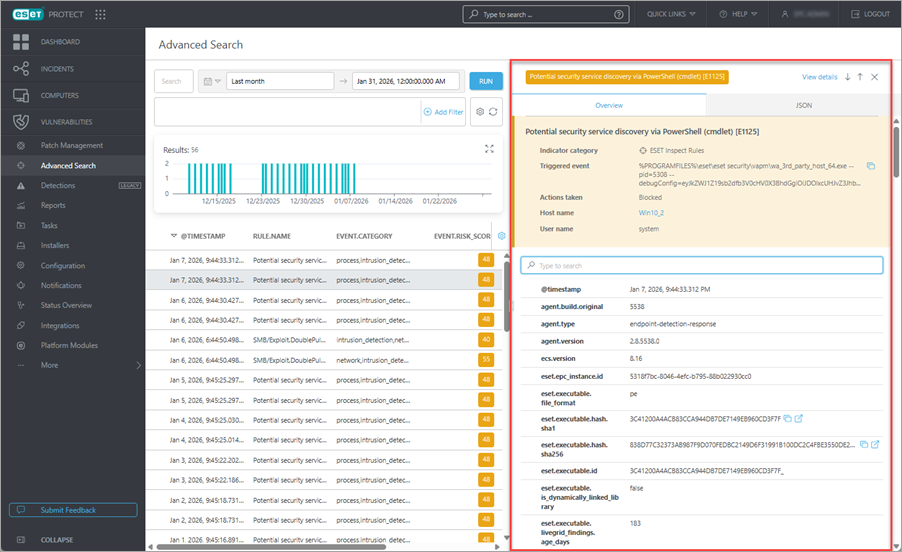
•개요 - 상세 정보는 지표 유형에 따라 다릅니다. 패널 색상은 심각도 수준을 반영합니다. 파란색은 낮은 심각도, 노란색은 중간 심각도, 빨간색은 높은 심각도를 나타냅니다.
o검색 창에 입력하여 필드 이름과 해당 값을 필터링할 수 있습니다.
o점 3개 버튼을 클릭하거나 속성 행의 아무 곳이나 클릭하여 특정 속성을 필터링에 포함 또는 필터링에서 제외하거나, 클립보드에 복사하거나, 열 추가를 통해 선택한 필드를 테이블 열로 추가할 수 있습니다.
o자세한 설명은 Open XDR 데이터 형식 섹션에서 확인할 수 있습니다.
•JSON - 지표의 구조화된 JSON 보기입니다. 클립보드로 복사를 클릭하여 JSON을 복사합니다.