
統合
統合セクションでは、エコシステム内の統合を管理し、単一の場所から追加の保護モジュールを簡単に有効化できます。
|
統合を表示して有効にするには、次のいずれかのティアがあることを確認します。 •ESET PROTECT Advanced •ESET PROTECT Complete •ESET PROTECT Elite •ESET PROTECT Enterprise •ESET PROTECT MDR •ESET PROTECT MDR Ultimate 権限セット - 統合& Marketplaceには付与された機能が必要です。 |

|
ESET Management エージェント バージョン 13 以降では、169.254.169.254 への接続の試行を確認できます。これは、クラウドプロバイダーがインスタンスメタデータサービスを公開するために一般的に使用する特別なリンクローカルIPアドレスです。これらの接続試行は想定される動作であり、ESET Management エージェントはクラウド統合機能の一部としてこれらを導入しました。エンドポイントがサポートされているクラウド環境で実行されていない場合、これらの要求はエンドポイントの動作に影響しないため、無視しても問題ありません。 |
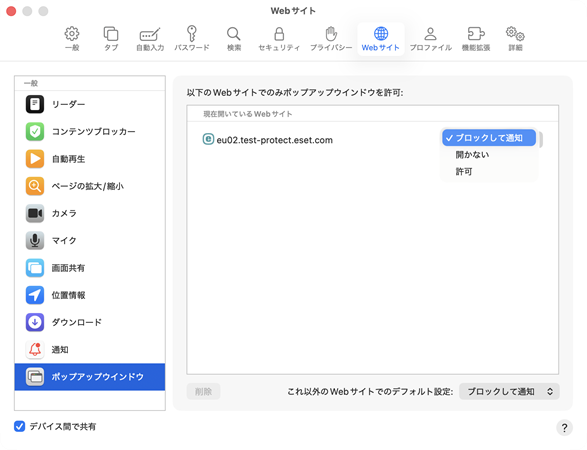
Safariブラウザーではポップアップ広告やウィンドウをブロックすることをおすすめします。

表示される統合はサブスクリプションプランによって異なります。
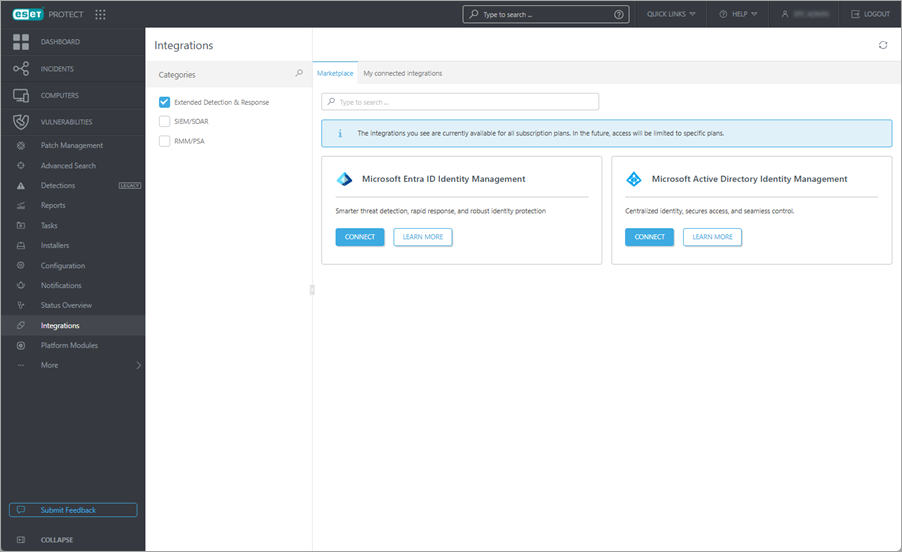
Marketplace - 接続する統合を含むタイル:
•Microsoft Active Directory ID管理
接続された統合 - 接続された統合を確認できます。
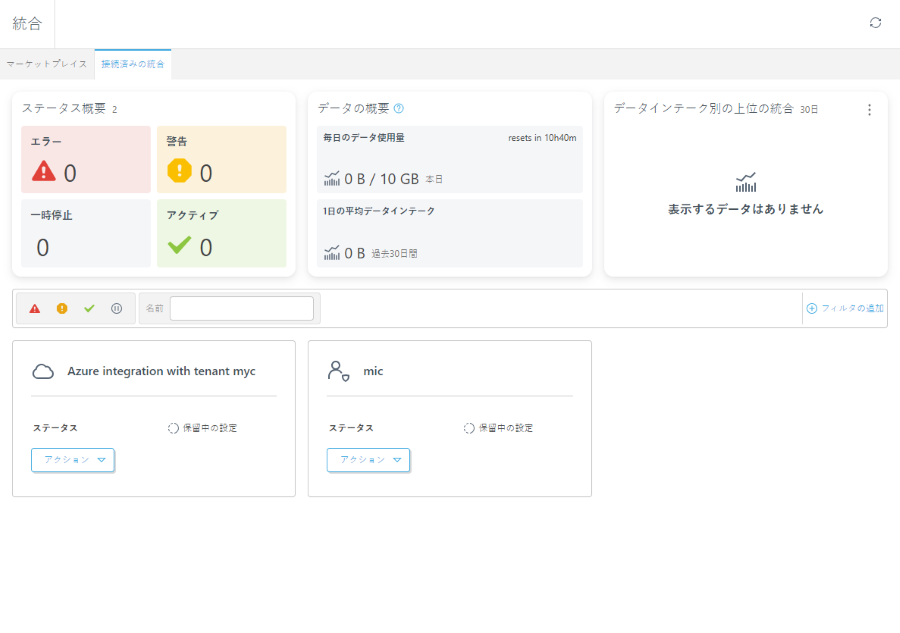
統合の上に概要ウィジェットが表示され、概要が示されます。
•ステータス概要 - タイルには、エラー、警告、一時停止、アクティブステータスの統合の数が表示されます。タイルをクリックすると、選択したステータスに基づいて統合をフィルタリングできます。
•データの概要 - 過去30日間の日別データ使用量と平均データインテークが表示されます。毎日のデータ使用量は00:00 UTCにリセットされます。1日の上限に達すると、次のリセットまでデータの取り込みが一時停止されます。
•データインテーク別の上位の統合 - データインテーク別の上位の統合をグラフで示し、どの統合が最もデータを動かしているかに関する情報を提供します。3点 ボタンをクリックすると、本日のデータまたは過去30日間のデータが表示されます。
|
更新 |
 ボタンを使用してページを定期的に更新し、現在のステータスを表示します。
カテゴリ(Network & Infrastructure Security、Identity & Access Management、Cloud Application & Collaboration、Cloud Infrastructure Security、Data Forwarding)で検索するか、検索バーに統合名を入力することができます。すべての統合タイルで、アクションボタンをクリックして以下のことができます。
•詳細を見る - クリックすると、統合の詳細(名前、統合タイプ、ステータスや選択した統合に指定されたデータ)を表示できます。
•編集 - クリックすると、統合の接続プロセスと同様に統合を編集できます。
•一時停止 - クリックすると、統合が一時停止します。
•再開 - クリックすると、一時停止した統合が再開されます。
•削除 - クリックすると、統合の接続を切断し、関連データを永久に削除します。
|
既知の問題の一覧については、関連するナレッジベース記事を参照してください。 |