
インシデントの詳細
インシデントを選択してアクションボタンをクリックするか、3点 ボタン > 詳細を表示をクリックします。
概要 - インシデントの概要。次の情報が表示されます。
•メインセクションに表示されるインシデントの詳細。
o重大度: 低、中、高
oステータス: オープン - インシデントは、セキュリティ管理者または他のユーザーによってオープンまたは再オープンされています。進行中 - インシデントは進行中で、現在調査中です。クローズ - インシデントはクローズされています。
o作成時間
o作成者
oタグ - 既存のリストからインシデントにタグを選択して割り当てるか、新しいカスタムタグを作成します。
•会社への影響 - 影響を受けたコンピューター、アイデンティティ、実行ファイル、プロセスの数。数字をクリックすると、関連する特定のページに移動します。
•コメント - インシデントのコメントを追加できます。すべてのコメントを表示をクリックして、作成されたすべてのコメントを表示します。コメントの編集、コメントのピン留め、コメントの削除を行うことができます。
•説明—インシデントの説明。
•MITRE ATT&CK®手法 - 選択したインシデントで使用可能なMITRE ATT&CK手法。
•推奨されるアクション - インシデントを調査し、修復するための推奨手順。ESET AI Advisorはこの機能を拡張し、インシデント対応プロセスを開始するためのAI主導の推奨手順を提供します。推奨手順をクリックすると、修復アクションを実行できます。直接修復できないアクションは、必要に応じて、完了としてマークするか、未完了としてマークできます。
|
AI主導の推奨手順は、次に該当するお客様のみご利用いただけます: •ESET PROTECT MDR Ultimate •ESET PROTECT Enterprise (アドオンとしてのESET AI Advisor) •ESET PROTECT Elite (アドオンとしてのESET AI Advisor) |

グラフ - 複合レイアウトまたは階層的レイアウトでインジケーターで構成されたインシデントグラフ構造を表示できます。グラフには、ズームイン/ズームアウトバー、画面に合わせる、ビューのリセット、ショートカット付きの情報ツールチップなど、簡単な説明を提供するボタンを備えたコントロールパネルがあります。
グラフはノードで構成されています。グラフ内の任意の白いノードをクリックすると、サイドパネルに詳細情報が表示されます。グレーノードの詳細は閲覧できません。特定のノードには、次のアクションを含むメニューがあります:詳細の表示、新しいタブで詳細の表示、検査して駆除、ネットワークから隔離、詳細検索。
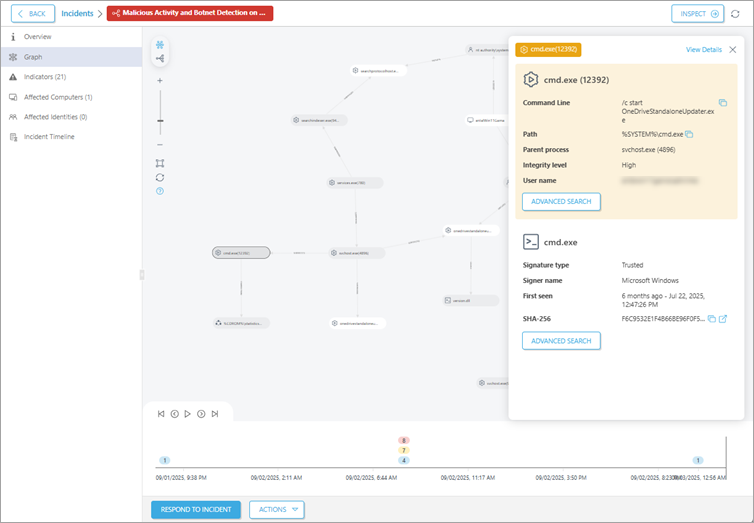
ノード間の矢印は異なる種類のノード間の関係を表します。例:
oユーザー → ログイン → コンピューター
oユーザー→ 実行 → プロセス
o親プロセス → サブプロセス → 子プロセス
タイムラインコントロールパネルでインシデントグラフのタイムラインを確認でき、グラフを最初の状態に戻したり、先に進めたり、選択した期間を再生したりできます。
重大度に基づいてインジケーターのグループを選択できます。インジケーターのグループをクリックすると、サブグラフが強調表示されます。サブグラフは選択した重大度のインジケーターグループのみで構成されています。テーブルのインジケーターにカーソルを合わせると、グラフ内の対応するオブジェクトがハイライトされます。
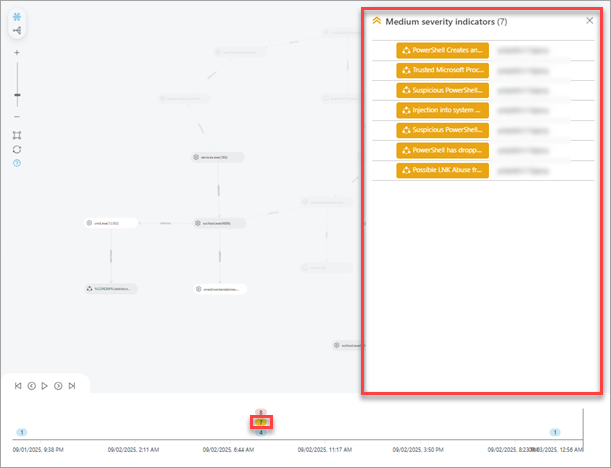
インジケーター - インジケーターのリスト。詳細を見るにはインジケーターをクリックします。オプションとして、新しいタブで詳細を閲覧することも可能です。 > 新しいタブで詳細を見るをクリックしてください。
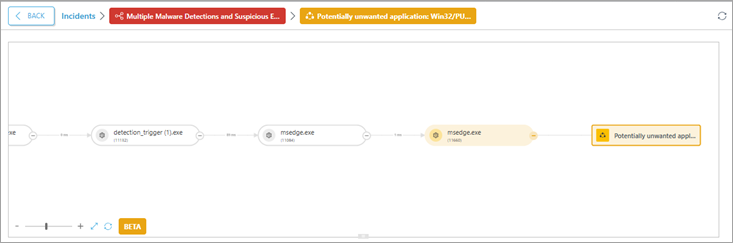
プロセスノードとインジケーターノードを含むプロセスツリーを表示できます。
|
インジケーターとプロセスのインジケーターの詳細は、ESET PROTECT 6.4リリース更新プログラム(2025年8月1日)以降に作成されたインシデントで使用できます。 |
プロセスツリーで、ユーザーはインジケーターを移動できます。プロセスツリー内のプロセスノード(丸いノード)またはインジケーターノード(長方形のノード)をクリックすると、データの可用性に基づいて詳細が表示されます。

影響を受けるコンピューター - 影響を受けるコンピューターの一覧。
影響を受けるアイデンティティ - 影響を受けるユーザーの一覧。3点ボタンをクリックすると、ユーザーの有効化/無効化、ユーザーパスワードのリセット、セッションの取り消し > ADの関連付けられたデバイスからユーザーをログアウトできます。XDRタスクは、インシデントへの対応アクションとして作成できます。
プロセス - 実行ファイルによってトリガーされたプロセスのリスト。 3点メニューボタンをクリックして、次の操作を実行できます。
•詳細を表示 - 詳細を含むプロセスツリーにリダイレクトします。
•新しいタブで詳細を表示 - 新しいタブの詳細を含むプロセスツリーにリダイレクトします。
•プロセスの強制終了 - プロセスが処理メモリ内でまだアクティブである場合は、プロセスを強制終了します。
•詳細検索 - related.hashでフィルタリングされた状態で詳細検索セクションにリダイレクトします。
•実行ファイルのダウンロード - 実行ファイルをダウンロードして、さらに調査します。
•送信先: ESET LiveGuard—ファイルをESET LiveGuardに手動で送信します。
実行ファイル - 実行ファイルのリスト。 3点メニューボタンをクリックして、次の操作を実行できます。
•詳細を表示 - 実行ファイルの詳細にリダイレクトします。
•新しいタブで詳細を表示 - 新しいタブの実行ファイルの詳細にリダイレクトします。
•実行ファイルのブロック
•実行ファイルのブロックと駆除
•詳細検索 - 詳細検索セクションにリダイレクトします。
•実行ファイルのダウンロード - 実行ファイルをダウンロードして、さらに調査します。
インシデントタイムライン - トリガーイベントからインシデントの終了まで、インシデントの簡潔な履歴を含むタイムライン使用可能な場合は、次のことができます。
•ステータスを参照する。
•オブジェクトをクリックして、詳細を表示する。
•対応アクション(ブロックとブロック&駆除を除く)をクリックして、概要、実行ファイル、トリガー、詳細を含む実行ファイルの詳細タブを表示する(使用可能な場合)。
すべてのセクションで、更新ボタン をクリックして、ページを更新できます。
インシデントに対応ボタンをクリックして、影響を受けるオブジェクトを選択し、それらの対応アクションを定義します。対応アクション(分離、ユーザーのログアウト、再起動、検査と駆除)を選択し、確認をクリックできます。
oコンピューター > 続行 > 対応アクション(分離、ユーザーのログアウト、再起動、検査と駆除) > 確認を選択します。
oID > 続行 > 対応アクションを選択します。
oプロセス > 続行 > 対応アクション(プロセスの強制終了) > 確認を選択します。
o実行ファイル > 続行 > 対応アクション(ブロック、ブロックと駆除) > 確認を選択します。