
詳細検索
 詳細検索セクションでは、Open XDRデータインジケーターの詳細な調査が可能で、検索、クエリ、リスト作成などの標準機能を備えています。
|
適切に設定されていない会社のカスタム権限を割り当てられたESET PROTECTユーザーは、詳細検索データを利用できません。適切に設定された会社のカスタム権限が割り当てられたユーザーは、詳細検索セクションで会社のデータを利用できます。 |

|
Open XDRデータは、ESET Managementエージェントバージョン13.0+およびESET Inspectコネクタ3.0+を実行しているコンピューターから入手できます。 詳細は、ESET InspectおよびESET PROTECT (Open XDR)の統合を参照してください。 |

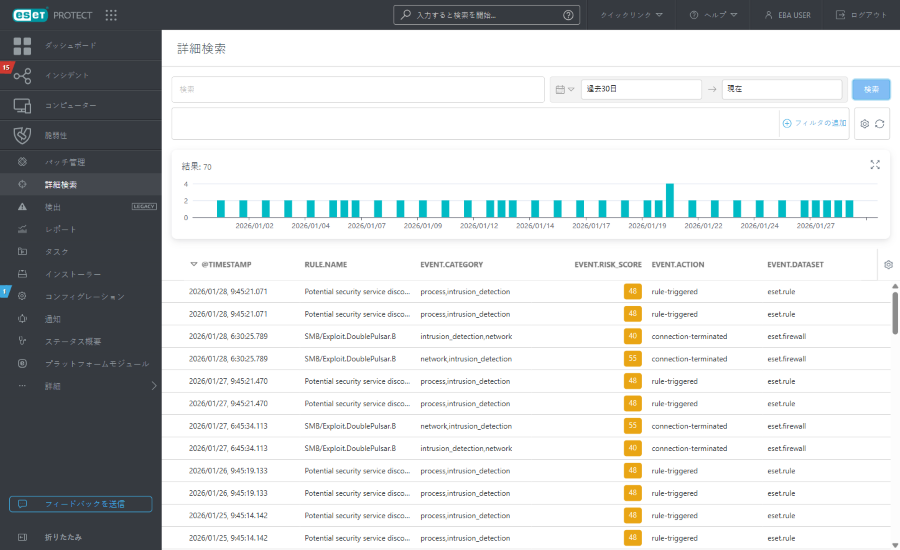
メインページの構成要素:
クエリフィルター
Lucene queryと入力するか、検索する全文を入力してください。

日付フィルター
日付フィルターを使って、結果を特定の時間枠に限定して集中的な調査を行うことができます。
1.カレンダーアイコンをクリックし、ドロップダウンメニューから単一の時間または期間を選択します。
•単一の時間 - 日付の選択フィールドをクリックして、あらかじめ定義された相対範囲(過去15分、過去30分、過去1時間、過去24時間、過去7日、過去14日、先月 )を選択するか、方向を選択、金額を入力、単位を選択を使用してカスタム相対範囲を定義します。
•期間 - 開始日と終了日をクリックして、相対または絶対 (正確な日付/時間)のいずれかに指定できます。
2.実行をクリックしてフィルターを適用し、結果を更新します。
フィルターパネル
特定のOpen XDR Dataフィールドや値でフィルタリングできます。フィルターを追加をクリックするか、フィルターパネルをクリックしてフィールドを選択し、その値を設定します。
1.リストからOpen XDR Dataフィールドを選択します。フィルターフィールドに検索語を入力するか、ドロップダウンメニューから項目を選択します。
2.一部のフィルターでは、フィルター名の横にある演算子アイコンをクリックして演算子を選択できます(使用可能な演算子はフィルターの種類によって異なります)。
 等しいまたは含む
 等しくない、または含まない
 以上
以上
 以下
以下
 のいずれか
のいずれか
 のいずれかでない
3.Enterキーを押します。アクティブなフィルターは青でハイライト表示されます。
•アイコンベースのeset.severityフィルターを使用して、重大度別にフィルタリングできます。それぞれのアイコンをオンまたはオフにして、アイコン( 高、
高、 中、
中、 低)を組み合わせて使用することができます。たとえば、重大度が中のイベントのみを表示するには、黄色のアイコンをオンの状態のままにします(残りのアイコンをオフにする必要があります)。重大度中と重大度高の両方を表示するには、この2つのアイコンだけをオンのままにします。
•フィルターをユーザープロファイルに保存し、将来再利用することができます。 プリセットアイコンをクリックして、フィルターセットを管理します。
フィルターセット |
保存したフィルター。クリックすると適用します。適用されたフィルターは、 |
|
現在のフィルター設定から新しいプリセットを作成します。プリセットが保存された後は、プリセットでフィルター設定を編集できません。このテンプレートには時間範囲と列を含めますを選択して、プリセット内の時間範囲と列の可視性を保存します。 |
|
既存のプリセットを削除または名前を変更します。保存をクリックして、プリセットの変更を適用します。 |
|
これをクリックして、フィルターパネル内のすべてのフィルターフィールドから現在の値のみを削除します。保存されたプリセットは変更されません。 |
|
これをクリックして、フィルターパネルからすべてのフィルターフィールドを削除します。保存されたプリセットは変更されません。 |
|
フィルターパネルから値がないフィルターフィールドを削除します。保存されたプリセットは変更されません。 |
|
フィルターパネルをリセットし、既定のフィルターを表示します。保存されたプリセットは変更されません。 |


結果
結果はヒストグラムで視覚化され、現在フィルタリングされたイベントの集約された時間間隔に対してヒットした数が表示されます。
•バーをクリックすると、特定の間隔のイベントを詳しく確認できます。時間/日付フィルターはバーの開始時間と終了時間に更新され、結果は自動的に再度読み込まれます。
•ヒストグラムをクリックしてドラッグすると、連続した時間範囲を選択できます。時刻/日付フィルターがその範囲に更新され、結果は自動的に再度読み込まれます。
インジケーターテーブル
インジケーターテーブルには、検索クエリとアクティブフィルターに一致するインジケーターが一覧表示されます。インジケーター行の3点 ボタンをクリックすると、特定の属性を絞り込んだり、除外したり、クリップボードにコピーしたりできます。
テーブルの操作にアクセスするには、列ヘッダーの歯車アイコンをクリックします。
•アクションのいずれかを選択します。列の編集 - 列の値を並べ替えます。 ウィザードを使用して、( 追加、
追加、 削除、
削除、
 並べ替え)表示される項目を調整します。ドラッグアンドドロップを使用して、列を調整することもできます。リセットをクリックすると、テーブル列を既定の状態(既定の順序で使用可能な列)にリセットします。 列の自動調整 - コンテンツに合わせて列の幅を自動的に調整します。相対時間を表示/絶対時間を表示 - 相対的タイムスタンプ(たとえば5分前)または絶対的タイムスタンプを選択します。
•テーブルソートソートのリセット - すべての適用されたソート設定をクリアします。
•形式を指定してダウンロードCSV (表データのみ) - 表データの上位500件までの結果をCSVとしてエクスポートします。
インシデントを手動で作成する
既存のインジケーターからインシデントを作成するには、次の手順に従います。
1.テーブルのインジケーターの横にあるチェックボックスを選択し、インシデントに追加ボタンをクリックします。
|
1つの会社内でのみインジケーターを選択できます。選択できるインジケーターの数は限られています。 |
2.新しいインシデントを作成を選択し、次へをクリックします。
3.名前を入力し、重大度レベルを選択して、追加をクリックします。
4.インシデントが手動で作成されます。通知でインシデントの表示をクリックすると、インシデントの詳細を表示できます。
作成されたインシデントは、インシデントテーブルにも表示されます。
既存のインシデントにインジケーターを追加するには、次の手順に従います。
1.テーブルのインジケーターの横にあるチェックボックスを選択し、インシデントに追加ボタンをクリックします。
|
1つの会社内でのみインジケーターを選択できます。選択できるインジケーターの数は限られています。 |
2.既存のインシデントに追加を選択し、次へをクリックします。
3.テーブルからインシデントを検索して選択し、追加をクリックします。
4.インシデントが更新されました通知でインシデントの表示をクリックすると、インシデントの詳細を表示できます。インジケーターセクションでは、追加されたインジケーターを見つけることができます。インシデントタイムラインセクションには、追加されたインジケーターに関する情報も表示されます。
インジケーターサイドパネル
任意の行をクリックすると、サイドパネルに選択したインジケーターの詳細が表示されます。詳細を見るをクリックすると、(インシデントからもアクセス可能な)インジケーター詳細の概要を含む新しいウィンドウタブが開きます。
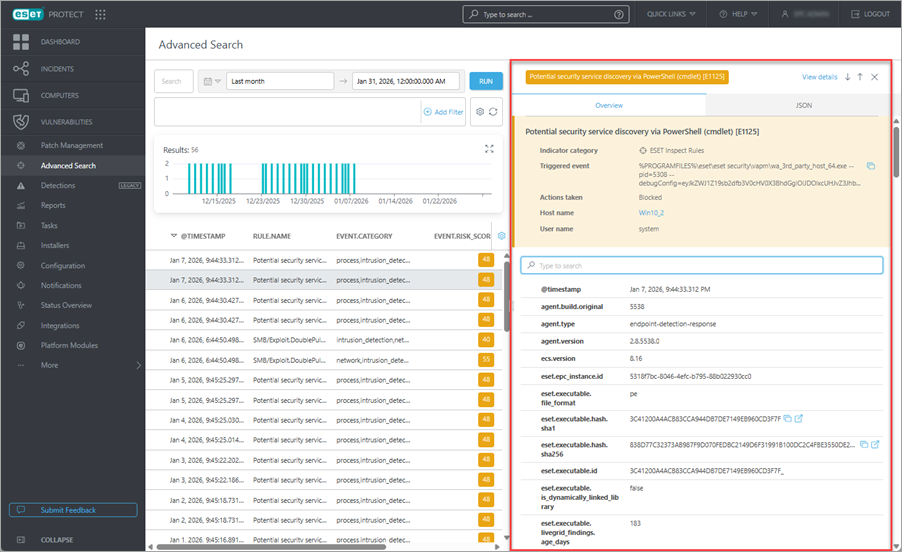
•概要 - 詳細はインジケーターの種類によって異なります。パネルの色は重大度のレベルを反映しており、青は低、黄色は中、赤は高の重大度を示します。
o検索バーに入力すると、フィールド名とその値で絞り込むことができます。
o3点ボタンまたは属性行の任意の場所をクリックすると、特定の属性を絞り込んだり、除外したり、クリップボードにコピーしたり、選択したフィールドをテーブル列として追加したりできます。
o詳細な説明はOpen XDRデータ形式セクションで確認できます。
•JSON - インジケーターの構造化されたJSON表示です。JSONをコピーするにはクリップボードにコピーをクリックします。