
Abilita ESET EDR / ESET MDR / ESET MDR Ultimate
|
Prerequisiti Per abilitare MDR (ESET Managed Detection & Response), è necessario uno dei seguenti livelli: •ESET PROTECT MDR •ESET PROTECT MDR Ultimate Se l'abbonamento attualmente in uso non include Managed Detection & Response (MDR), eseguire l'aggiornamento a un abbonamento di livello superiore. |

|
A seconda dell'abbonamento disponibile, viene presentata una delle seguenti opzioni: •ESET EDR (abbonamento ESET Inspect) •ESET MDR •ESET MDR Ultimate Se è stata selezionata l'opzione Rilevamento & risposta autogestiti nella sezione Configurazione, il riquadro ESET MDR verrà disabilitato e sarà possibile abilitare ESET EDR.
|

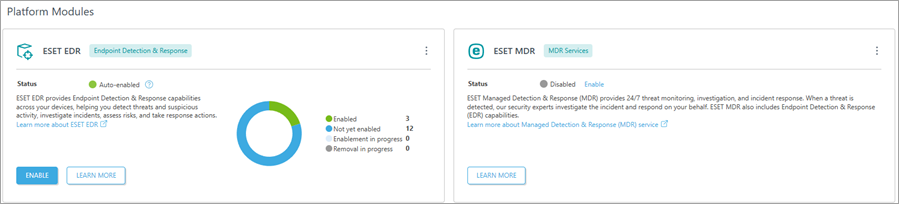
Selezionare la sezione Moduli della piattaforma. In ESET EDR / ESET MDR / ESET MDR Ultimate selezionare l'opzione Abilita. A questo punto, comparirà una nuova finestra:
1.Facoltativamente, selezionare l'interruttore accanto a Abilitazione automatica sui nuovi computer idonei oppure fare clic su Seleziona per selezionare le destinazioni (computer, gruppi statici).
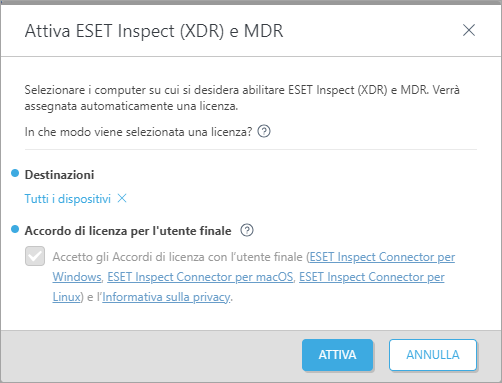
2.Fare clic su Abilita.
3.L'attività di Installazione del software si avvia automaticamente. Presto, sarà visibile in Abilitazione in corso.
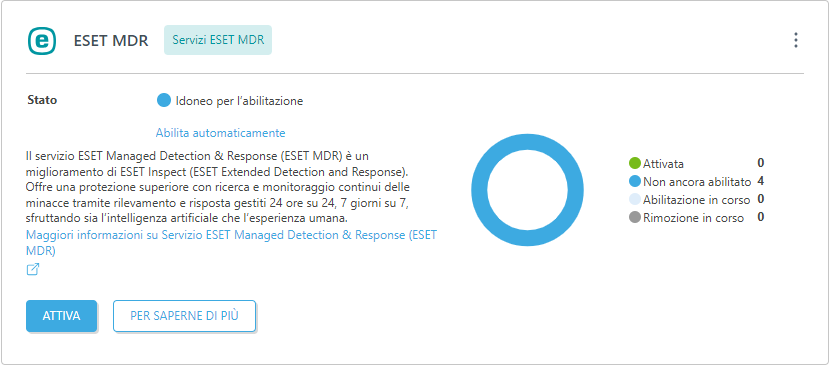
Disattiva ESET EDR/ESET MDR/ESET MDR Ultimate
Fare clic sul pulsante con i tre punti  nella parte in alto a destra del riquadro e selezionare
  Disabilita ESET EDR / Disabilita ESET MDR / Disabilita ESET MDR Ultimate per disabilitare EDR / MDR dalla rete. ESET PROTECT disattiverà EDR / MDR da tutti i computer abilitati.
|
La disabilitazione viene eseguita con l'attività Disinstallazione del software. |
Disabilita abilitazione automatica
Fare clic sul pulsante con i tre puntini nell’angolo in alto a destra del riquadro e selezionare  Disabilita abilitazione automatica per disabilitare l’abilitazione automatica sui nuovi dispositivi.