
Ricerca avanzata
La sezione  Ricerca avanzata consente di eseguire un’indagine avanzata degli indicatori dei dati di Open XDR e fornisce funzionalità standard come ricerca, invio di query e creazione di elenchi.
|
Si noti che i dati della Ricerca avanzata non sono disponibili per gli utenti di ESET PROTECT con permessi personalizzati assegnati in Aziende configurate in modo non corretto. Gli utenti con permessi personalizzati assegnati in Aziende configurate in modo corretto possono visualizzarne i dati nella sezione Ricerca avanzata. |

|
I dati di Open XDR sono disponibili da computer su cui sono in esecuzione la versione ESET Management Agent 13.0+ e ESET Inspect Connector 3.0+. Scopri di più su come unificare ESET Inspect e ESET PROTECT (Open XDR). |

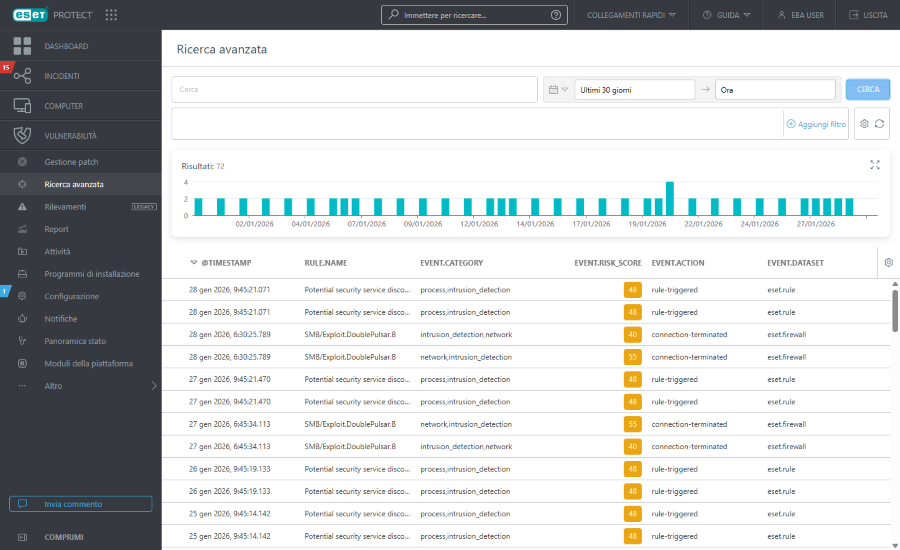
I componenti della pagina principale sono:
Filtro delle query
Digitare una query Lucene o un testo completo per eseguire la ricerca.

Filtro della data
Utilizzare il filtro della data per restringere i risultati a una finestra temporale specifica per un’indagine mirata.
1.Fare clic sull’icona del calendario e selezionare Finestra temporale singola o Intervallo temporale dal menu a discesa:
•Una volta: fare clic sul campo Seleziona data per selezionare un intervallo relativo predefinito (Ultimi 15 minuti, Ultimi 30 minuti, Ultima ora, Ultime 24 ore, Ultimi 7 giorni, Ultimi 14 giorni, Ultimo mese) o definire un intervallo relativo personalizzato tramite Seleziona direzione, Inserisci quantità e Seleziona unità.
•Periodo di tempo: fare clic sulla Data di inizio e sulla Data di fine per indicare questi valori come Relativi o Assoluti (date/orari esatti).
2.Fare clic su Esegui per applicare il filtro e aggiornare i risultati.
Pannello del filtro
È possibile filtrare per campi e valori specifici di dati Open XDR. Fare clic su Aggiungi filtro o sul pannello del filtro per selezionare un campo e impostarne il valore.
1.Selezionare un campo dati Open XDR dall’elenco. Nel campo del filtro digitare un termine di ricerca o selezionare gli elementi dal menu a discesa.
2.In alcuni filtri è possibile selezionare l’operatore facendo clic sull’icona dell’operatore accanto al nome del filtro (gli operatori disponibili dipendono dal tipo di filtro):
 Uguale a o Contiene
 Non uguale a o Non contiene
 Maggiore o uguale a
 Minore o uguale a
 è un/uno/una dei/degli/delle
 non è un/uno/una dei/degli/delle
3.Premere Invio. I filtri attivi sono evidenziati in blu.
•È possibile filtrare in base al livello di gravità utilizzando il filtro basato su icone eset.severity. È possibile utilizzare una combinazione di icone:  Elevata,
  Media,
  Bassa attivandole o disattivandole. Ad esempio, per visualizzare solo gli eventi con livello di gravità media, lasciare selezionata solo l’icona gialla (il resto delle icone deve essere deselezionato). Per visualizzarle entrambe, vale a dire severità media e severità elevata , lasciare attive solo queste due icone.
•I filtri possono essere salvati sul profilo utente in modo da poterli riutilizzare in futuro. Fare clic sull’icona  Preimpostazioni per gestire i set di filtri:
Set di filtri |
Filtri salvati dall’utente. Fare clic su un filtro per applicarlo. Il filtro applicato è indicato con un |
|
Creare una nuova preimpostazione dalla configurazione attuale del filtro. Dopo aver salvato la preimpostazione, non è possibile modificarvi la configurazione dei filtri. Selezionare Includi intervallo temporale e colonne in questo modello per salvare l’intervallo temporale e la visibilità delle colonne nella preimpostazione. |
|
Consente di rimuovere o rinominare le preimpostazioni esistenti. Fare clic su Salva per applicare i cambiamenti alle preimpostazioni. |
|
Fare clic per rimuovere solo i valori attuali da tutti i campi del filtro nel pannello del filtro. Le preimpostazioni salvate rimarranno invariate. |
|
Fare clic per rimuovere tutti i campi del filtro dal pannello dei filtri. Le preimpostazioni salvate rimarranno invariate. |
|
Rimuovere i campi del filtro che non contengono valori dal pannello dei filtri. Le preimpostazioni salvate rimarranno invariate. |
|
Reimpostare il pannello dei filtri e visualizzare i filtri predefiniti. Le preimpostazioni salvate rimarranno invariate. |


Risultati
I risultati sono visualizzati nell’istogramma che mostra il numero di risultati rispetto agli intervalli temporali aggregati per gli eventi attualmente filtrati.
•Fare clic su una barra per approfondire gli eventi dell’intervallo specifico. Il filtro ora/data si aggiorna all’ora di inizio e all’ora di fine della barra, e i risultati si ricaricano automaticamente.
•Fare clic e trascinare all’interno dell’istogramma per selezionare un range continuo di intervalli. Il filtro ora/data si aggiorna a quell’intervallo e i risultati si ricaricano automaticamente.
Tabella degli indicatori
La tabella degli indicatori contiene un elenco degli indicatori che corrispondono alla query di ricerca e ai filtri attivi. È possibile fare clic sul pulsante con i tre punti  nella riga dell’indicatore per Filtrare per includere o Filtrare per escludere un attributo specifico o Copiare negli appunti.
Fare clic sull’icona a forma di ingranaggio nell’intestazione di una colonna per accedere alle azioni della tabella:
•Selezionare una qualsiasi Azione: Modifica colonne: consente di ordinare i valori nella colonna. Utilizzare la procedura guidata per modificare ( aggiungere,
  rimuovere,
 riordinare) le colonne visualizzate. È anche possibile trascinare le colonne per modificarle. Fare clic su Reimposta per reimpostare lo stato predefinito delle colonne della tabella (colonne disponibili predefinite in base a un ordine predefinito). Adattamento automatico delle colonne: consente di modificare automaticamente le larghezze delle colonne per adattarle ai contenuti; Visualizza il tempo relativo/Visualizza il tempo assoluto: consente di selezionare i timestamp relativi (ad esempio, 5 minuti fa) o i timestamp assoluti.
•Ordinamento tabella: Reimposta ordine: consente di cancellare tutte le impostazioni di ordinamento applicate.
•Scarica come: CSV (solo dati tabella): consente di esportare fino ai primi 500 risultati dei dati della tabella in formato CSV.
Crea incidente manualmente
Per creare un incidente da un indicatore esistente, procedere come segue:
1.Contrassegnare le caselle di controllo accanto agli indicatori della tabella per selezionarli e fare clic sul pulsante Aggiungi all’incidente.
|
È possibile selezionare gli indicatori solo all’interno di un’azienda. Il numero selezionato di indicatori è limitato. |
2.Selezionare Crea nuovo incidente e fare clic su Avanti.
3.Digitare il Nome e selezionare il livello di Gravità, quindi fare clic su Aggiungi.
4.L’incidente viene creato manualmente. È possibile fare clic su Visualizza incidente in una notifica per visualizzare i dettagli dell’incidente.
L’incidente creato è visibile anche nella tabella Incidenti.
Per aggiungere un indicatore a un incidente esistente, procedere come segue:
1.Contrassegnare le caselle di controllo accanto agli indicatori della tabella per selezionarli e fare clic sul pulsante Aggiungi all’incidente.
|
È possibile selezionare gli indicatori solo all’interno di un’azienda. Il numero selezionato di indicatori è limitato. |
2.Selezionare Aggiungi a incidente esistente e fare clic su Avanti.
3.Individuare e selezionare l’incidente dalla tabella e fare clic su Aggiungi.
4.L’incidente è stato aggiornato. È possibile fare clic su Visualizza incidente in una notifica per visualizzare i dettagli dell’incidente. Nella sezione Indicatori è possibile trovare gli indicatori aggiunti. La sezione Cronologia incidente fornisce anche informazioni sugli indicatori aggiunti.
Pannello laterale degli indicatori
Fare clic su una riga qualsiasi per visualizzare un riepilogo dettagliato dell’indicatore selezionato nel pannello laterale. È possibile fare clic su Visualizza dettagli per aprire una nuova scheda contenente la finestra Panoramica dettagli indicatore (accessibile anche da Incidenti).
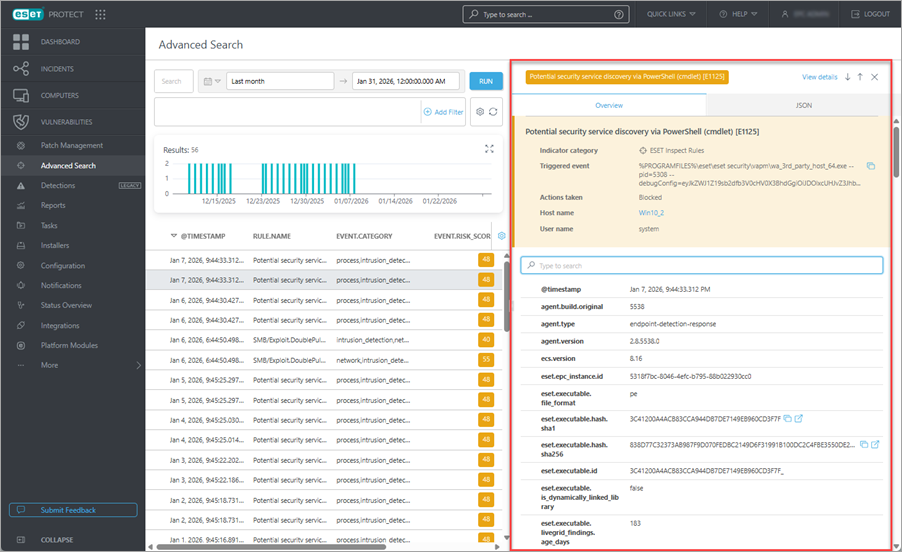
•Panoramica: i dettagli variano a seconda del tipo di indicatore. Il colore del pannello riflette il livello di gravità: blu – gravità bassa, giallo – gravità media e rosso – gravità elevata.
oÈ possibile digitare nella barra di ricerca per applicare i filtri sui nomi dei campi e i loro valori.
oÈ possibile fare clic sul pulsante dei tre punti o su un qualsiasi punto della riga degli attributi per Applicare il filtro o Rimuovere il filtro su un attributo specifico, Copia negli appunti o utilizzare l’opzione Aggiungi colonna per aggiungere il campo selezionato come colonna della tabella.
oPer una spiegazione dettagliata, si rimanda alla sezione Formato dei dati Open XDR.
•JSON: vista JSON strutturata dell’indicatore. Fare clic su Copia negli appunti per copiare il file JSON.