
Telemetrijski događaji
U odjeljku Telemetry Events možete pretraživati i detaljno analizirati telemetrijske događaje koji pristižu u ESET PROTECT kako biste omogućili ESET Threat Hunting na vrlo niskoj razini.
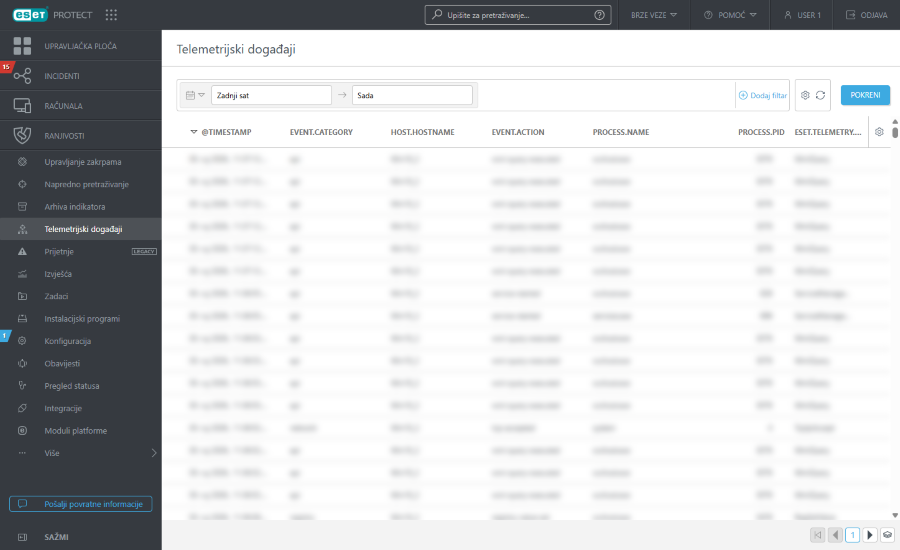
Filtriranje datuma
Koristite filtriranje po datumu kako biste ograničili rezultate na određeni vremenski okvir za usredotočenu istragu.
1.Kliknite na ikonu kalendara i odaberite Jednokratno ili Vremenski raspon iz padajućeg izbornika:
•Jednokratno – kliknite polje Odaberi datum kako biste odabrali unaprijed definirani relativni raspon (Zadnjih 15 minuta, Zadnjih 30 minuta, Zadnji sat, Zadnja 24 sata, Zadnja 7 dana, Zadnjih 14 dana, Zadnji mjesec) ili definirajte prilagođeni relativni raspon putem Odaberite smjer, Unesite iznos i Odaberite jedinicu.
•Vremensko razdoblje – kliknite Datum početka i Datum završetka kako biste ih naveli kao relativne ili apsolutne (točni datumi/vremena).
2.Kliknite Pokreni za primjenu filtra i ažuriranje rezultata.
Panel za filtriranje
1.Kliknite Dodaj filtar ili u panel filtara kako biste odabrali polje i postavili njegovu vrijednost. U polju za filtriranje upišite pojam za pretraživanje ili odaberite stavke iz padajućeg izbornika.
2.U nekim filtrima možete odabrati operator tako da kliknete ikonu operatora pored naziva filtra (dostupni operatori ovise o vrsti filtra):
 Jednako ili sadrži
 Nije jednako ili Ne sadrži
 Veće ili jednako
 Manje ili jednako
 jedan je od
 nije jedan od
3.Pritisnite Enter. Aktivni filtri plave su boje.
Filtri se mogu spremiti na korisnički profil tako da ih možete upotrijebiti ponovno u budućnosti. Kliknite ikonu  Unaprijed postavljeno kako biste upravljali skupovima filtara:
Skupovi filtara |
Vaši spremljeni filtri, kliknite na jedan da bi se primijenio. Primijenjeni filtar je označen |
|
Stvori nove unaprijed definirane postavke iz trenutne konfiguracije filtriranja. Kad spremite unaprijed postavljenu postavku, ne možete uređivati konfiguraciju filtra u njoj. Odaberite Uključi vremenski raspon i stupce u ovaj predložak kako biste spremili vremenski raspon i vidljivost stupaca u unaprijed definiranim postavkama. |
|
Uklonite ili preimenujte postojeće unaprijed postavljene postavke. Da bi promjene unaprijed postavljenih postavki stupile na snagu, kliknite Spremi. |
|
Kliknite za uklanjanje samo trenutnih vrijednosti iz svih polja filtra u panelu filtra. Spremljene unaprijed postavljene postavke neće se mijenjati. |
|
Kliknite za uklanjanje svih polja filtra iz panela filtra. Spremljene unaprijed postavljene postavke neće se mijenjati. |
|
Uklonite polja filtra bez vrijednosti iz panela filtra. Spremljene unaprijed postavljene postavke neće se mijenjati. |
|
Ponovno postavite ploču filtra i prikažite standardne filtre. Spremljene unaprijed postavljene postavke neće se mijenjati. |


Kliknite ikonu zupčanika u zaglavlju stupca za pristup radnjama tablice:
•Odaberite bilo koju radnju: Uredi stupce – sortiranje vrijednosti u stupcu. S pomoću čarobnjaka podesite prikazane stupce ( dodajte ih,
  uklonite,
 promijenite im redoslijed). Također možete upotrijebiti opciju povlačenja i ispuštanja da biste podesili stupce. Kliknite Ponovno postavi da biste stupce tablice vratili u standardno stanje (standardni dostupni stupci standardnim redoslijedom). Automatsko prilagođavanje stupaca – automatsko prilagođavanje širine stupaca sadržaju, prikaz relativnog vremena/prikaz apsolutnog vremena – odabir relativnih vremenskih oznaka (na primjer, prije 5 minuta) ili apsolutnih vremenskih oznaka.
•Sortiranje tablice Resetiraj sortiranje – briše sve primijenjene postavke sortiranja.
Kliknite bilo koji redak kako biste prikazali detaljan prikaz telemetrijskog događaja u bočnoj ploči:
•Pregled – Pregled telemetrijskih događaja:
oMožete upisati u tražilicu kako biste filtrirali nazive polja i njihove vrijednosti.
oMožete kliknuti na gumb s tri točke  ili bilo gdje u redu atributa da biste filtriranjem uključili ili isključili određeni atribut, Kopiraj u međuspremnik ili dodali stupac kako biste dodali odabrano polje kao stupac tablice.
oDetaljno objašnjenje pronađite u odjeljku Open XDR format podataka.
•JSON – strukturirani JSON prikaz indikatora. Kliknite Kopiraj u međuspremnik za kopiranje JSON formata.