
Habilitar ESET EDR / ESET MDR / ESET MDR Ultimate
|
Requisitos previos Para habilitar MDR (ESET Managed Detection & Response), necesita uno de estos niveles: •ESET PROTECT MDR •ESET PROTECT MDR Ultimate Si su suscripción actual no incluye la opción Managed Detection & Response (MDR), actualice a una suscripción de nivel mayor. |

|
En función de la suscripción disponible, se presenta una de las siguientes opciones: •ESET EDR (suscripción de ESET Inspect) •ESET MDR •ESET MDR Ultimate Si ha seleccionado la opción Detección & respuesta autogestionadas en la sección Configuración, el mosaico de ESET MDR se deshabilitará y se podrá habilitar ESET EDR.
|

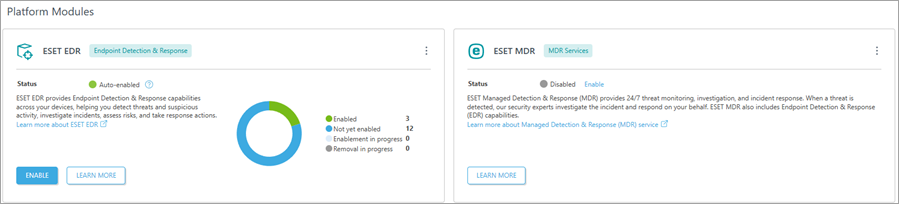
Haga clic en la sección Módulos de plataforma. En ESET EDR / ESET MDR / ESET MDR Ultimate, seleccione la opción Habilitar para ver una nueva ventana:
1.Si lo desea, seleccione un conmutador junto a Habilitar automáticamente en los nuevos equipos aptos o haga clic en Seleccionar para seleccionar los destinos (equipos, grupos estáticos).
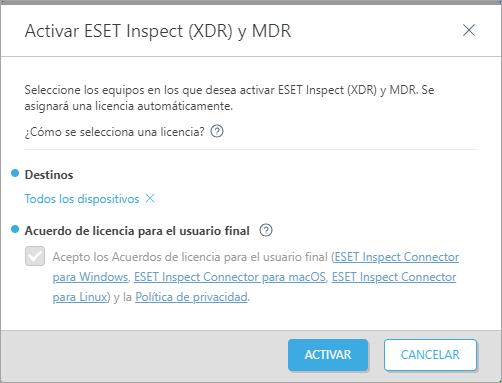
2.Haga clic en Activar.
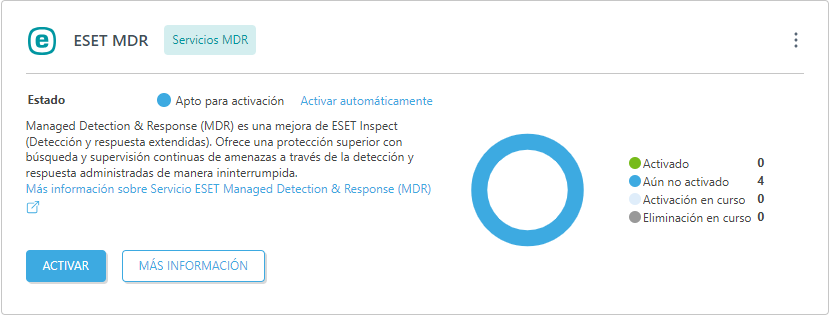
3.La tarea Instalación del software se inicia automáticamente. Pronto, se mostrará en Activación en curso en el gráfico.
Desactivar ESET EDR/ESET MDR/ESET MDR Ultimate
Haz clic en el botón con los tres puntos  situado en la parte superior derecha del mosaico y selecciona
  Desactivar ESET EDR / Desactivar ESET MDR / Desactivar ESET MDR Ultimate para desactivar EDR / MDR en tu red. ESET PROTECT desactivará EDR / MDR en todos los ordenadores habilitados.
|
La desactivación se ejecuta con la tarea Desinstalación del software. |
Desactivar activación automática
Haga clic en el botón de tres puntos situado en la parte superior derecha de la ventana dinámica y seleccione  Desactivar activación automática para desactivar la activación automática en los nuevos dispositivos.