
Ενοποιήσεις
Στην ενότητα Ενσωματώσεις, μπορείτε να διαχειριστείτε τις ενσωματώσεις στο οικοσύστημά σας και να ενεργοποιήσετε πρόσθετες μονάδες προστασίας εύκολα, από μία μόνο τοποθεσία.
|
Για να δείτε και να ενεργοποιήσετε τις ενοποιήσεις, βεβαιωθείτε ότι έχετε ένα από τα ακόλουθα επίπεδα: •ESET PROTECT Advanced •ESET PROTECT Complete •ESET PROTECT Elite •ESET PROTECT Enterprise •ESET PROTECT MDR •ESET PROTECT MDR Ultimate Χρειάζεστε Εκχωρημένη λειτουργικότητα στα Σύνολα δικαιωμάτων – Ενοποιήσεις και Marketplace. |

|
Ξεκινώντας από την έκδοση 13 του ESET Management φορέα, μπορείτε να παρατηρήσετε προσπάθειες σύνδεσης σε 169.254.169.254. Πρόκειται για μια ειδική διεύθυνση IP τοπικής σύνδεσης (link-local) που χρησιμοποιείται συνήθως από παρόχους cloud για την έκθεση υπηρεσιών μεταδεδομένων στιγμιότυπου. Αυτές οι προσπάθειες σύνδεσης αποτελούν αναμενόμενη συμπεριφορά και ο ESET Management φορέας τις εισήγαγε ως μέρος της λειτουργίας ενοποίησης με το cloud. Εάν το τερματικό δεν εκτελείται σε υποστηριζόμενο περιβάλλον cloud, τα αιτήματα δεν επηρεάζουν τη λειτουργία του και μπορούν να αγνοηθούν με ασφάλεια. |
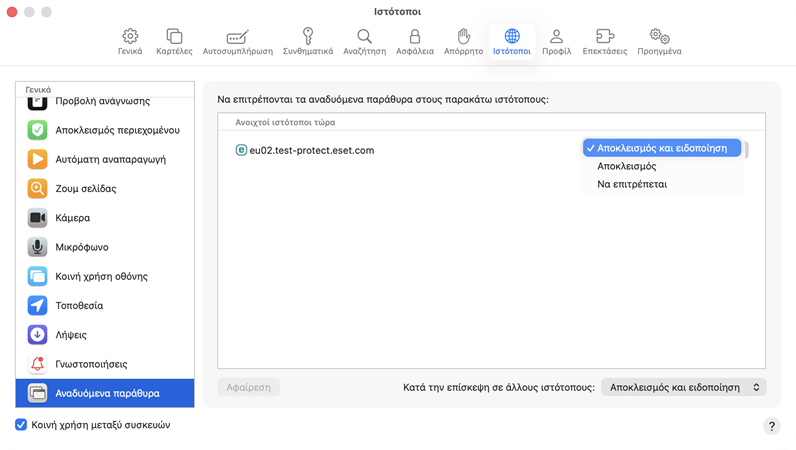
Συνιστούμε να αποκλείσετε τις αναδυόμενες διαφημίσεις και τα παράθυρα στο πρόγραμμα περιήγησης Safari.

Οι Ενοποιήσεις που βλέπετε εξαρτώνται από το πρόγραμμα συνδρομής σας.
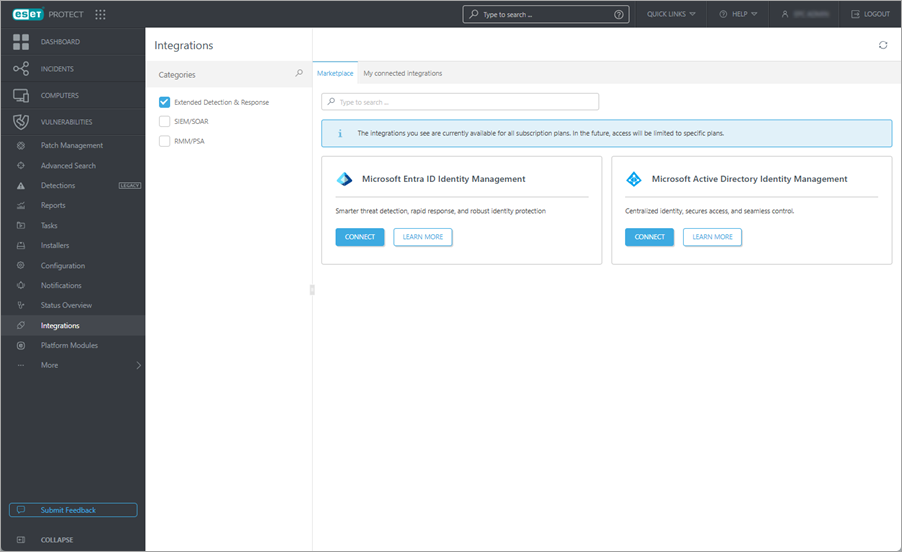
Marketplace – Πλακίδια με ενοποιήσεις για σύνδεση:
•Διαχείριση ταυτότητας Microsoft Entra ID
•Διαχείριση ταυτότητας Microsoft Active Directory
•Palo Alto Networks Τείχος προστασίας
Οι συνδεδεμένες ενοποιήσεις μου – Δείτε τις συνδεδεμένες ενοποιήσεις σας.
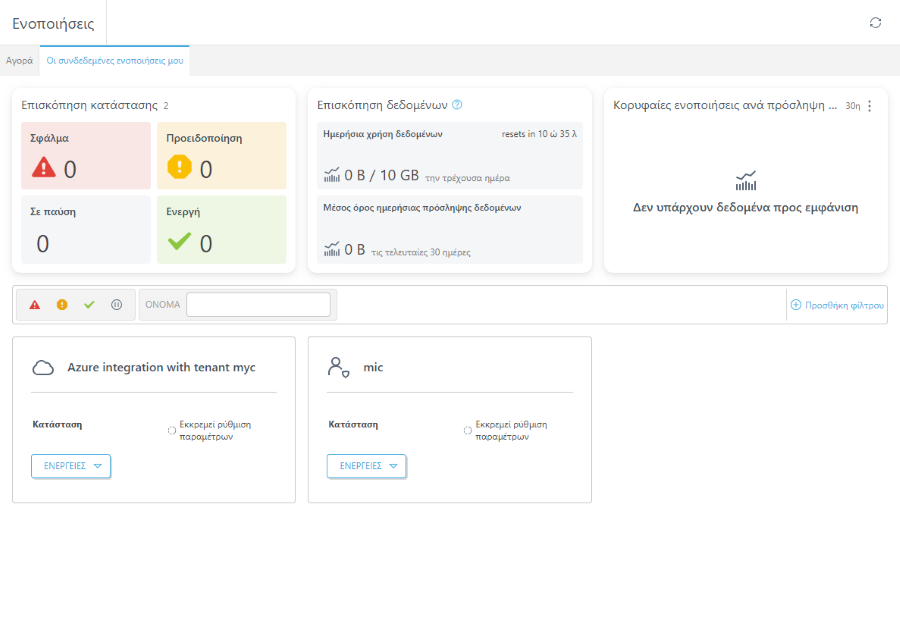
Μπορείτε να δείτε ένα widget επισκόπησης που βρίσκεται πάνω από τις ενοποιήσεις, το οποίο παρέχει την περίληψη:
•Επισκόπηση κατάστασης – τα πλακίδια εμφανίζουν το πλήθος ενοποιήσεων με κατάσταση Σφάλμα, Προειδοποίηση, Παύση και Ενεργή. Μπορείτε να κάνετε κλικ στο πλακίδιο για να φιλτράρετε τις ενοποιήσεις με βάση την επιλεγμένη κατάσταση.
•Επισκόπηση δεδομένων – δείτε την Ημερήσια χρήση δεδομένων και τη Μέση πρόσληψη δεδομένων τις τελευταίες 30 ημέρες. Η ημερήσια χρήση δεδομένων επαναφέρεται στις 00:00 UTC. Εάν συμπληρωθεί το ημερήσιο όριο, η πρόσληψη δεδομένων τίθεται σε παύση μέχρι την επόμενη επαναφορά.
•Κορυφαίες ενοποιήσεις κατά πρόσληψη δεδομένων – ένα γράφημα εμφανίζει τις κορυφαίες ενοποιήσεις κατά πρόσληψη δεδομένων, παρέχοντας πληροφορίες σχετικά με τις ενοποιήσεις που αποφέρουν τον μεγαλύτερο όγκο δεδομένων. Κάντε κλικ στο κουμπί με τις τρεις τελείες  για να εμφανίσετε τα δεδομένα των στοιχείων Τρέχουσα ημέρα ή Τελευταίες 30 ημέρες.
|
Ανανεώνετε τακτικά τη σελίδα χρησιμοποιώντας το κουμπί ανανέωσης |
 για να βλέπετε τις τρέχουσες καταστάσεις.
Μπορείτε να κάνετε αναζήτηση μέσω Κατηγοριών (Ασφάλεια δικτύου & υποδομών, Διαχείριση ταυτότητας & πρόσβασης, Εφαρμογές cloud & συνεργασία, Ασφάλεια υποδομών cloud, Προώθηση δεδομένων) ή να πληκτρολογήσετε το όνομα της ενοποίησης στη γραμμή αναζήτησης. Σε κάθε πλακίδιο ενοποίησης, μπορείτε να κάνετε κλικ στο κουμπί Ενέργειες για να κάνετε τα εξής:
•Προβολή λεπτομερειών – Κάντε κλικ για να δείτε λεπτομέρειες σχετικά με την ενοποίηση – Όνομα, Τύπος ενοποίησης, Κατάσταση και δεδομένα που καθορίζονται στην επιλεγμένη ενοποίηση.
•Επεξεργασία – Κάντε κλικ για να επεξεργαστείτε την ενοποίηση όπως στη διαδικασία Σύνδεσης ενοποίησης.
•Παύση – κάντε κλικ για προσωρινή παύση της ενοποίησης.
•Συνέχιση – κάντε κλικ για να συνεχίσετε την ενοποίηση που έχει τεθεί σε παύση.
•Διαγραφή – Κάντε κλικ για να αποσυνδέσετε την ενοποίηση και να διαγράψετε οριστικά τα σχετικά δεδομένα.
|
Για μια λίστα γνωστών ζητημάτων, ανατρέξτε στο σχετικό άρθρο της Γνωσιακής βάσης. |