
Λεπτομέρειες συμβάντος
Επιλέξτε οποιοδήποτε συμβάν, κάντε κλικ στο κουμπί Ενέργειες ή κάντε κλικ στο κουμπί με τις τρεις τελείες  > Προβολή λεπτομερειών.
Επισκόπηση – επισκόπηση του συμβάντος, παρέχει τις ακόλουθες πληροφορίες:
•Οι λεπτομέρειες των συμβάντων εμφανίζονται στην κύρια ενότητα.
oΚρισιμότητα: Χαμηλή, Μεσαία ή Υψηλή
oΚατάσταση: Ανοιχτό – το συμβάν είναι ανοιχτό ή άνοιξε ξανά από διαχειριστή ασφαλείας ή άλλον χρήστη. Σε εξέλιξη – Το συμβάν βρίσκεται σε εξέλιξη και επί του παρόντος διερευνάται. Κλειστό – Το συμβάν έχει κλείσει.
oΧρόνος δημιουργίας
oΣυντάκτης
oΕτικέτες – επιλέξτε και εφαρμόστε ετικέτες σε ένα συμβάν από την υπάρχουσα λίστα ή δημιουργήστε νέες προσαρμοσμένες ετικέτες.
•Επίπτωση στην εταιρεία – το πλήθος για τα στοιχεία Υπολογιστές, Ταυτότητες, Εκτελέσιμα αρχεία και Διεργασίες που επηρεάζονται. Κάντε κλικ στον αριθμό για να μεταβείτε στη σχετική συγκεκριμένη σελίδα.
•Σχόλια – μπορείτε να κάνετε Προσθήκη σχολίου για το συμβάν. Κάντε κλικ στο στοιχείο Προβολή όλων των σχολίων για να εμφανιστούν όλα τα σχόλια που δημιουργήθηκαν. Μπορείτε να κάνετε Επεξεργασία σχολίου, Καρφίτσωμα σχολίου ή Κατάργηση σχολίου.
•Περιγραφή – επεξήγηση του συμβάντος.
•Τεχνικές MITRE ATT&CK® – οι διαθέσιμες τεχνικές MITRE ATT&CK για το επιλεγμένο συμβάν.
•Προτεινόμενες ενέργειες—προτεινόμενα βήματα για τη διερεύνηση και την αποκατάσταση των συμβάντων. Το ESET AI Advisor επεκτείνει αυτή τη δυνατότητα και παρέχει προτεινόμενα βήματα βάσει AI για την έναρξη της διαδικασίας απόκρισης σε συμβάντα. Μπορείτε να κάνετε κλικ σε ένα συνιστώμενο βήμα για να εκτελέσετε μια ενέργεια αποκατάστασης. Οι ενέργειες που δεν μπορούν να αποκατασταθούν άμεσα μπορούν να φέρουν ένδειξη Επισήμανση ως ολοκληρωμένη ή Επισήμανση ως μη ολοκληρωμένη, όπως απαιτείται.
|
Τα προτεινόμενα βήματα που βασίζονται σε AI είναι διαθέσιμα μόνο για πελάτες με: •ESET PROTECT MDR Ultimate •ESET PROTECT Enterprise (AI Advisor ως πρόσθετο) •ESET PROTECT Elite (AI Advisor ως πρόσθετο) |

Γράφημα—δείτε τη δομή του γραφήματος συμβάντων που αποτελείται από δείκτες σε σύνθετη ή ιεραρχική διάταξη. Το γράφημα παρέχει έναν πίνακα ελέγχου με κουμπιά για γρήγορο προσανατολισμό—γραμμή μεγέθυνσης/σμίκρυνσης, Προσαρμογή στην οθόνη, Επαναφορά προβολής και επεξήγηση εργαλείου πληροφοριών με Συντομεύσεις.
Το γράφημα αποτελείται από κόμβους. Στο γράφημα, μπορείτε να κάνετε κλικ σε οποιονδήποτε λευκό κόμβο για να δείτε λεπτομερείς πληροφορίες στον πλαϊνό πίνακα. Δεν μπορείτε να δείτε λεπτομέρειες των γκρίζων κόμβων. Συγκεκριμένοι κόμβοι περιέχουν ένα μενού με ενέργειες: Λεπτομέρειες Vies, Προβολή λεπτομερειών σε νέα καρτέλα, Σάρωση με καθαρισμό, Απομόνωση από το δίκτυο, Αναζήτηση για προχωρημένους.
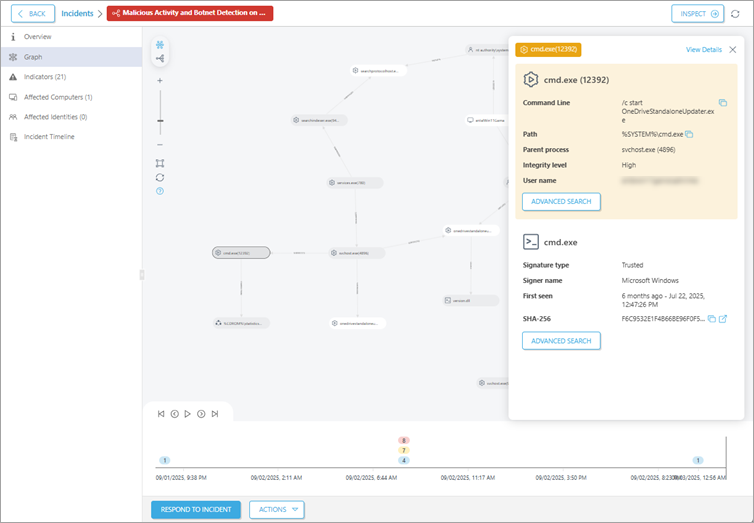
Ένα βέλος μεταξύ των κόμβων αντιπροσωπεύει τη σχέση μεταξύ διαφορετικών τύπων κόμβων, για παράδειγμα:
oΧρήστης → ΣΥΝΔΕΘΗΚΕ → Υπολογιστής
oΧρήστης → ΕΚΤΕΛΕΙ → Διεργασία
oΓονική διεργασία → ΥΠΟΔΙΕΡΓΑΣΙΑ → Θυγατρική διεργασία
Μπορείτε να βρείτε τη γραμμή χρόνου του γραφήματος συμβάντων με τον πίνακα ελέγχου της γραμμής χρόνου για να επαναφέρετε την κατάσταση του γραφήματος στην αρχή, να μετακινηθείτε προς τα εμπρός ή να αναπαραγάγετε την επιλεγμένη χρονική περίοδο του γραφήματος.
Μπορείτε να επιλέξετε ομάδες δεικτών με βάση την κρισιμότητά τους. Όταν κάνετε κλικ στην ομάδα δεικτών, επισημαίνεται ένα υπογράφημα. Το υπογράφημα αποτελείται μόνο από την επιλεγμένη ομάδα δεικτών κρισιμότητας. Όταν τοποθετείτε τον δείκτη του ποντικιού πάνω από τους δείκτες στον πίνακα, επισημαίνονται τα αντίστοιχα αντικείμενα στο διάγραμμα.
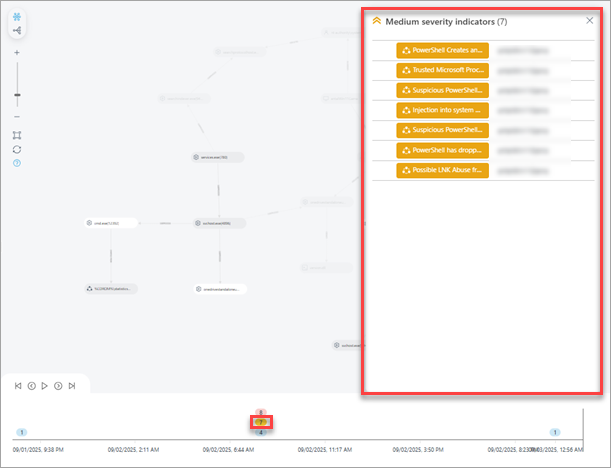
Δείκτες—κατάλογος δεικτών. Κάντε κλικ σε έναν δείκτη για να δείτε λεπτομέρειες. Προαιρετικά, μπορείτε να προβάλετε λεπτομέρειες σε μια νέα καρτέλα. Κάντε κλικ στην επιλογή > Προβολή λεπτομερειών σε νέα καρτέλα.
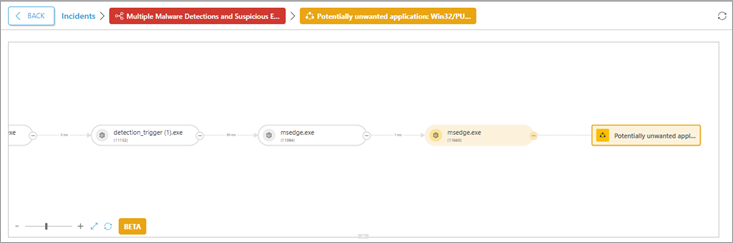
Μπορείτε να δείτε μια δομή διεργασιών με κόμβους διεργασίας και δεικτών:
|
Οι λεπτομέρειες δεικτών για δείκτες και διεργασίες είναι διαθέσιμες για συμβάντα που δημιουργήθηκαν μετά την ενημέρωση της έκδοσης ESET PROTECT 6.4 (1 Αυγούστου 2025). |
Η δομή διεργασιών επιτρέπει στους χρήστες να περιηγηθούν στον δείκτη. Μπορείτε να κάνετε κλικ σε έναν κόμβο διεργασίας (στρογγυλός κόμβος) ή σε έναν κόμβο δείκτη (ορθογώνιος κόμβος) στη δομή διεργασιών για να εμφανίσετε λεπτομέρειες με βάση τη διαθεσιμότητα δεδομένων:

Υπολογιστές που επηρεάζονται – λίστα με τους υπολογιστές που επηρεάζονται.
Επηρεαζόμενες ταυτότητες – λίστα των επηρεαζόμενων χρηστών. Μπορείτε να κάνετε κλικ στο κουμπί με τις τρεις τελείες για Ενεργοποίηση/Απενεργοποίηση χρήστη, Επαναφορά κωδικού πρόσβασης χρήστη, Ανάκληση περιόδων λειτουργίας >, Αποσύνδεση χρηστών από συσχετισμένες συσκευές στο AD. Μπορείτε να δημιουργήσετε εργασίες XDR ως ενέργεια απόκρισης σε συμβάντα.
Διεργασίες – μια λίστα διεργασιών που ενεργοποιούνται από το εκτελέσιμο αρχείο. Μπορείτε να κάνετε κλικ στο κουμπί με τις τρεις τελείες για να κάνετε τα εξής:
•Προβολή λεπτομερειών – ανακατεύθυνση στη δομή διεργασιών με λεπτομέρειες.
•Προβολή λεπτομερειών σε νέα καρτέλα – ανακατεύθυνση στη δομή διεργασιών με λεπτομέρειες σε νέα καρτέλα.
•Τερματισμός διεργασίας – τερματισμός της διεργασίας, εάν είναι ακόμα ενεργή στη μνήμη λειτουργίας.
•Σύνθετη αναζήτηση – ανακατεύθυνση στην ενότητα Σύνθετη αναζήτηση με φιλτράρισμα του κατακερματισμού related.hash.
•Λήψη εκτελέσιμου αρχείου – πραγματοποίηση λήψης του εκτελέσιμου αρχείου για περαιτέρω έρευνα.
•Υποβολή σε ESET LiveGuard—υποβάλετε το αρχείο με μη αυτόματο τρόπο στο ESET LiveGuard.
Εκτελέσιμα αρχεία – μια λίστα εκτελέσιμων αρχείων. Μπορείτε να κάνετε κλικ στο κουμπί με τις τρεις τελείες για να κάνετε τα εξής:
•Προβολή λεπτομερειών – ανακατεύθυνση στις λεπτομέρειες του εκτελέσιμου αρχείου.
•Προβολή λεπτομερειών σε νέα καρτέλα – ανακατεύθυνση στις λεπτομέρειες του εκτελέσιμου αρχείου σε νέα καρτέλα.
•Αποκλεισμός εκτελέσιμου αρχείου
•Αποκλεισμός και καθαρισμός εκτελέσιμου αρχείου
•Σύνθετη αναζήτηση – ανακατεύθυνση στην ενότητα Σύνθετη αναζήτηση.
•Λήψη εκτελέσιμου αρχείου – πραγματοποίηση λήψης του εκτελέσιμου αρχείου για περαιτέρω έρευνα.
Χρονοδιάγραμμα συμβάντων – χρονοδιάγραμμα με σύντομο ιστορικό των συμβάντων, από το συμβάν ερεθίσματος έως το κλείσιμο του συμβάντος Εάν είναι διαθέσιμο, μπορείτε να κάνετε τα εξής:
•να δείτε καταστάσεις.
•να κάνετε κλικ σε ένα αντικείμενο για να δείτε λεπτομέρειες.
•να κάνετε κλικ σε μια ενέργεια απόκρισης (εκτός από τις ενέργειες «Αποκλεισμός» και «Αποκλεισμός και καθαρισμός») για να προβάλετε τις καρτέλες Περίληψη, Εκτελέσεις, Ερεθίσματα και Λεπτομέρειες εκτέλεσης με λεπτομέρειες, εάν είναι διαθέσιμες.
Σε κάθε ενότητα, μπορείτε να κάνετε κλικ στο κουμπί ανανέωσης  για να ανανεώσετε τη σελίδα.
Κάντε κλικ στο κουμπί Απόκριση στο συμβάν για να επιλέξετε τα αντικείμενα που επηρεάζονται και να καθορίσετε τις ενέργειες απόκρισης για αυτά. Επιλέξτε την ενέργεια απόκρισης (Απομόνωση, Αποσύνδεση χρήστη, Επανεκκίνηση, Σάρωση και καθαρισμός) και κάντε κλικ στο στοιχείο Επιβεβαίωση.
oΥπολογιστές > Συνέχεια > επιλέξτε την ενέργεια απόκρισης (Απομόνωση, Αποσύνδεση χρήστη, Επανεκκίνηση, Σάρωση και καθαρισμός) > Επιβεβαίωση.
oΤαυτότητες > Συνέχεια > επιλέξτε την ενέργεια απόκρισης
oΔιεργασίες > Συνέχεια > επιλέξτε την ενέργεια απόκρισης (Διεργασία διακοπής) > Επιβεβαίωση.
oΕκτελέσιμα αρχεία > Συνέχεια > επιλέξτε την ενέργεια απόκρισης (Αποκλεισμός, Αποκλεισμός και καθαρισμός) > Επιβεβαίωση.