
Αναζήτηση για προχωρημένους
Η  ενότητα Σύνθετη αναζήτηση επιτρέπει την προηγμένη διερεύνηση δεικτών δεδομένων Open XDR και παρέχει τυπικές δυνατότητες, όπως αναζήτηση, υποβολή ερωτήματος και καταχώριση.
|
Σημειώστε ότι τα δεδομένα σύνθετης αναζήτησης δεν είναι διαθέσιμα για χρήστες ESET PROTECT με προσαρμοσμένα δικαιώματα που έχουν εκχωρηθεί σε εταιρείες που δεν έχουν διαμορφωθεί σωστά. Οι χρήστες με προσαρμοσμένα δικαιώματα που έχουν εκχωρηθεί σε σωστά διαμορφωμένες εταιρείες έχουν τα δεδομένα από αυτές τις εταιρείες διαθέσιμα στην ενότητα Σύνθετη αναζήτηση. |

|
Open XDR Τα δεδομένα είναι διαθέσιμα από υπολογιστές που εκτελούν την ESET Management έκδοση Agent 13.0+ και ESET Inspect Connector 3.0+. Βρείτε περισσότερα σχετικά με την ενοποίηση ESET Inspect και το ESET PROTECT (Open XDR). |

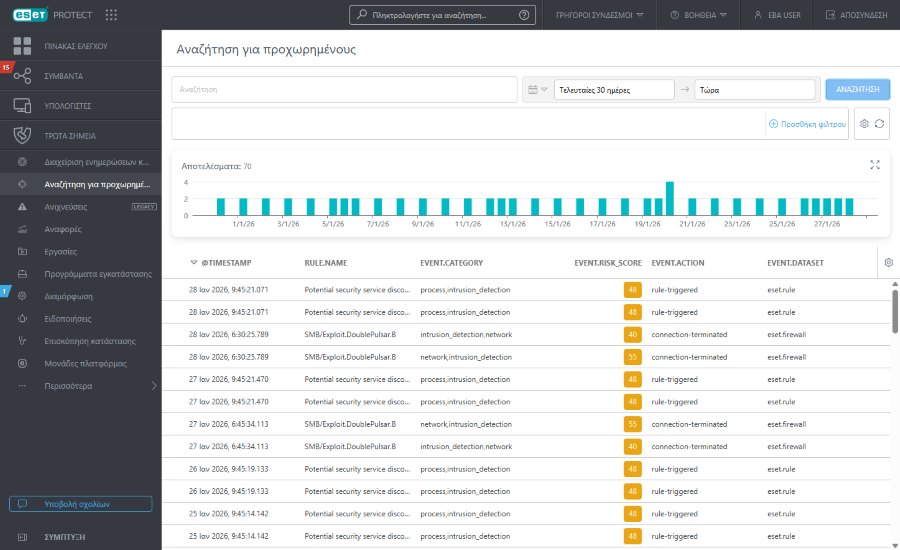
Τα στοιχεία της κύριας σελίδας είναι:
Φίλτρο ερωτήματος
Πληκτρολογήστε ένα ερώτημα Lucene ή πλήρες κείμενο για αναζήτηση.

Φίλτρο ημερομηνίας
Χρησιμοποιήστε το φίλτρο ημερομηνίας για να περιορίσετε τα αποτελέσματα σε ένα συγκεκριμένο χρονικό πλαίσιο για εστιασμένη έρευνα.
1.Κάντε κλικ στο εικονίδιο ημερολογίου και επιλέξτε Μία φορά ή Χρονικό διάστημα από το αναπτυσσόμενο μενού:
•Μία φορά – κάντε κλικ στο πεδίο Επιλογή ημερομηνίας για να επιλέξετε ένα προκαθορισμένο σχετικό εύρος (Τελευταία 15 λεπτά, Τελευταία 30 λεπτά, Τελευταία ώρα, Τελευταίες 24 ώρες, Τελευταίες 7 ημέρες, Τελευταίες 14 ημέρες, Προηγούμενος μήνας) ή ορίστε ένα προσαρμοσμένο σχετικό εύρος πατώντας Επιλογή κατεύθυνσης, Εισαγωγή ποσού και Επιλογή μονάδας.
•Χρονικό διάστημα – κάντε κλικ στην Ημερομηνία έναρξης και στην Ημερομηνία λήξης για να τις ορίσετε ως Σχετικές ή Απόλυτες (ακριβείς ημερομηνίες/ώρες).
2.Κάντε κλικ στην Εκτέλεση για να εφαρμόσετε το φίλτρο και να ενημερώσετε τα αποτελέσματα.
Πίνακας φίλτρων
Μπορείτε να φιλτράρετε με βάση συγκεκριμένα πεδία και τιμές δεδομένων Open XDR. Κάντε κλικ στην Προσθήκη φίλτρου ή στον πίνακα φίλτρων για να επιλέξετε ένα πεδίο και να ορίσετε την τιμή του.
1.Επιλέξτε ένα πεδίο δεδομένων Open XDR από τη λίστα. Στο πεδίο φίλτρων, πληκτρολογήστε έναν όρο αναζήτησης ή επιλέξτε στοιχεία από το αναπτυσσόμενο μενού.
2.Σε ορισμένα φίλτρα, μπορείτε να επιλέξετε τον τελεστή κάνοντας κλικ στο εικονίδιο τελεστή που βρίσκεται δίπλα στο όνομα του φίλτρου (οι διαθέσιμοι τελεστές εξαρτώνται από τον τύπο φίλτρου):
 Ισούται μεΙσούται με ή Περιέχει
 Δεν ισούται με ή Δεν περιέχει
 Μεγαλύτερο ή ίσο με
 Μικρότερο ή ίσο με
 είναι ένα από
 δεν είναι ένα από
3.Πατήστε το πλήκτρο Enter. Τα ενεργά φίλτρα επισημαίνονται με μπλε χρώμα.
•Μπορείτε να φιλτράρετε κατά κρισιμότητα χρησιμοποιώντας το φίλτρο eset.severity βάσει εικονιδίων. Μπορείτε να χρησιμοποιήσετε ένα συνδυασμό αυτών των εικονιδίων,  Υψηλή,
  Μεσαία,
  Χαμηλή, ενεργοποιώντας ή απενεργοποιώντας τα. Για παράδειγμα, για να δείτε μόνο τα συμβάντα με Μεσαία κρισιμότητα, αφήστε επιλεγμένο μόνο το κίτρινο εικονίδιο (τα υπόλοιπα εικονίδια πρέπει να αποεπιλεχθούν). Για να δείτε και τα δύο, μεσαίας και υψηλής κρισιμότητας, αφήστε ενεργοποιημένα μόνο αυτά τα δύο εικονίδια.
•Τα φίλτρα μπορούν να αποθηκευτούν στο προφίλ χρήστη σας, ώστε να μπορείτε να τα χρησιμοποιήσετε ξανά στο μέλλον. Κάντε κλικ στο εικονίδιο  Προκαθορισμένες επιλογές για να διαχειριστείτε τα σύνολα φίλτρων:
Σύνολα φίλτρων |
Τα αποθηκευμένα φίλτρα σας. Κάντε κλικ σε ένα από αυτά για να το εφαρμόσετε. Το φίλτρο που εφαρμόζεται επισημαίνεται με ένα σημάδι ελέγχου |
|
Δημιουργήστε μια νέα προεπιλογή από την τρέχουσα διαμόρφωση φίλτρων. Αφού αποθηκευτεί η προκαθορισμένη επιλογή, δεν μπορείτε να επεξεργαστείτε τη διαμόρφωση φίλτρων στην προκαθορισμένη επιλογή. Επιλέξτε Συμπερίληψη χρονικού εύρους και στηλών σε αυτό το πρότυπο για να αποθηκεύσετε το χρονικό εύρος και την ορατότητα στηλών στην προκαθορισμένη επιλογή. |
|
Κατάργηση ή μετονομασία υφιστάμενων προκαθορισμένων επιλογών. Κάντε κλικ στο στοιχείο Αποθήκευση για να εφαρμοστούν οι αλλαγές στις προκαθορισμένες επιλογές. |
|
Κάντε κλικ για να καταργήσετε μόνο τις τρέχουσες τιμές από όλα τα πεδία φίλτρου στον πίνακα φίλτρων. Οι αποθηκευμένες προκαθορισμένες επιλογές θα παραμείνουν ανέπαφες. |
|
Κάντε κλικ για να καταργήσετε όλα τα πεδία φίλτρων από τον πίνακα φίλτρων. Οι αποθηκευμένες προκαθορισμένες επιλογές θα παραμείνουν ανέπαφες. |
|
Καταργήστε πεδία φίλτρων που δεν έχουν τιμή από τον πίνακα φίλτρων. Οι αποθηκευμένες προκαθορισμένες επιλογές θα παραμείνουν ανέπαφες. |
|
Επαναφέρετε τον πίνακα φίλτρων και εμφανίστε τα προεπιλεγμένα φίλτρα. Οι αποθηκευμένες προκαθορισμένες επιλογές θα παραμείνουν ανέπαφες. |


Αποτελέσματα
Τα αποτελέσματα απεικονίζονται στο ιστόγραμμα που εμφανίζει τον αριθμό των επισκέψεων σε συγκεντρωτικά χρονικά διαστήματα για τα τρέχοντα φιλτραρισμένα συμβάντα.
•Κάντε κλικ σε μια γραμμή για να δείτε αναλυτικά τα συμβάντα για το συγκεκριμένο διάστημα. Το φίλτρο ώρας/ημερομηνίας ενημερώνεται στην ώρα έναρξης και λήξης της γραμμής και τα αποτελέσματα φορτώνονται ξανά αυτόματα.
•Κάντε κλικ και σύρετε κατά μήκος του ιστογράμματος για να επιλέξετε ένα συνεχές εύρος διαστημάτων. Το φίλτρο ώρας/ημερομηνίας ενημερώνεται σε αυτό το εύρος και τα αποτελέσματα φορτώνονται ξανά αυτόματα.
Πίνακας δεικτών
Ο πίνακας δεικτών παραθέτει δείκτες που ταιριάζουν με το ερώτημα αναζήτησης και τα ενεργά φίλτρα. Μπορείτε να κάνετε κλικ στο κουμπί με τις τρεις τελείες  στη σειρά δεικτών στο στοιχείο Φιλτράρισμα εισόδου ή Φιλτράρισμα εξόδου για ένα συγκεκριμένο χαρακτηριστικό ή Αντιγραφή στο πρόχειρο.
Κάντε κλικ στο εικονίδιο γραναζιού σε μια κεφαλίδα στήλης για να αποκτήσετε πρόσβαση σε ενέργειες πίνακα:
•Επιλέξτε οποιαδήποτε από τις Ενέργειες: Επεξεργασία στηλών – Ταξινομήστε τις τιμές στη στήλη. Χρησιμοποιήστε τον οδηγό για να προσαρμόσετε ( να προσθέσετε,
  να καταργήσετε,
 να αλλάξετε τη σειρά) τις εμφανιζόμενες στήλες. Επίσης, μπορείτε να χρησιμοποιήσετε τη μεταφορά και απόθεση για να προσαρμόσετε τις στήλες. Κάντε κλικ στο στοιχείο Επαναφορά για να επαναφέρετε τις στήλες του πίνακα στην προεπιλεγμένη κατάστασή τους (προεπιλεγμένες διαθέσιμες στήλες με προεπιλεγμένη σειρά). Αυτόματη προσαρμογή στηλών – Αυτόματη προσαρμογή του πλάτους των στηλών ώστε να χωράει το περιεχόμενο, Εμφάνιση σχετικής ώρας/Εμφάνιση σχετικής ώρας, επιλογή σχετικών χρονικών σημάνσεων (για παράδειγμα, πριν από 5 λεπτά) ή απόλυτων χρονικών σημάνσεων.
•Ταξινόμηση πίνακα: Επαναφορά ταξινόμησης – Καταργήστε όλες τις ρυθμίσεις ταξινόμησης που εφαρμόστηκαν.
•Λήψη ως: CSV (μόνο δεδομένα πίνακα) – Εξαγάγετε έως και τα κορυφαία 500 αποτελέσματα των δεδομένων πίνακα ως CSV.
Δημιουργία συμβάντος μη αυτόματα
Για να δημιουργήσετε ένα συμβάν από έναν υπάρχοντα δείκτη, προχωρήστε ως εξής:
1.Επισημάνετε τα πλαίσια ελέγχου που βρίσκονται δίπλα στους δείκτες από τον πίνακα για να τους επιλέξετε και κάντε κλικ στο κουμπί Προσθήκη στο συμβάν.
|
Μπορείτε να επιλέξετε δείκτες μόνο εντός μίας εταιρείας. Ο επιλεγμένος αριθμός δεικτών είναι περιορισμένος. |
2.Επιλέξτε Δημιουργία νέου συμβάντος και κάντε κλικ στο στοιχείο Επόμενο.
3.Πληκτρολογήστε το Όνομα και επιλέξτε το Επίπεδο κρισιμότητας, κάντε κλικ στο στοιχείο Προσθήκη.
4.Το συμβάν θα δημιουργηθεί μη αυτόματα. Μπορείτε να κάνετε κλικ στο στοιχείο Προβολή συμβάντος σε μια ειδοποίηση για να εμφανίσετε τις λεπτομέρειες του συμβάντος.
Το συμβάν που δημιουργήθηκε είναι επίσης ορατό στον πίνακα Συμβάντα.
Για να προσθέσετε έναν δείκτη σε ένα υπάρχον συμβάν, προχωρήστε ως εξής:
1.Επισημάνετε τα πλαίσια ελέγχου που βρίσκονται δίπλα στους δείκτες από τον πίνακα για να τους επιλέξετε και κάντε κλικ στο κουμπί Προσθήκη στο συμβάν.
|
Μπορείτε να επιλέξετε δείκτες μόνο εντός μίας εταιρείας. Ο επιλεγμένος αριθμός δεικτών είναι περιορισμένος. |
2.Επιλέξτε Προσθήκη σε υπάρχον συμβάν και κάντε κλικ στο στοιχείο Επόμενο.
3.Βρείτε και επιλέξτε το συμβάν από τον πίνακα και κάντε κλικ στο στοιχείο Προσθήκη.
4.Το συμβάν έχει ενημερωθεί. Μπορείτε να κάνετε κλικ στο στοιχείο Προβολή συμβάντος σε μια ειδοποίηση για να εμφανίσετε τις λεπτομέρειες του συμβάντος. Στην ενότητα Δείκτες, μπορείτε να βρείτε τους δείκτες που προστέθηκαν. Η ενότητα Χρονολόγιο συμβάντων παρέχει επίσης πληροφορίες σχετικά με τους δείκτες που προστέθηκαν.
Πλαϊνός πίνακας δεικτών
Κάντε κλικ σε οποιαδήποτε γραμμή για να εμφανιστεί μια λεπτομερής προβολή του επιλεγμένου δείκτη στον πλαϊνό πίνακα. Μπορείτε να κάνετε κλικ στην Προβολή λεπτομερειών για να ανοίξετε μια νέα καρτέλα παραθύρου με την Επισκόπηση λεπτομερειών δείκτη (προσβάσιμη επίσης από τα Συμβάντα).
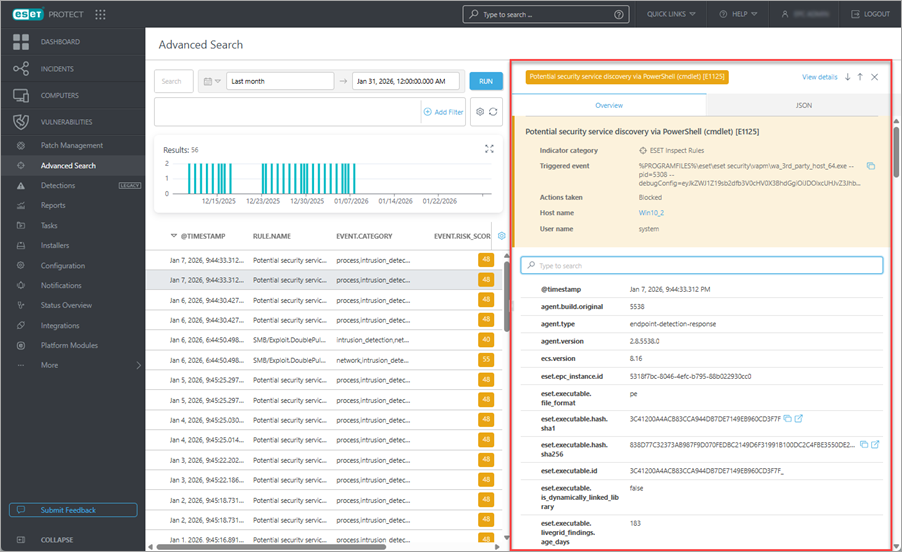
•Επισκόπηση – Οι λεπτομέρειες διαφέρουν ανάλογα με τον τύπο δείκτη. Το χρώμα του πίνακα αντικατοπτρίζει το επίπεδο κρισιμότητας: μπλε – χαμηλή κρισιμότητα, κίτρινο – μεσαία κρισιμότητα και κόκκινο – υψηλή κρισιμότητα.
oΜπορείτε να πληκτρολογήσετε στη γραμμή αναζήτησης για να φιλτράρετε τα ονόματα πεδίων και τις τιμές τους.
oΜπορείτε να κάνετε κλικ στο κουμπί με τις τρεις τελείες ή οπουδήποτε στη σειρά χαρακτηριστικών στο στοιχείο Φιλτράρισμα εισόδου ή Φιλτράρισμα εξόδου για ένα συγκεκριμένο χαρακτηριστικό, στο στοιχείο Αντιγραφή στο πρόχειρο ή στο στοιχείο Προσθήκη στήλης για να προσθέσετε το επιλεγμένο πεδίο ως στήλη πίνακα.
oΒρείτε μια λεπτομερή εξήγηση στην ενότητα Open XDR Μορφή δεδομένων.
•JSON – μια δομημένη προβολή JSON του δείκτη. Κάντε κλικ στην επιλογή Αντιγραφή στο Πρόχειρο για να αντιγράψετε το αρχείο JSON.