
Postup při migraci
Pro názornější představu jsme vytvořili jednoduchý příklad: Jednu statickou skupinu (Site 1 SG), která je umístěna mimo statickou skupinu Společnosti, převedeme do příslušné statické skupiny pro lokality umístěné ve skupině Společnosti (Site 1).
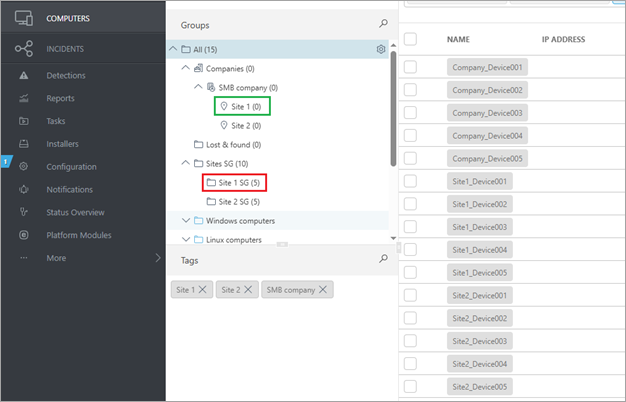
V tomto příkladu budou zařízení spravovaná ve statické skupině v červeném rámečku převedena do skupiny v zeleném rámečku. Statické skupiny v červeném rámečku je třeba vytvořit ručně.

Pokud použijete synchronizaci s AD a máte vytvořen AD token pro statickou skupinu Všechna zařízení nebo pro některou ze skupin mimo Společnosti, které nebudou migrovány, musíte tokeny pro tyto skupiny zamítnout, abyste zabránili synchronizaci zařízení do těchto skupin. Po dokončení migrace je nutné znovu vytvořit AD tokeny pro skupiny umístěné pod statickou skupinou Společnosti, pokud chcete používat synchronizaci s AD. |
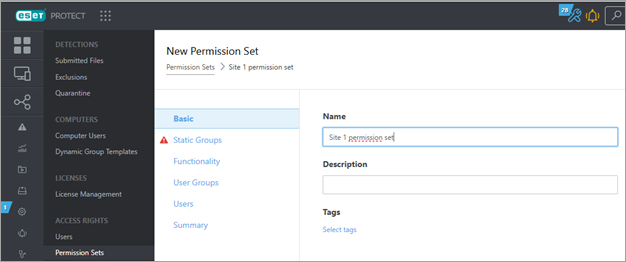
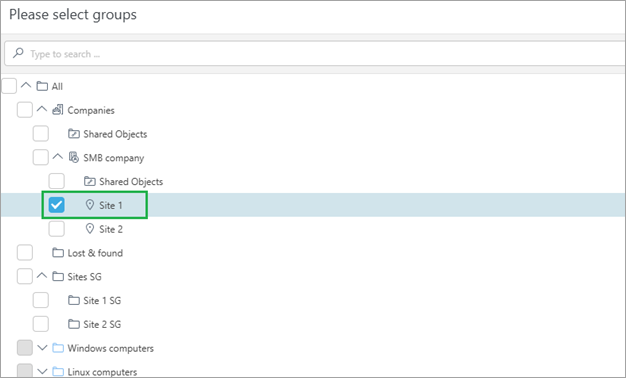
Zajistěte, aby administrátoři dané statické skupiny nebo lokality nebyli během migrace blokováni a mohli bez přerušení spravovat všechna zařízení, ať už budou migrována, nebo ne. To lze provést dvěma způsoby: •Upravte stávající sady oprávnění, která mají k dispozici administrátoři, a přiřaďte jim novou statickou skupinu / lokalitu (v tomto příkladu Site 1). •Vytvořte nové sady oprávnění. Vytvoření nových sad oprávnění1.Přejděte na obrazovku Sady oprávnění > klikněte na tlačítko Nová. 2.Na kartě Statické skupiny vyberte příslušnou statickou skupinu ve stromu Společnosti.
3.V části Funkce, vyberte všechna oprávnění, která chcete přidělit administrátorům této statické skupiny. 4.Po vytvoření sady oprávnění ji přiřaďte administrátorům. Díky tomu uvidí vše, jako dříve, včetně objektů v rámci příslušné statické skupiny, kam budou zařízení migrována. Po dokončení migrace statických skupin můžete odstranit všechny zastaralé sady oprávnění, které měli administrátoři dané společnosti před migrací. Doporučený postup•Udělte globálním administrátorům již vytvořené přednastavené sady oprávnění, tedy Sadu oprávnění pro čtení, Sadu oprávnění pro zápis nebo Sadu administrátorských oprávnění, které jsou přiřazené statické skupině Vše. •Administrátoři statické skupiny / lokality by měli mít sady oprávnění, které jsou přiřazeny této statické skupině / lokalitě (v tomto příkladu Site 1). |
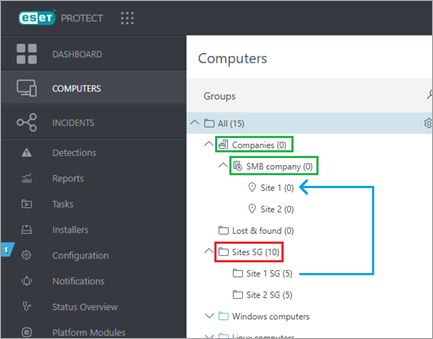
Zařízení by si po migraci měla zachovat stejnou konfiguraci politiky jako před ní. Zkontrolujte jakoukoli konfiguraci politiky, která může být ztracena z důvodu, že ji zařízení delší dobu z nadřazených statických nebo dynamických skupin nedědí. Podobně mohou zařízení po migraci zdědit další konfigurace politik od nových nadřazených skupin. Na obrázku níže představuje skupina v červeném rámečku skupinu, ze které migrovaná zařízení dědí konfiguraci politiky a která může být v důsledku migrace ztracena. V zelených rámečcích se nachází skupiny, ze kterých zdědí zařízení po migraci dodatečnou konfiguraci politik. Výjimkou z tohoto pravidla je statická skupina Všechna zařízení a všechny dynamické skupiny umístěné přímo pod skupinou Všechna zařízení. Zařízení zdědí konfigurace politik z těchto skupin před migrací i po ní.
Zkontrolujte přiřazení politik u jakékoli skupiny v červeném nebo zeleném rámečku a ověřte, zda jsou těmto skupinám přiřazeny nějaké politiky.
Pokud se po kliknutí na Správa politik zobrazí konfigurace politiky pro některou z problematických skupin, ujistěte se před migrací zařízení, že konfigurace politiky přiřazená skupině v červeném rámečku, je nastavena také pro skupiny v zelených rámečcích, aby byla zachována stejná konfigurace i po migraci. Doporučený postup•Jakákoli konfigurace politik, která by měla být vynucena na každém zařízení spravovaném touto instancí, by měla být přiřazena ke statické skupině Všechna zařízení. •Jakákoli konfigurace politik, která má být vynucena pouze na zařízení v jedné lokalitě, by měla být přiřazena statické skupině pro tuto lokalitu (v tomto příkladu Site 1 nebo Site 2) pod statickou skupinou Společnosti. |
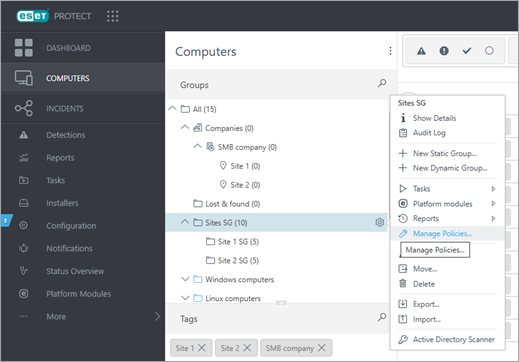
Pravidla podobná politikám platí také pro klientské úlohy a jejich příslušné podmínky spuštění, které také mohou být přiřazeny určitým statickým nebo dynamickým skupinám. Pro kontrolu, zda existují úlohy přiřazené k některé z problematických skupin: 1.Přejděte do sekce Počítače > klikněte na ikonu ozubeného kolečka
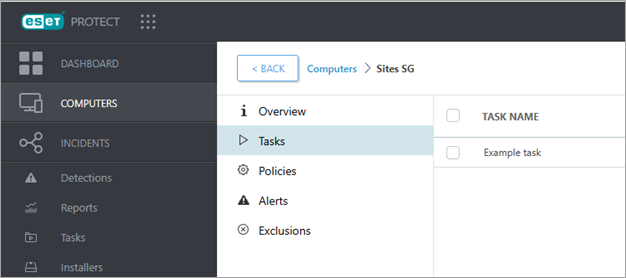
2.Kliknutím na kartu Úlohy zobrazíte všechny klientské úlohy, jejichž alespoň jedna podmínka spuštění je přiřazena k této skupině. V tomto příkladu máme úlohu Příklad úlohy s podmínkou spouštění přiřazenou skupině Sites SG.
3.Po kliknutí na Zobrazit podrobnosti o konkrétní úloze budete přesměrováni na novou obrazovku, na které si můžete prohlédnout všechny podmínky spuštění úlohy. Doporučený postup•Stejný jako u politik – uspořádat klientské úlohy a podmínky spuštění podle skupin a zařízení, na kterých mají být spuštěny. |
 vedle skupiny, kterou chcete zkontrolovat a klikněte na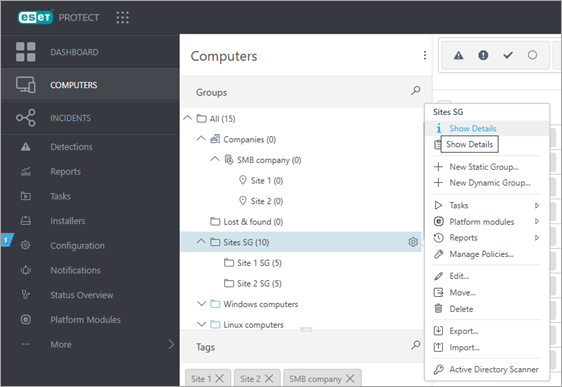
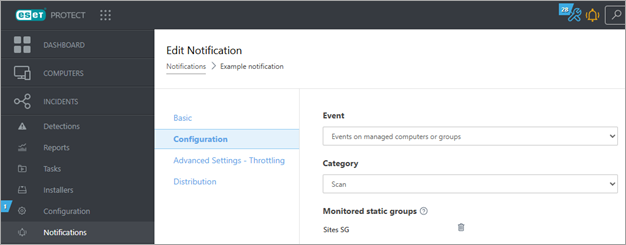
Chcete-li zkontrolovat, zda budou oznámení nadále fungovat jako dříve, musíte zkontrolovat, které statické skupiny se oznámení týkají: 1.Přejděte do sekce Oznámení > klikněte na každé použité oznámení. 2.V kontextovém menu vyberte možnost Změnit > Konfigurace. 3.Pokud se oznámení týká problematické skupiny, může se chování oznámení po migraci změnit. Kvůli migraci můžete ztratit některá stávající oznámení nebo vyvolat nová oznámení, protože migrovaná zařízení se po migraci objeví v jiných statických skupinách.
Pro řešení těchto problémů platí podobná pravidla jako dříve. Jakékoli oznámení, které má být spuštěno na všech zařízeních společnosti, by se mělo být přiřazeno statické skupině Všechna zařízení a jakékoli oznámení, které je určeno pro jednu lokalitu nebo statickou skupinu, by se mělo být přiřazeno této statické skupině (v tomto příkladu Site 1 nebo Site 2). |
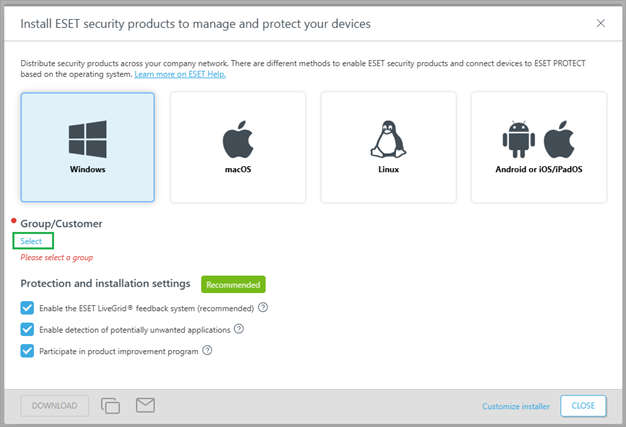
Ujistěte se, že všechny instalátory jsou nakonfigurovány tak, aby zařízení zařazovaly do skupin v rámci statické skupiny Společnosti. Toho můžete dosáhnout dvěma způsoby: •Vytvořte nový instalátor pro každou lokalitu, pokud je přítomná ve statické skupině Společnosti. •Přesuňte celou statickou skupinu, ke které je instalátor přiřazen. Tím se zařízení přidají do jedné ze statických skupin jako podskupina. Vytvoření nového instalátoru1.Přejděte do sekce Instalátory > Vytvořit instalátor > Vybrat.
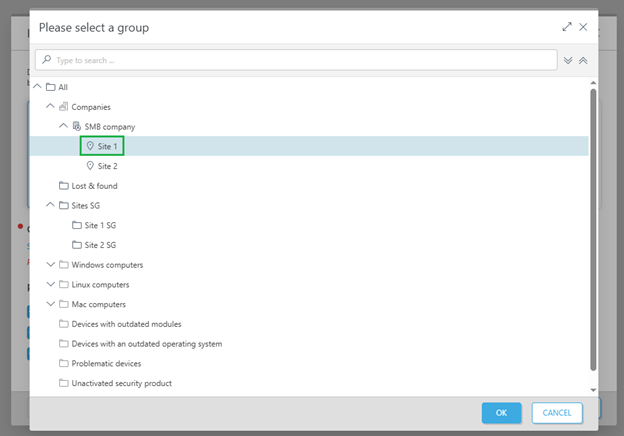
2.Vyberte příslušnou statickou skupinu (v tomto příkladu Site 1).
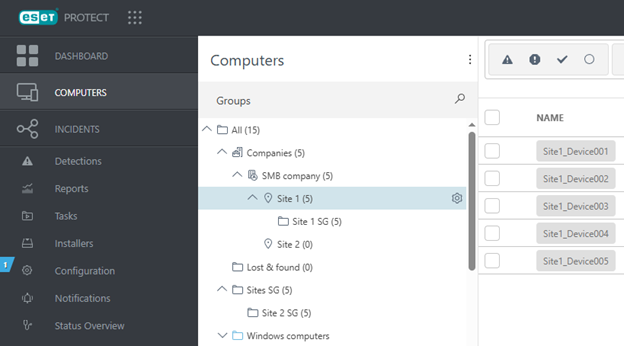
3.Všechna zařízení, která jsou nainstalovaná pomocí tohoto nově vytvořeného instalátoru, se zobrazí v příslušné části stromu statických skupin. |
Nyní můžete zařízení migrovat. Metoda migrace I.Nejobvyklejším nastavením je, že jsou zařízení v jediné statické skupině mimo skupinu Společnosti (s volitelnými podskupinami). •Přesuňte statickou skupinu, ve které jsou spravována zařízení společnosti, do statické skupiny pro tuto společnost (v tomto příkladu Site 1). •Výhoda – všechny objekty, které jsou přiřazeny k této statické skupině, budou funkční i po jejím přesunutí. •Po migraci statické skupiny Site 1 SG by měla vaše struktura statických skupin vypadat jako v následujícím příkladu.
Metoda migrace II.Případně můžete všechna zařízení přiřadit statické skupině Všechna zařízení a pro každou lokalitu mít jinou dynamickou skupinu. •Doporučujeme kliknout na dynamickou skupinu pro migrovanou lokalitu > vybrat všechna zařízení > přesunout tato zařízení do statické skupiny pro lokalitu společnosti (v tomto příkladu Site 1). •Po opětovném připojení všech zařízení aktivně připojených k ESET PROTECT můžete dynamickou skupinu přesunout. |
Zařízení ve statické skupině Ztráty a nálezy je třeba migrovat ručně podle toho, kam patří. Například, zařízení patřící v našem příkladu do skupiny Site 1 by měla být přesunuta do této skupiny nebo do některé z jejích podskupin. Zařízení, která jsou aktuálně přiřazena k nejvyšší úrovni společnosti, by měla být přesunuta do skupiny SMB společnost nebo do některé z jejích podskupin, které nejsou součástí lokality. |