
أحداث القياس عن بُعد
في قسم أحداث القياس عن بُعد، يمكنك البحث والتعمق في أحداث القياس عن بُعد الواردة إلى ESET PROTECT لتمكين ESET Threat Hunting على مستوى منخفض جدًا.
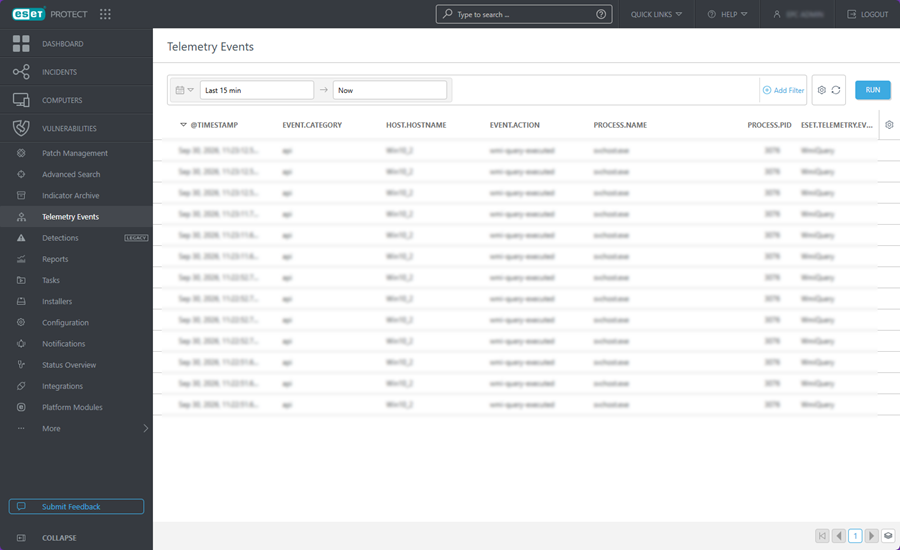
عامل تصفية البيانات
استخدم عامل تصفية التاريخ لحصر النتائج ضمن نطاق زمني محدد، بما يدعم إجراء تحقيق أكثر تركيزاً.
- انقر فوق رمز التقويم وحدد وقت واحد أو فترة زمنية من القائمة المنسدلة:
- وقت واحد - انقر فوق حقل تحديد التاريخ لتحديد نطاق نسبي محدد مسبقاً (آخر 15 دقيقة، آخر 30 دقيقة، آخر ساعة، آخر 24 ساعة، آخر 7 أيام، آخر 14 يوماً، الشهر الماضي) أو حدد نطاقاً نسبياً مخصصاً عبر تحديد الاتجاه، إدخال مبلغ وتحديد وحدة.
- فترة زمنية - انقر فوق تاريخ البدء وتاريخ الانتهاء لتحديدهما كقِيَم نسبية أو مطلقة (تواريخ/أوقات دقيقة).
- انقر فوق تشغيل لتطبيق عامل التصفية وتحديث النتائج.
لوحة التصفية
- انقر فوق إضافة عامل تصفية أو انقر فوق لوحة التصفية لتحديد حقل وتعيين قيمته. في حقل التصفية، اكتب مصطلح البحث أو حدد العناصر من القائمة المنسدلة.
- في بعض الفلاتر، يمكنك تحديد عامل التشغيل بالنقر فوق أيقونة عامل التشغيل بجوار اسم عامل التصفية (تعتمد عوامل التشغيل المتوفرة على نوع عامل التشغيل):
 يساوي أو يحتوي على
 لا يساوي أو لا يتضمن
 أكبر من أو يساوي
 أقل من أو يساوي
 واحد من
 ليس واحداً من
- اضغط على Enter. يتم تمييز عوامل التصفية النشطة باللون الأزرق.
يمكن حفظ عوامل التصفية في ملف تعريف المستخدم الخاص بك بحيث يمكنك استخدامها مرة أخرى في المستقبل. انقر فوق أيقونة  الإعدادات المسبقة لإدارة مجموعات التصفية:
مجموعات التصفية |
عوامل التصفية المحفوظة، انقر فوق واحد لتطبيقه. تتم الإشارة إلى عامل التصفية المطبق باستخدام |
|
أنشئ إعداداً جديداً مُعدّ سابقاً استناداً إلى تكوين التصفية الحالي. بمجرد حفظ الإعداد المسبق، لا يمكنك تحرير تكوين المرشح في الإعداد المسبق. حدد تضمين النطاق الزمني والأعمدة في هذا القالب لحفظ النطاق الزمني وعرض الأعمدة في الإعداد المُعدّ سابقاً. |
|
إزالة إعدادات مسبقة حالية أو إعادة تسميتها. انقر فوق حفظ لتطبيق التغييرات على الإعدادات المسبقة. |
|
انقر لإزالة القيم الحالية فقط من جميع الحقول في لوحة التصفية. ستظل الإعدادات المسبقة المحفوظة بدون أي تغيير. |
|
انقر لإزالة جميع حقول التصفية من لوحة التصفية. ستظل الإعدادات المسبقة المحفوظة بدون أي تغيير. |
|
إزالة حقول التصفية التي ليس لها قيمة من لوحة التصفية. ستظل الإعدادات المسبقة المحفوظة بدون أي تغيير. |
|
أعد تعيين لوحة التصفية وأظهر عوامل التصفية الافتراضية. ستظل الإعدادات المسبقة المحفوظة بدون أي تغيير. |


انقر فوق أيقونة الترس الموجودة في رأس العمود للوصول إلى إجراءات الجدول:
- حدد أي إجراء: تحرير الأعمدة - لفرز القيم في العمود. استخدم المعالج لضبط (إعادة ترتيب
 وإضافته،
  وإزالته،
 ) الأعمدة المعروضة. يمكنك أيضاً استخدام السحب والإفلات لضبط الأعمدة. انقر فوق إعادة تعيين لإعادة تعيين أعمدة الجدول إلى حالتها الافتراضية (الأعمدة الافتراضية المتاحة في ترتيب افتراضي). الملاءمة التلقائية للأعمدة - لضبط عرض الأعمدة تلقائياً لملاءمة المحتوى. عرض الوقت النسبي/عرض الوقت المطلق - لتحديد الطوابع الزمنية النسبية (على سبيل المثال، قبل 5 دقائق) أو الطوابع الزمنية المطلقة.
- فرز الجدول: إعادة تعيين الفرز - لمسح جميع إعدادات الفرز المطبقة.
انقر فوق أي صف لإظهار شاشة عرض تفصيلية لحدث القياس عن بُعد في اللوحة الجانبية:
- نظرة عامة—نظرة عامة على حدث القياس عن بُعد:
- يمكنك الكتابة في شريط البحث لتصفية أسماء الحقول وقيمها.
- يمكنك النقر فوق زر النقاط الثلاث
 أو في أي مكان داخل صف السمة لـ تضمينها ضمن التصفية أو استبعادها منها، أو النسخ إلى الحافظة أو اختيار إضافة عمود لإضافة الحقل المحدد كعمود في الجدول.
 - ابحث عن شرح مفصل في قسم تنسيق بيانات Open XDR.
- JSON - عرض JSON منظم للمؤشر. انقر فوق نسخ إلى الحافظة لنسخ ملف JSON.